Pendahuluan
Apakah Anda mengalami kesulitan dengan Windows 11 yang tidak mendeteksi monitor kedua Anda? Masalah umum ini dapat dengan mudah mengganggu produktivitas dan pengalaman hiburan Anda. Untungnya, beberapa solusi dapat membantu memulihkan pengaturan multi-monitor Anda, meningkatkan alur kerja dan kenikmatan Anda. Dalam panduan ini, kami akan mengatasi penyebab umum, pemeriksaan perangkat keras yang sederhana, penyesuaian pengaturan di Windows 11, pembaruan driver penting, pemecahan masalah lanjutan, dan pentingnya kompatibilitas perangkat keras. Dengan mengikuti langkah-langkah ini, sistem Anda kemungkinan akan mulai mengenali monitor kedua Anda tanpa masalah lebih lanjut.
Penyebab Umum Masalah Deteksi Monitor Kedua
Kapan pun Windows 11 tidak mendeteksi monitor kedua, faktor-faktor tertentu umumnya dapat diidentifikasi sebagai penyebab:
- Masalah Kabel: Kabel yang terhubung secara tidak tepat atau rusak dapat menyebabkan kegagalan deteksi.
- Masalah Driver: Driver yang ketinggalan zaman atau rusak sering mencegah sistem operasi mengenali tampilan tambahan.
- Pengaturan yang Salah: Pengaturan tampilan yang salah dapat menghambat pengaturan multi-monitor.
- Ketidakcocokan Perangkat Keras: Mungkin saja monitor atau sistem tidak dapat mendukung beberapa tampilan.
- Gangguan Perangkat Lunak: Bug atau pembaruan dalam sistem operasi dapat mengganggu deteksi monitor.
Memahami penyebab-penyebab ini menciptakan landasan untuk pemecahan masalah yang tepat dan solusi yang efektif.
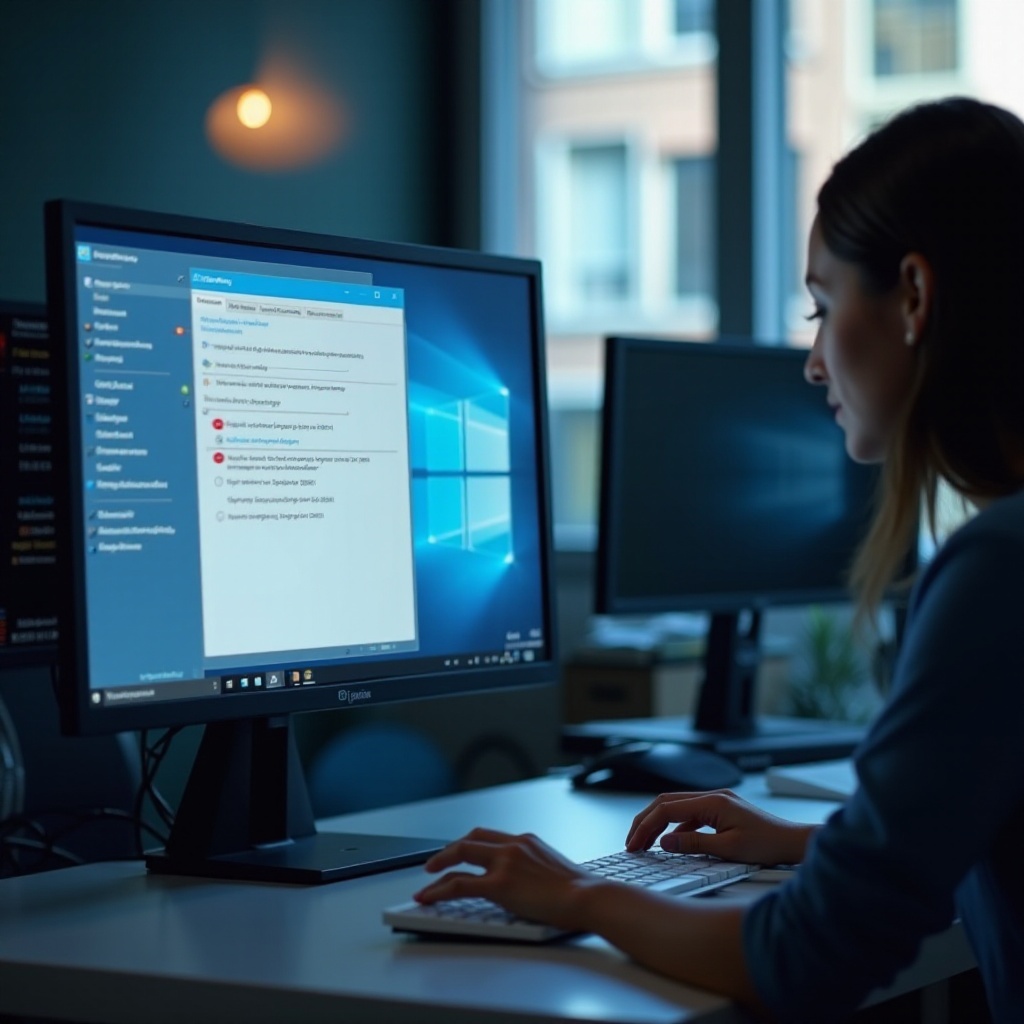
Pemeriksaan Perangkat Keras Awal
Sebelum menyelami perbaikan perangkat lunak, pastikan semua komponen perangkat keras bekerja sebagaimana mestinya.
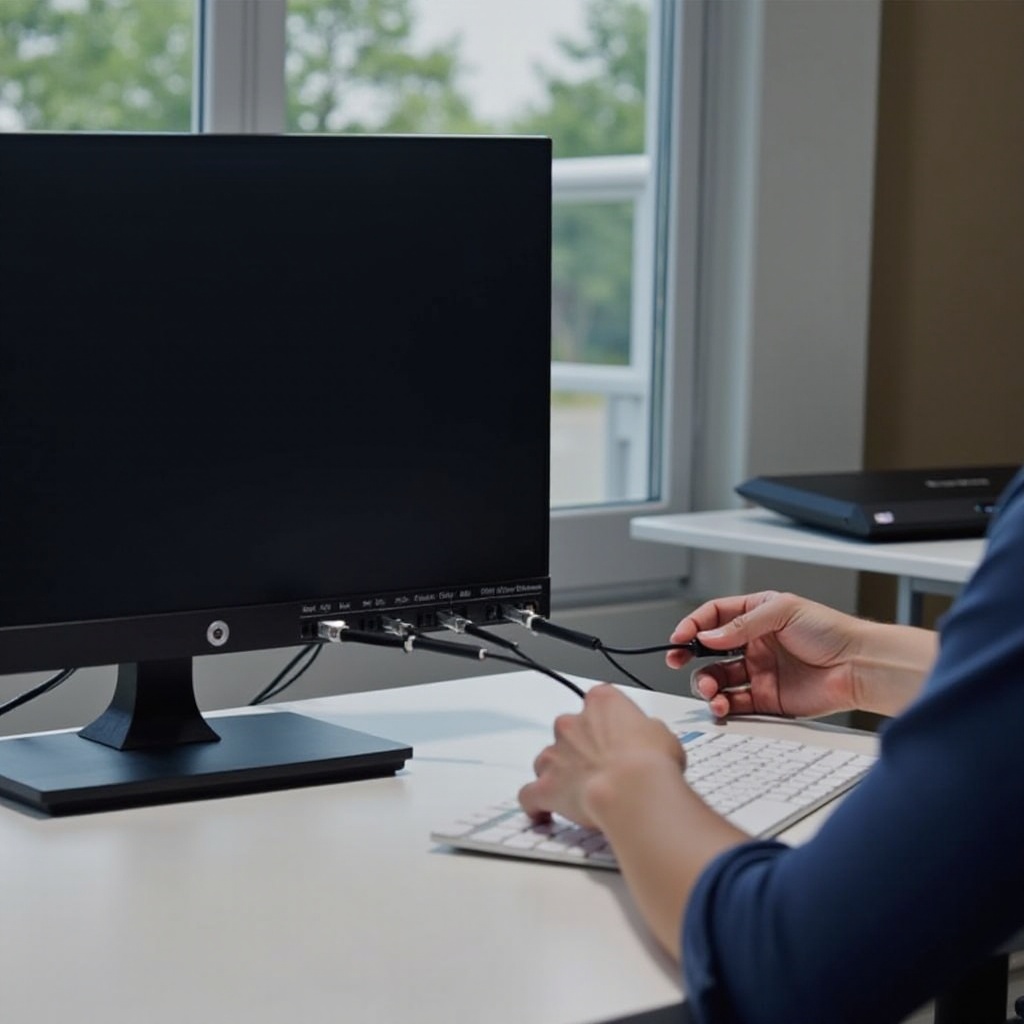
Verifikasi Kabel dan Koneksi
- Periksa Koneksi: Pastikan semua kabel terhubung dengan aman antara komputer dan monitor kedua.
- Uji dengan Kabel Baru: Pertimbangkan untuk menggunakan kabel yang berbeda untuk menyingkirkan kemungkinan kabel yang rusak menyebabkan masalah.
Periksa Daya Monitor dan Pengaturan Input
- Periksa Pasokan Daya: Pastikan monitor kedua Anda menyala dan terhubung ke sumber daya yang berfungsi.
- Pengaturan Sumber Masukan: Pastikan sumber input monitor diatur secara akurat sesuai dengan jenis kabel penghubung (HDMI, DisplayPort, dll.).
Pemeriksaan dasar ini sering kali memecahkan masalah konektivitas umum, mempersiapkan jalur untuk pemecahan masalah lebih lanjut jika diperlukan.
Menyesuaikan Pengaturan Windows 11
Setelah koneksi perangkat keras dikonfirmasi, menyesuaikan pengaturan sistem adalah langkah logis berikutnya.
Mengonfigurasi Pengaturan Tampilan
- Akses Pengaturan: Klik kanan desktop dan pilih ‘Pengaturan tampilan.’
- Deteksi Monitor: Gulir ke bawah dan pilih ‘Deteksi’ untuk meminta Windows 11 mencari monitor yang tersedia.
- Pengaturan Tampilan Ganda: Atur opsi ‘Tampilan Ganda’ ke ‘Perpanjang tampilan ini’ atau ‘Duplikat tampilan ini’ sesuai kebutuhan.
Menggunakan Opsi Proyeksi
- Buka Opsi Proyeksi: Gunakan
Win + Puntuk memunculkan menu proyeksi. - Pilih Opsi yang Diinginkan: Dari menu, pilih ‘Perpanjang’ atau ‘Duplikat’ sesuai keinginan Anda.
Penyetelan yang tepat dari opsi-opsi ini membantu Windows dalam memperluas desktop Anda dengan benar di semua monitor yang terhubung.
Memperbarui dan Mengelola Driver Tampilan
Driver tampilan sangat penting untuk pengaturan multi-monitor.
Cara Memperbarui Driver
- Akses Manajer Perangkat: Buka Manajer Perangkat dengan mengklik kanan tombol Start dan memilihnya.
- Temukan Adaptor Tampilan: Perluas menu ‘Adaptor tampilan’.
- Perbarui Driver: Klik kanan driver grafis Anda dan pilih ‘Perbarui driver,’ lalu pilih ‘Cari driver secara otomatis.’
Mengembalikan Driver Saat Diperlukan
Jika masalah muncul setelah pembaruan driver terbaru:
- Proses Pengembalian: Di dalam Manajer Perangkat, klik kanan driver grafis dan klik ‘Properti.’
- Tab Driver: Tekan ‘Driver’ dan pilih ‘Kembalikan Driver’ jika opsi tersedia.
Tindakan ini mempertahankan kompatibilitas driver saat ini, meningkatkan kemampuan sistem untuk mendeteksi beberapa monitor.
Teknik Pemecahan Masalah Lanjutan
Ketika solusi standar tidak mencukupi, metode yang lebih maju mungkin diperlukan.
Menggunakan Pemecah Masalah Perangkat Keras Windows
- Akses Pemecah Masalah: Navigasikan ke ‘Pengaturan’ > ‘Pembaruan & Keamanan’ > ‘Pemecahan Masalah.’
- Jalankan Pemecah Masalah: Temukan ‘Pemecah masalah tambahan’ dan cari ‘Perangkat Keras dan Perangkat.’
- Ikuti Petunjuk: Jalankan pemecah masalah, dan patuhi petunjuk yang diberikan.
Menjelajahi Perbaikan Registri
Tangani entri registri dengan hati-hati:
- Buka Penyunting Registri: Tekan
Win + R, ketikregedit, dan tekan Enter. - Jelajahi Kunci: Jelajahi
HKEY_LOCAL_MACHINE\SYSTEM\CurrentControlSet\Control\GraphicsDrivers\Configuration. - Hapus Entri yang Tidak Terpakai: Hapus dengan hati-hati subkunci dalam ‘Konfigurasi’ yang tidak aktif atau tidak digunakan.
Teknik-teknik lanjutan ini dapat memecahkan tantangan perangkat lunak yang kompleks yang mencegah deteksi monitor.
Memastikan Kompatibilitas Perangkat Keras
Ketika masalah terus berlanjut, mengevaluasi kompatibilitas perangkat keras menjadi penting.
Menguji dengan Monitor atau PC Alternatif
- Tukar Monitor: Coba hubungkan monitor kedua saat ini ke PC lain untuk menguji fungsionalitas.
- Uji dengan Monitor Lain: Hubungkan monitor yang berbeda ke PC Windows 11 Anda untuk memastikan deteksi.
Meninjau Spesifikasi Monitor
Periksa ulang apakah monitor Anda mendukung fitur multi-monitor:
- Periksa Spesifikasi: Lihat ke manual pengguna atau situs web produsen untuk kompatibilitas terkait batas resolusi dan opsi input.
Memahami spesifikasi ini memungkinkan Anda mengidentifikasi apakah masalah berasal dari monitor atau sistem Windows 11.
Kesimpulan
Menyelesaikan masalah ketika Windows 11 tidak mendeteksi monitor kedua memerlukan campuran inspeksi perangkat keras, penyesuaian perangkat lunak, pengawasan driver, dan pertimbangan kompatibilitas. Dengan mengikuti panduan terorganisir ini, peluang Anda untuk mengatasi masalah tampilan meningkat, meningkatkan produktivitas dan pengalaman melalui rangkaian multi-monitor Anda.
Pertanyaan yang Sering Diajukan
Mengapa monitor kedua saya terdeteksi tetapi tidak menampilkan konten?
Pastikan pengaturan tampilan diatur untuk memperluas atau menduplikasi, dan verifikasi kabel terhubung dengan benar.
Dapatkah pembaruan Windows mempengaruhi pengaturan multi-monitor saya?
Ya, pembaruan dapat mengubah pengaturan atau mempengaruhi driver. Pastikan untuk memeriksa ulang pengaturan Anda dan memperbarui driver jika diperlukan.
Apa yang harus saya lakukan jika monitor saya masih tidak terdeteksi setelah mencoba semua langkah ini?
Konsultasikan dengan teknisi profesional untuk mendiagnosis potensi masalah perangkat keras atau perangkat lunak yang mendalam, atau hubungi dukungan produsen monitor.