Pendahuluan
Dengan smartphone menjadi sangat penting, kemampuan untuk memindai dokumen di ponsel Android tidak pernah lebih mudah diakses. Apakah Anda perlu menangkap struk, kontrak, atau catatan tulisan tangan, ponsel Anda menyederhanakan proses tersebut. Namun, untuk mencapai hasil yang baik, penting untuk memilih aplikasi yang tepat dan mengikuti beberapa langkah kunci. Panduan ini memberikan metode yang mudah diikuti untuk mengubah dokumen kertas menjadi format digital dengan lancar. Manfaatkan potensi perangkat Android Anda untuk menikmati file digital yang terorganisir di ujung jari Anda.
Memilih Aplikasi Pemindaian yang Tepat
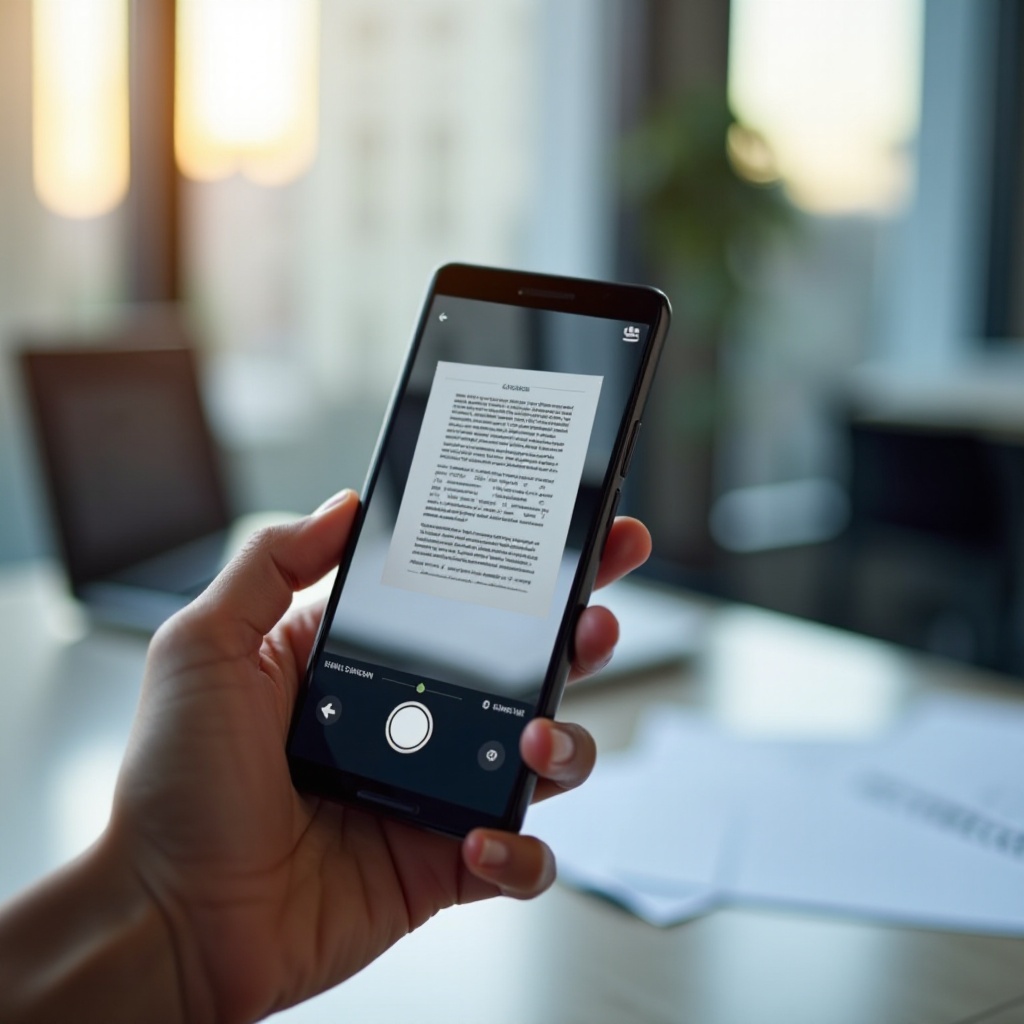
Beragam aplikasi yang tersedia untuk Android membuat pemindaian dokumen menjadi sederhana. Memilih aplikasi yang sesuai dengan kebutuhan Anda sangat penting. Berikut adalah gambaran beberapa pilihan terbaik.
Google Drive
Google Drive melampaui reputasinya sebagai layanan penyimpanan awan untuk menawarkan fitur pemindaian dokumen yang efisien. Terintegrasi dengan Google account Anda, aplikasi ini memungkinkan Anda menyimpan file langsung ke penyimpanan awan, memastikan aksesibilitas yang mudah dan keamanan yang lebih baik. Kesederhanaan dan integrasinya dengan layanan Google lainnya menjadikannya pilihan favorit bagi pengguna minimalis.
Adobe Scan
Adobe Scan menonjol dengan fitur pemindaian yang kuat dan keselarasan dengan produk Adobe lainnya. Aplikasi ini secara otomatis meningkatkan pemindaian, mendeteksi tepi dokumen, dan menawarkan berbagi PDF dengan mudah. Aplikasi ini ideal bagi mereka yang mencari pemindaian berdefinisi tinggi dan fitur pengeditan yang kuat.
CamScanner
Untuk pengguna yang menginginkan kontrol dokumen secara luas, CamScanner menyediakan banyak alat pengeditan lanjutan, termasuk OCR (Pengenalan Karakter Optik) untuk mengubah gambar menjadi teks. Aplikasi ini sangat kuat dalam pengaturan bisnis, di mana pengeditan rinci dan pengenalan akurat sangat penting.

Mempersiapkan Pemindaian Dokumen Anda
Mempersiapkan dokumen dengan tepat sebelum memindai akan mengoptimalkan hasil.
Menyiapkan Dokumen
Tempatkan dokumen Anda pada permukaan yang datar dan bersih untuk menghindari bayangan dan memastikan pencahayaan yang merata. Dokumen yang kusut atau terlipat dapat mengurangi kualitas pemindaian, jadi pastikan dokumen rata.
Memastikan Pencahayaan yang Tepat
Pencahayaan alami adalah yang terbaik; namun, jika tidak tersedia, area dalam ruangan yang terang akan mencukupi. Hindari titik cahaya atau refleksi yang dapat mengaburkan teks dan detail.
Memindai Dokumen dengan Google Drive
Google Drive menyediakan opsi pemindaian yang ramah pengguna dengan pengaturan yang sedikit.
Mengakses Fitur Pemindaian
- Buka aplikasi Google Drive.
- Ketuk ikon ‘+’ dan pilih ‘Pindai.’
- Posisikan kamera Anda di atas dokumen dan tangkap gambar.
Mengatur Pengaturan Pemindaian
Setelah menangkap, atur batas dengan menarik sudut-sudutnya. Terapkan peningkatan jika diperlukan, dan simpan dokumen Anda ke akun Drive untuk membuatnya dapat diakses di mana saja.
Memindai Dokumen dengan Adobe Scan
Adobe Scan menawarkan pemindaian presisi disertai manfaat tambahan.
Deteksi Tepi Otomatis
Buka Adobe Scan dan arahkan kamera Anda ke dokumen. Aplikasi ini secara otomatis memfokuskan dan mendeteksi tepi dokumen, memastikan pemindaian yang lengkap.
Menyimpan dan Berbagi
Setelah pemindaian, Adobe Scan memungkinkan pengeditan seperti memotong atau mengatur kecerahan. Simpan sebagai PDF dan bagikan file melalui email, layanan awan, atau aplikasi lainnya.
Meningkatkan dan Mengedit Dokumen yang Dipindai
Pengeditan pasca-pemindaian memperbaiki kejelasan dan kegunaan dokumen digital Anda.
Menggunakan Fitur Internal
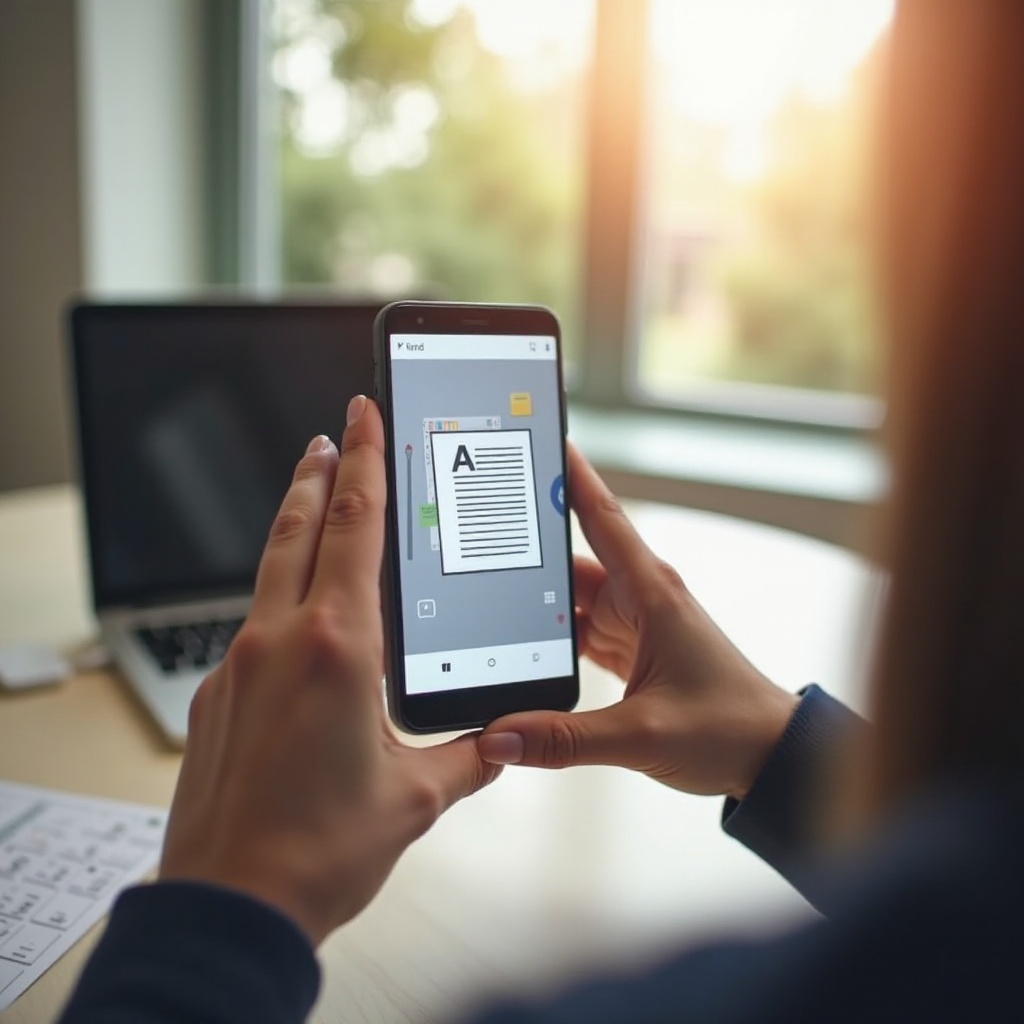
Kebanyakan aplikasi menyediakan alat bawaan untuk pengeditan. Anda dapat mengatur kecerahan, kontras, atau memotong gambar untuk menonjolkan detail penting dan memastikan kejernihan.
Opsi Ekspor
Dokumen dapat diekspor dalam format seperti PDF atau JPEG untuk memenuhi kebutuhan dan audiens yang berbeda. Pilih format terbaik untuk tujuan dokumen Anda.
Mengelola dan Mengatur Pemindaian
Strategi organisasi memastikan pengambilan dokumen yang efisien saat dibutuhkan.
Penamaan dan Kategorisasi
Penamaan deskriptif (misalnya, ‘Tagihan_Maret2024’) dan kategorial berdasarkan tipe atau tanggal memudahkan penyortiran dan identifikasi cepat.
Integrasi Penyimpanan Awan
Sinkronisasikan dokumen Anda dengan layanan penyimpanan awan seperti Google Drive atau Dropbox. Ini tidak hanya mengamankan dokumen Anda tetapi juga memungkinkan akses dari perangkat mana pun dan berbagi dengan mudah.
Mengatasi Masalah Pemindaian Umum
Sekali-sekali, masalah dapat muncul saat memindai. Berikut beberapa tips pemecahan masalah.
Pemindaian Tidak Teratur
Untuk ke tidak teraturan, pastikan dokumen Anda rata dan ponsel Anda stabil. Tangkap kembali gambar, atur sudut jika diperlukan.
Masalah Fokus dan Pencahayaan
Pemindaian yang buram biasanya disebabkan oleh pencahayaan yang buruk atau gerakan. Stabilkan tangan Anda dan pastikan pencahayaan yang memadai untuk mendapatkan hasil yang lebih tajam.
Kesimpulan
Menggunakan ponsel Android Anda untuk memindai dokumen menawarkan solusi praktis untuk manajemen dokumen. Memilih aplikasi yang tepat dan mempersiapkan dengan baik memungkinkan Anda mendapatkan pemindaian berkualitas tinggi, terorganisir dengan efisien dalam bentuk digital. Jaga dokumen Anda tetap aman dan dapat diakses dari mana saja dengan integrasi awan, memastikan Anda selalu memiliki dokumen penting dalam jangkauan.
Pertanyaan yang Sering Diajukan
Bagaimana saya dapat memastikan kualitas pemindaian terbaik dengan ponsel Android saya?
Pastikan pencahayaan yang baik, jaga tangan tetap stabil, dan gunakan alat pengeditan dalam aplikasi untuk meningkatkan kualitas pemindaian Anda.
Apa aplikasi terbaik untuk memindai dokumen di Android pada tahun 2024?
Adobe Scan, Google Drive, dan CamScanner adalah pesaing teratas, masing-masing menawarkan fitur unik untuk memindai.
Bagaimana cara membagikan dokumen yang dipindai langsung dari ponsel Android saya?
Bagikan dokumen yang dipindai melalui email atau aplikasi terintegrasi, atau unggah ke layanan cloud untuk akses mudah.