序論
Ethernetケーブルが接続されているのにインターネットにアクセスできないのは、特に生産性や娯楽活動において信頼できる接続が重要な場合には、苛立たしい問題です。一般的な問題ではありますが、システマティックなトラブルシューティングアプローチで解決できます。問題に対処するには、ハードウェアとソフトウェアの両面を理解し、適切な予防措置を講じることが必要です。このガイドでは、迅速にオンラインに戻るための実用的な解決策を探ります。この問題が再発したときに、ステップごとのプロセスを把握して簡単に対処できるようにします。
問題の理解
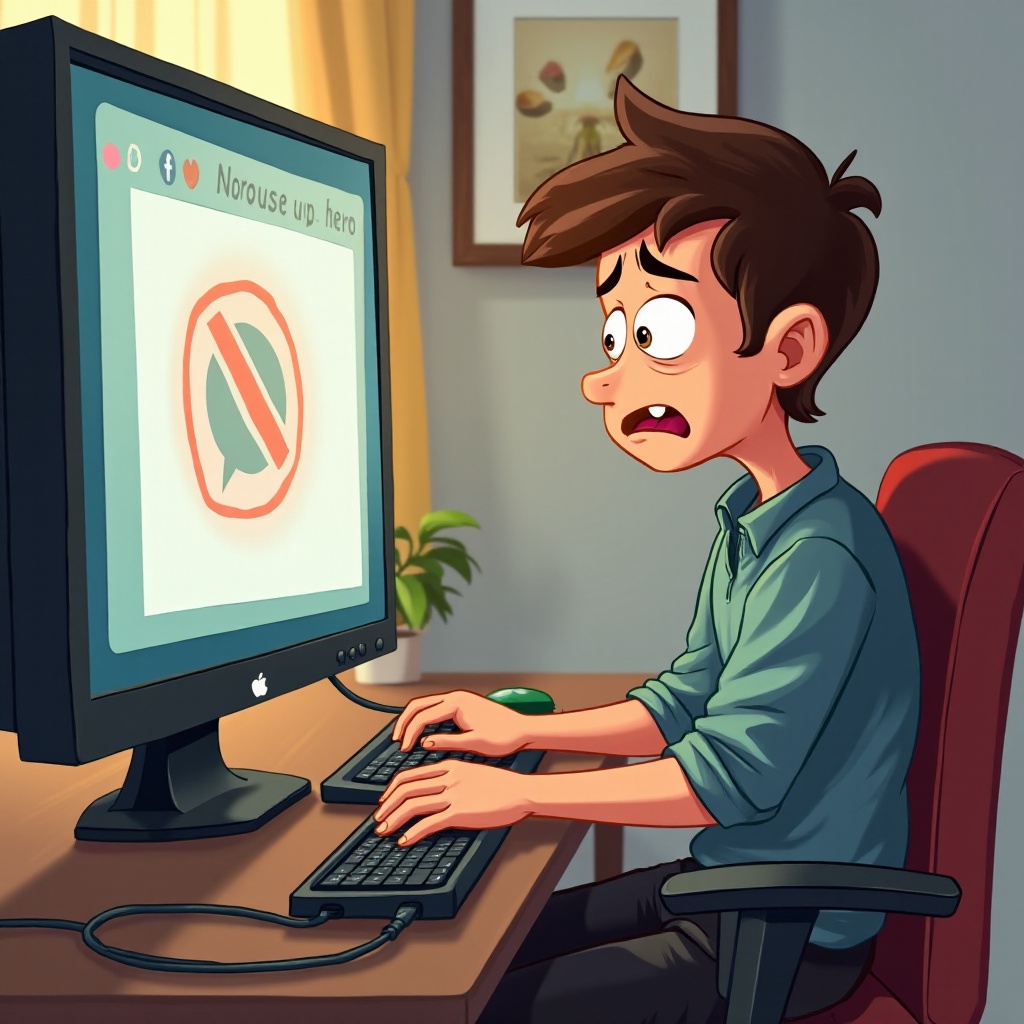
デバイスがEthernetケーブル接続を示しているのにインターネットアクセスができない場合、根本原因の特定が不可欠です。この不具合は、故障したハードウェア、ネットワーク設定の誤り、インターネットサービスプロバイダーからの問題など、セットアップのさまざまな側面から発生する可能性があります。これらの潜在的な原因を認識することで、特定の戦略を効果的に実行できるようになります。これらの要素がどのように相互作用するかを包括的に理解することは、将来同様の問題の未然防止に不可欠です。
初期トラブルシューティングステップ
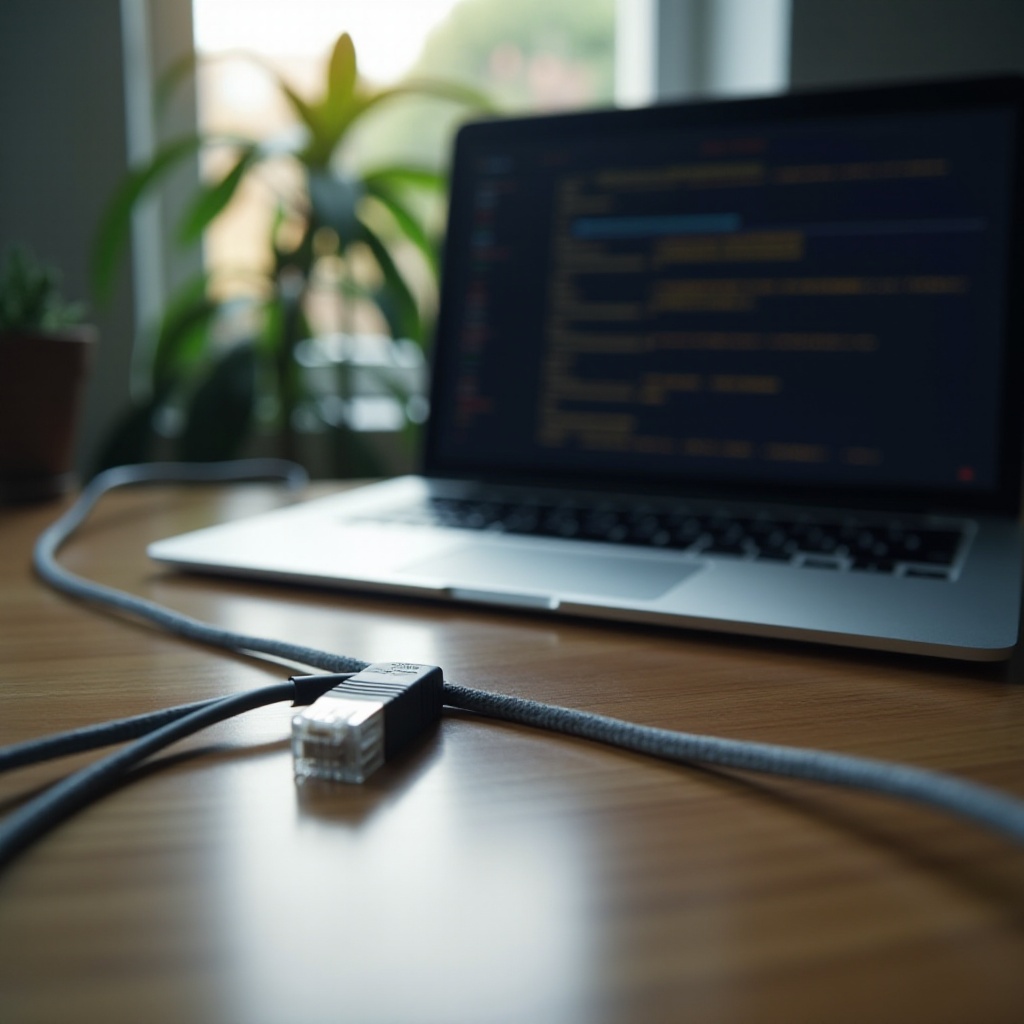
適切な初期ステップを実行することで時間と労力を節約できます。まず、いくつかの基本的な側面を確認してください。
物理的接続を確認する
- Ethernetケーブルがルーターおよびデバイスにしっかりと接続されていることを確認します。
- ケーブルに目立った損傷がないか調べます。
- 新しいケーブルに交換して、ケーブル問題を排除します。
デバイスを再起動する
- ルーターのプラグを抜き、10秒待ってから再接続します。
- コンピューターや他の接続デバイスを再起動してネットワーク設定をリフレッシュします。
ネットワーク設定を確認する
- デバイスが自動的にIPアドレスを取得するように設定されていることを確認します。
- 接続に影響を与える可能性のあるプロキシ設定を確認します。
この初期トラブルシューティングで通常は問題が解決します。問題が続く場合は、より高度な解決策が必要です。
高度なトラブルシューティング技術
基本的なステップで問題が解決しない場合、より詳細な調査が必要です。
イーサネットケーブルとポートを確認する
- ルーターの別のイーサネットポートを試してみます。
- 現在の設定を別のデバイスやコンピューターでテストします。
ネットワークドライバを更新または再インストールする
- デバイスの最新のネットワークドライバをダウンロードするために製造元のウェブサイトを訪れます。
- 現在のドライバをアンインストールし、新しいドライバのインストール手順に従います。
IP設定を構成する
- ネットワーク設定にアクセスし、自動設定が失敗した場合は手動でIPアドレスを割り当てます。
- 必要に応じてISPにデフォルトゲートウェイとDNSサーバーの値を問い合わせます。
これらの高度な技術は、直ちに明らかではないソフトウェアとハードウェアの互換性問題に対処します。
異なるシステムの特別な考慮事項
異なるオペレーティングシステムやネットワーク環境には別々のアプローチが必要な場合があります。
Windowsでのトラブルシューティング
- 自動問題検出のためにWindowsネットワークトラブルシューティンガーを使用します。
- ‘netsh int ip reset’ などのコマンドプロンプトコマンドを使ってTCP/IPスタックを手動でリセットします。
Macでのトラブルシューティング
- ソフトウェアの更新を確認します。
- ‘ネットワーク診断’ ツールを利用してインターネットの問題を特定し解決します。
家庭用ネットワークとビジネスネットワークの違い
- 家庭用ネットワークは一般的にシンプルなデバイス設定とそこまで強固ではない機材を含みます。
- ビジネス環境では、より広いネットワークフレームワーク内の問題に対処するためにITサポートが必要になることがあります。
これらの様々なアプローチは多様な技術環境を考慮し、個別のトラブルシューティングプロセスを保証します。

予防策とメンテナンス
一貫したメンテナンスは接続の問題を防ぐことができます。
定期的なネットワークメンテナンステクニック
- 技術的な異常を修正するためにモデムとルーターを定期的に再起動します。
- パフォーマンス向上とバグ修正を活かすためにファームウェアやソフトウェアを更新します。
高品質機器の選択に関するアドバイス
- 耐久性のある高品質なイーサネットケーブルと信頼性のあるネットワーク機器に投資します。
- 最適なパフォーマンスと長寿命を確保するために最新の標準をサポートするデバイスを選択します。
これらの予防策を実施することで、長期にわたって安定したインターネット接続を維持するのに役立ちます。
結論
‘Ethernetケーブルが接続されているのにインターネットが繋がらない’ 問題を解決するには、基本及び高度なトラブルシューティング技術の融合が必要です。潜在的な原因に体系的に対処し予防戦略を取り入れることで、常に信頼性のあるインターネット接続を確保できます。これらの対策は、ユーザーが接続の問題を自分でトラブルシューティングし、技術スキルとネットワーク操作の知識を向上させることを可能にします。
よくある質問
なぜ私のイーサネットは接続されているのにインターネットアクセスがないのですか?
これは、設定エラー、不良ケーブル、またはネットワークハードウェアの問題によって発生する可能性があります。原因を特定するために、各要素を体系的に確認してください。
イーサネットケーブルが悪化してインターネットが使えなくなることはありますか?
はい、ケーブルは時間の経過とともに劣化したり損傷を受けたりして、接続の問題を引き起こすことがあります。この問題を除外するために、新しいケーブルでテストしてください。
ネットワーク設定をリセットするにはどうすればよいですか?
ルーターのIPアドレスを介して設定にアクセスし、リセットオプションを見つけて指示に従ってください。これにより設定が工場出荷時のデフォルトに戻り、多くの場合問題が解決します。