はじめに
コンピュータの故障は怖いものであり、ビジュアルが崩れるときにはグラフィックスカードがよく疑われます。美しいビジュアルをレンダリングし、デジタルタスクを支えるために欠かせないグラフィックスカードの故障は、生産性やエンターテインメントを妨げる可能性があります。これらの問題に効果的に対処するためには、GPUが故障する兆候を理解し、問題を効率よく診断し対処する方法を知ることが重要です。このガイドでは、グラフィックスカードが故障している明確な兆候を説明し、初期診断の方法を提案し、修理または交換が最適な行動かどうかを判断するのに役立てます。
グラフィックスカードの役割を理解する
グラフィックスカード、またはGPUは、ディスプレイへの視覚コンテンツの処理と提供において中心的な役割を果たします。データを生き生きとした画像に変換するGPUは、ゲーマー、デザイナー、グラフィック集約型アプリケーションを使用するプロフェッショナルにとって不可欠です。視覚タスクに関連する計算負荷を管理することで、CPUを軽減し、システムパフォーマンスを向上させます。GPUの問題の早期兆候を理解することは、パフォーマンス効率を維持し、高コストなダウンタイムやビジュアル出力品質の低下を避けるのに役立ちます。
これらの問題がGPUに起因するかどうかを特定するには、一般的な症状を注意深く分析する必要があります。これらの兆候をいくつか探ってみましょう。
グラフィックスカードが故障している一般的な兆候
グラフィックスカードの劣化の症状を診断することは、しばしばビジュアルに関係しますが、システム全体の安定性にも影響を及ぼす可能性があります。
-
ビジュアルのアーティファクトと歪み
奇妙な線やちらつき、視覚的なアーティファクトは、グラフィックスカードが故障寸前であることを示す兆候です。マルチメディアの再生中に色が歪んだり、画像が不規則に表示されたりすることは、基盤にあるGPUの問題を示唆しています。
-
頻繁なシステムクラッシュやフリーズ
特にグラフィックを多用するアプリケーション中に頻繁にクラッシュすることは、GPUの故障を示している場合が多いです。このような不安定性は、グラフィックスカードをより詳しく調査する必要があります。
-
過熱と異音
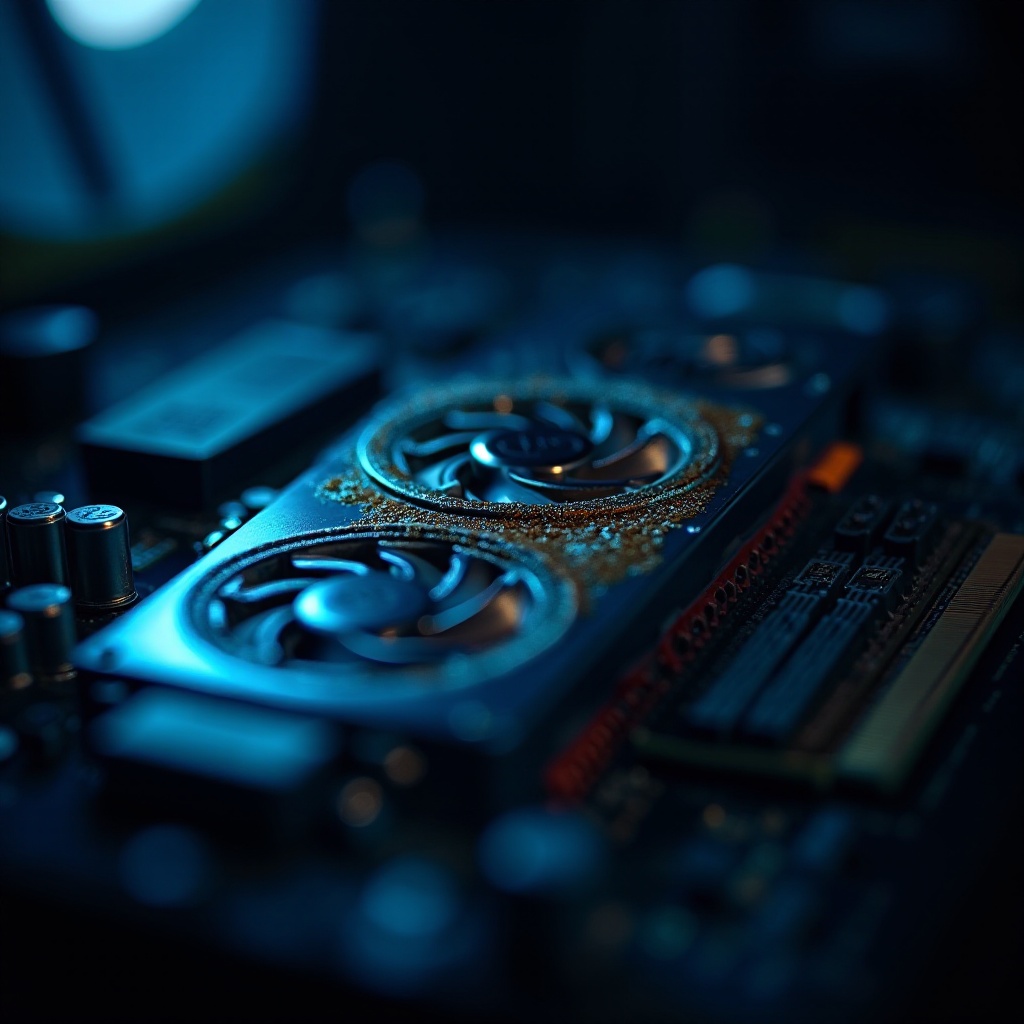
過熱はGPU故障の一般的な原因です。GPUのファンからの異音、例えばすり音は機械的な問題やクリーニングの必要性を示しているかもしれません。
これらの症状を認識することで、問題の原因を絞り込むことができます。結論を出す前に初期診断が不可欠です。
初期診断の手順
最初から交換を想定するのではなく、これらの基本的な診断チェックを行い、評価を洗練していきましょう。
-
物理的損傷の確認
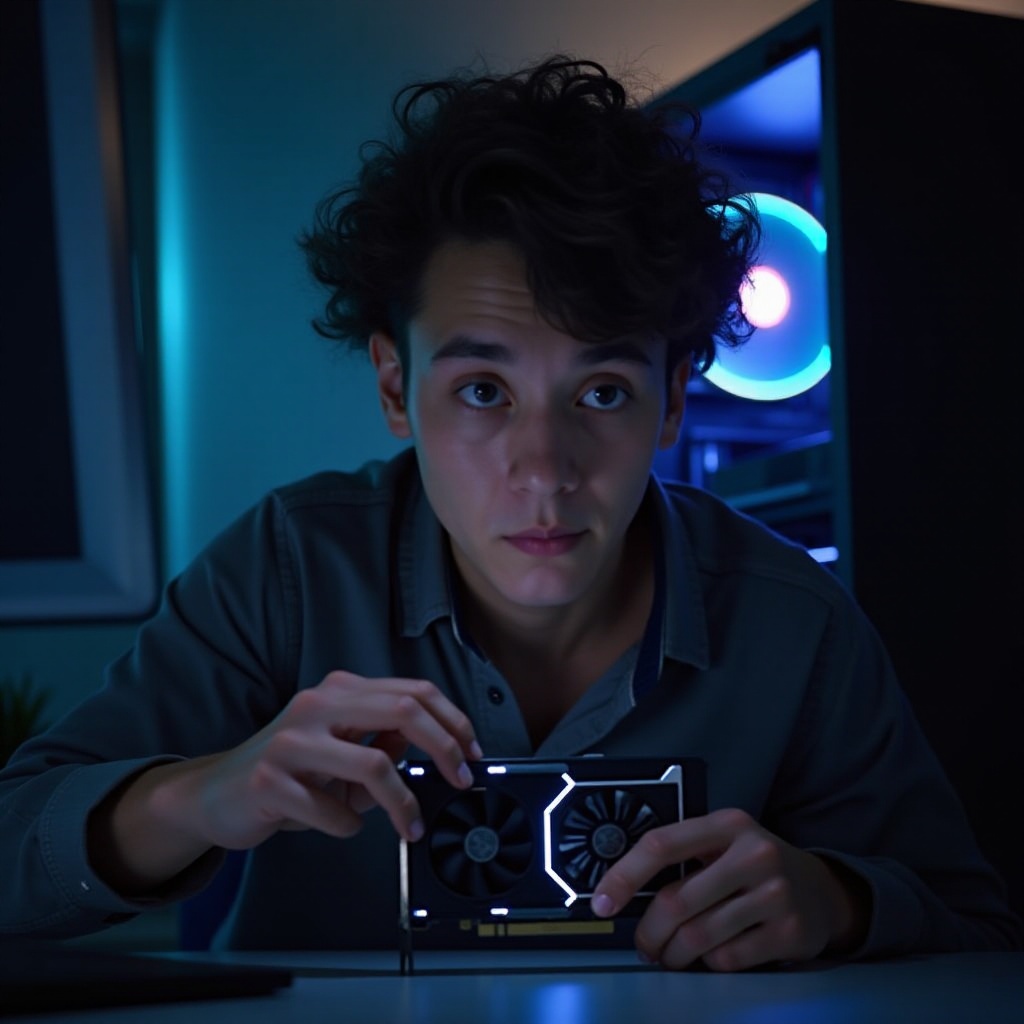
GPUの物理的状態を確認してください。焦げた部分や焼き切れた部品、部品の物理的な位置脱着などを探します。
-
電源と接続の確認
GPUがスロット内に正しく設置されていること、および電力供給が安全かつ確実であることを確認します。
-
別のディスプレイでのテスト
コンピュータを別のモニターに接続します。ビジュアルが改善すれば、問題はモニターにあり、GPUにはないことが確認できます。
これらの手順は、周辺機器の問題を排除し、GPUに問題があるかどうかの判断を助けます。不明な点が残る場合、ソフトウェアの診断がさらなる洞察を提供するかもしれません。
ソフトウェアを使用した問題の診断
ソフトウェアのソリューションを使用すると、GPUのパフォーマンスと潜在的な不具合について定量的な洞察が得られます。
-
組み込みの診断ツールの利用
WindowsのデバイスマネージャーのようなOSの既存の診断ツールを利用することで、ドライバーまたはハードウェア関連の警告をハイライトできます。
-
ベンチマークとストレステストの実行
3DMarkやFurMarkのようなツールを使用してグラフィックスカードにストレステストを行うことで、負荷下での総合的なパフォーマンス評価が可能になります。
-
ソフトウェアによる温度監視
MSI AfterburnerやGPU-Zのようなアプリケーションを使用して、GPUの温度を監視します。重い使用中でも理想的には85°C以下に保つべきです。
これらのツールを活用することで、最終的な決定に役立つ重要なデータを収集できます。これらの手順が結論をもたらさない場合、高度なトラブルシューティング方法が必要かもしれません。
高度なトラブルシューティング技術
基本的な方法が不十分である場合、これらの高度なソリューションが問題を正確に診断するのに役立ちます。
-
別のシステムでのテスト
互換性のある別のシステムにGPUを取り付けることで、問題がマザーボードや電源などの他のハードウェア部品に関連しているかどうかを明確にすることができます。
-
統合グラフィックスまたは別のGPUを試す
利用可能であれば、統合グラフィックスを有効にするか、機能するGPUと交換することで、元のカードが原因であるかどうかを確認します。
-
ドライバーとシステムアップデートの評価
ドライバーの問題を特定し、解決するためにドライバーを更新または戻します。これらが最新のシステム機能と一致していることを確認し、ソフトウェアベースの問題を削除します。
これらのステップは、最終的にハードウェアの故障とソフトウェアの問題を区別し、適切な解決策への道を導きます。
修理か交換か?決定の判断
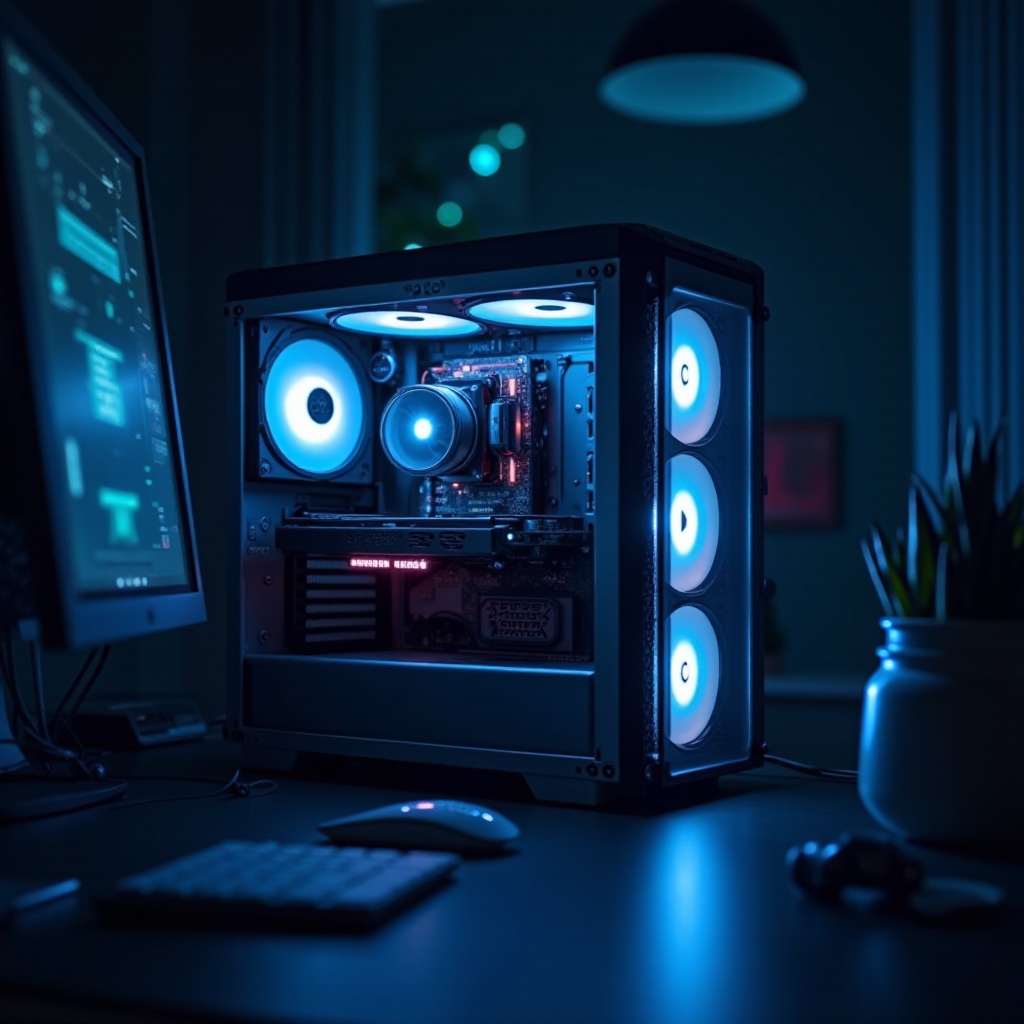
診断が確認されたら、GPUを修理するか交換するかを決定しなければなりません。カードがまだ保証対象であるか確認し、修理がカバーされる可能性があります。修理コストを考慮して新しいカードへの投資を検討し、年齢、効率、パフォーマンスのニーズを考慮します。軽度の問題の場合、技術的なスキルがある人には、新しいサーマルペーストを塗ることやカードのクリーニングなどの簡単な修正が役立つかもしれません。経済的な妥当性とパフォーマンス要件のバランスを取りながら、最良の選択を導き出します。
結論
故障したグラフィックスカードの経験は、作業やデジタルの楽しみを妨げることがあります。早期に症状を認識し、系統的な診断を行うことで、迅速な解決が可能になり、混乱を最小限に抑えます。基本的および高度なソフトウェア診断方法を使用することで、正確な評価をサポートします。修理と交換のどちらを選ぶかは、システムの期待と予算を考慮するべきです。注意深いメンテナンスと迅速な問題解決により、グラフィックスカードは優れたビジュアル体験を引き続き提供し、コンピューティング体験を向上させます。
よくある質問
グラフィックカードが過熱している場合はどうすればいいですか?
カードとファンを掃除し、十分な気流を確保し、サーマルペーストの交換を検討してください。
ドライバーの問題が原因でグラフィックカードが故障することはありますか?
はい、古いまたは破損したドライバーは、ハードウェアの問題に似たパフォーマンスの問題を引き起こす可能性があります。
グラフィックカードの更新をどのくらいの頻度で確認すべきですか?
特に主要なOSの更新や新しいゲームのリリース後に、数ヶ月ごとに更新を確認してください。