イントロダクション
スマートフォンが不可欠になるこの時代、Androidスマートフォンでドキュメントをスキャンする機能はかつてないほど容易になりました。レシート、契約書、手書きのメモをキャプチャする必要があるとき、スマートフォンがそのプロセスを簡素化します。しかし、優れた結果を達成するためには、適切なアプリを選び、重要な手順に従う必要があります。このガイドでは、紙のドキュメントをシームレスにデジタル形式に変換する方法をわかりやすく提供します。Androidデバイスの可能性を引き出し、指先一つで整理されたデジタルファイルを楽しんでください。
適切なスキャニングアプリの選択
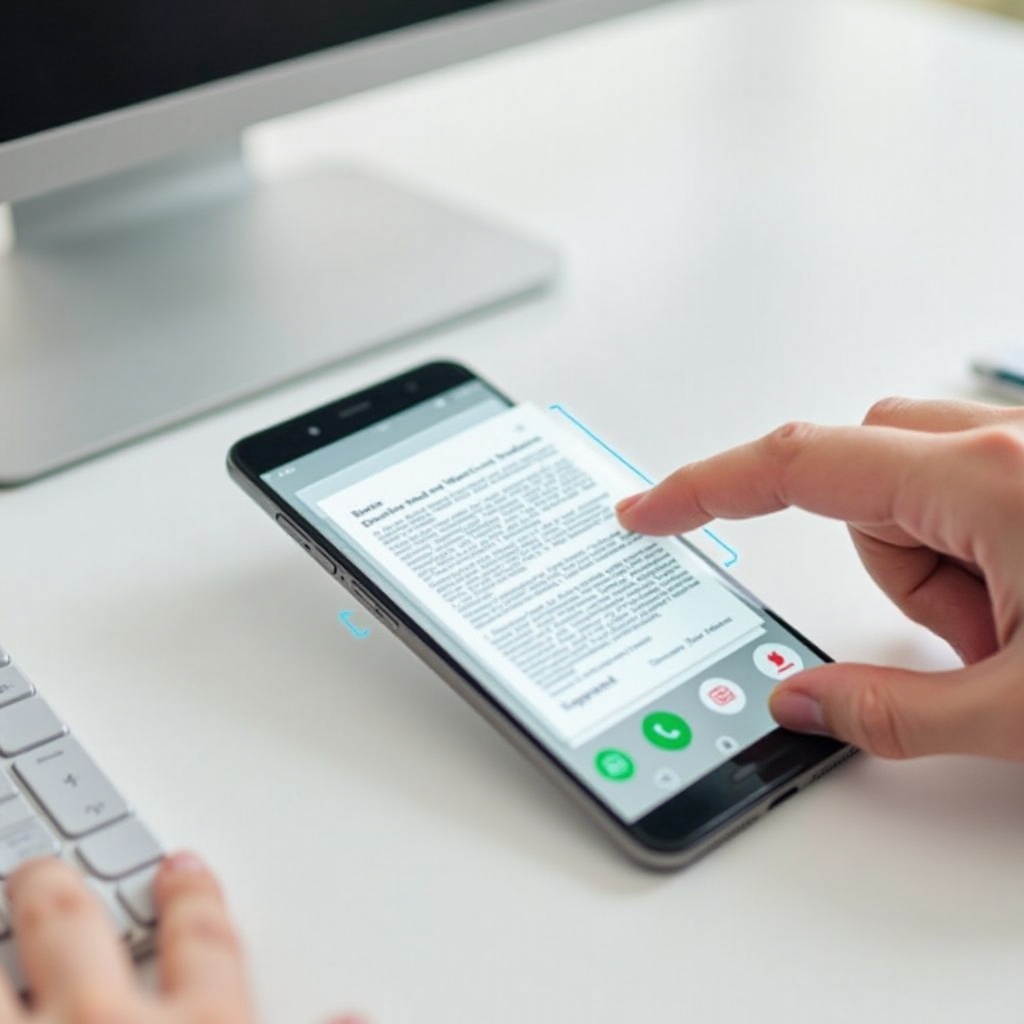
Android用に提供されているさまざまなアプリにより、ドキュメントのスキャンが簡単になります。ニーズに合ったアプリを選ぶことが重要です。ここでは、いくつかのトップピックを紹介します。
Googleドライブ
Googleドライブは、クラウドストレージサービスとしての評判を超えて、効率的なドキュメントスキャン機能を提供します。Googleアカウントにシームレスに統合されており、ファイルを直接クラウドストレージに保存できるため、簡単にアクセスでき、安全性も向上します。そのシンプルさと他のGoogleサービスとの統合により、シンプルさを好むユーザーの間で選ばれています。
Adobe Scan
Adobe Scanは、強力なスキャン機能と他のAdobe製品との調和で際立っています。スキャンを自動的に強化したり、ドキュメントの端を検出したり、PDFの共有を簡単に行えます。高画質のスキャンと強力な編集機能を求める方に最適です。
CamScanner
詳細なドキュメント管理を求めるユーザー向けに、CamScannerは膨大な高度な編集ツールを提供しています。画像をテキストに変換するためのOCR(光学文字認識)を含んでいます。このアプリは、特にビジネス環境での詳細な編集と正確な認識において特に強力です。
ドキュメントをスキャンする準備
スキャン前にドキュメントを適切に準備することで、結果を最適化できます。
ドキュメントの設置
影を避け、均一な照明を確保するために、平らで清潔な表面にドキュメントを配置します。折り目やしわのあるドキュメントはスキャン品質を損なう可能性があるため、ドキュメントを滑らかにします。
適切な照明の確保
自然光が最適ですが、利用できない場合は、照明が良い室内を選ぶと良いでしょう。明るいスポットや反射を避け、テキストや詳細が不明瞭になるのを防ぎます。
Googleドライブでドキュメントをスキャンする
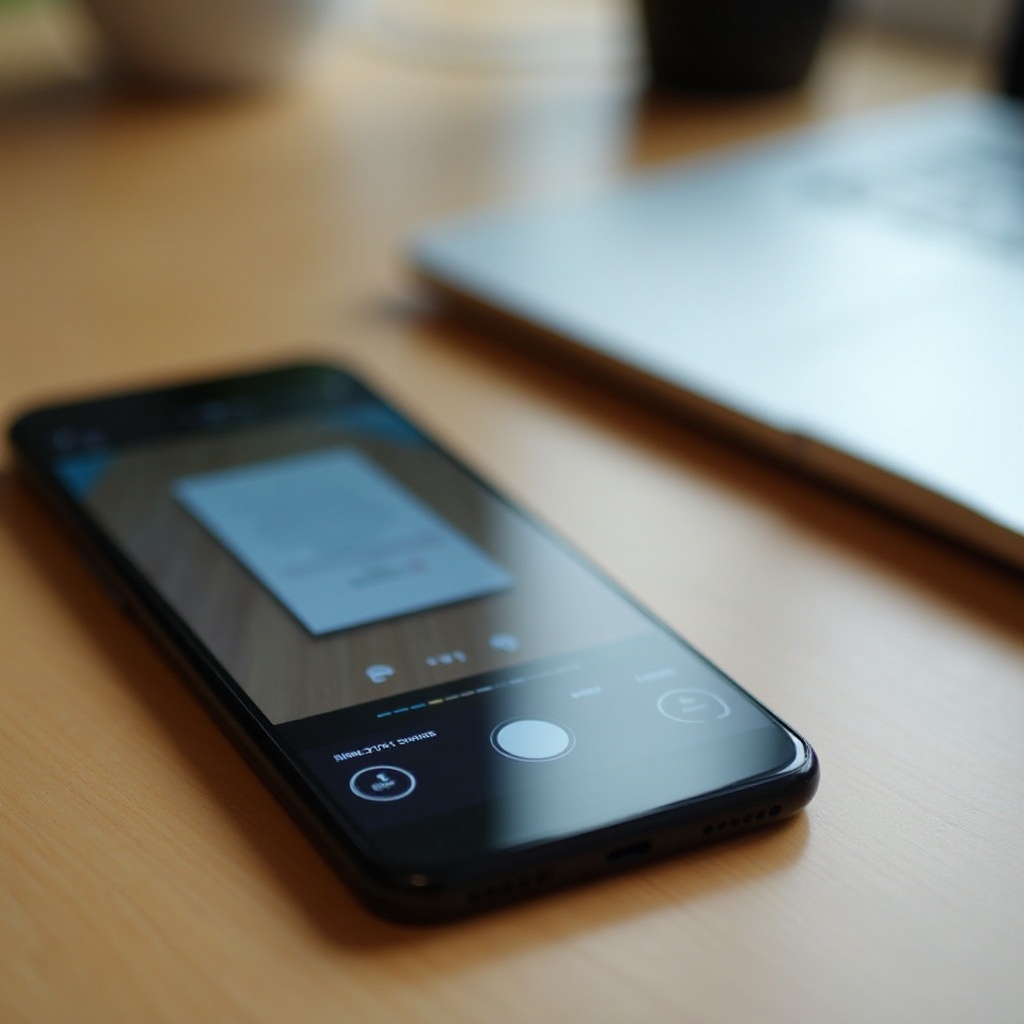
Googleドライブは、セットアップ要件が少ないユーザーフレンドリーなスキャンオプションを提供しています。
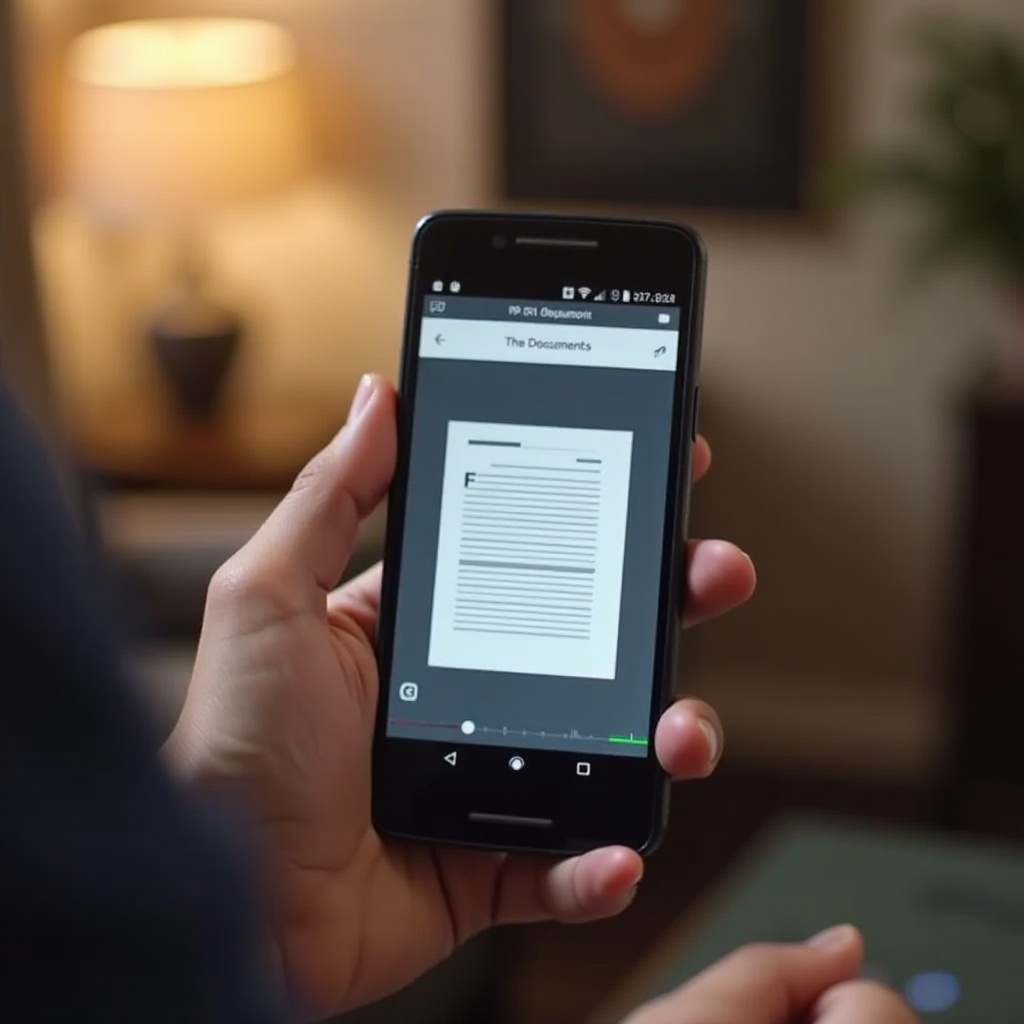
スキャン機能へのアクセス
- Googleドライブアプリを開きます。
- ‘+’アイコンをタップし、『スキャン』を選択します。
- カメラをドキュメントの上に置き、画像を撮影します。
スキャン設定の調整
キャプチャ後、角をドラッグして境界を調整します。必要に応じて強化を適用し、ドライブアカウントにドキュメントを保存して、どこでもアクセスできるようにします。
Adobe Scanでドキュメントをスキャンする
Adobe Scanは精密なスキャンを提供し、追加の利点が伴います。
自動エッジ検出
Adobe Scanを開き、カメラをドキュメントの上にかざします。アプリは自動的にフォーカスを合わせ、ドキュメントの端を検出して、完全なキャプチャを保証します。
保存と共有
スキャン後、クロップや明るさ調整などの編集が可能です。PDFとして保存し、メール、クラウドサービス、その他のアプリケーションを通じてファイルを共有します。
スキャンしたドキュメントの強化と編集
スキャン後の編集により、デジタルドキュメントの明瞭さと実用性が高まります。
組み込み機能の使用
ほとんどのアプリには編集用の組み込みツールがあります。明るさやコントラストを調整したり、重要な詳細を強調するために画像をクロップしたりして、明瞭さを確保します。
エクスポートオプション
ドキュメントはPDFやJPEGなどの形式でエクスポートできるため、さまざまなニーズや受け取り手に対応します。ドキュメントの目的に最適な形式を選択してください。
スキャンの管理と整理
効率的な検索を可能にする組織化戦略です。
名前付けと分類
(例: 『Invoice_March2024』)のような記述的な名前付けと、種類や日付による分類により、並べ替えや迅速な特定が容易になります。
クラウドストレージとの連携
GoogleドライブやDropboxなどのクラウドストレージサービスとドキュメントを同期します。これにより、ドキュメントのセキュリティが保たれ、どのデバイスからでもアクセスでき、簡単に共有が可能です。
一般的なスキャンの問題のトラブルシューティング
スキャン中に問題が発生することがあります。ここでは、いくつかのトラブルシューティングのヒントを紹介します。
スキャンの歪み
ずれがある場合は、ドキュメントが平らであり、携帯電話が安定していることを確認してください。必要に応じて角度を調整して画像を再キャプチャします。
フォーカスと照明の問題
ぼやけたスキャンは通常、不十分な照明や動きによるものです。手をしっかりと固定し、より鮮明な結果を得るために十分な光を確保してください。
結論
Androidスマートフォンを使用してドキュメントをスキャンすることは、ドキュメント管理の実践的な解決策を提供します。適切なアプリを選び、適切に準備することで、高品質のスキャンを取得し、デジタル形式で効率的に整理できます。クラウド統合により、どこからでもドキュメントのセキュリティとアクセスを確保し、いつでも重要なドキュメントを手元に置くことができます。
よくある質問
Androidフォンで最高のスキャン品質を確保するにはどうすればよいですか?
良好な照明を確保し、手をしっかりと保ち、スキャン品質を向上させるためにアプリ内の編集ツールを活用してください。
2024年にAndroidで書類をスキャンするのに最適なアプリは何ですか?
Adobe Scan、Google Drive、CamScannerはトップ候補で、それぞれスキャンのためのユニークな機能を提供しています。
Androidフォンからスキャンした書類を直接共有するにはどうすればよいですか?
スキャンした書類をメールまたは統合アプリを通じて共有するか、クラウドサービスにアップロードして簡単にアクセスできます。