紹介
デジタル統合の時代において、ノートパソコンは日常のタスクを管理し、重要な情報にアクセスするために欠かせない存在です。QRコードの利用は増加しており、マーケティング、非接触型決済、シームレスな情報共有における実用性を示しています。ノートパソコンのカメラを使ってQRコードを読み取る方法を習得することで、これらの小さな四角形に埋め込まれた詳細情報へのインタラクティブなアクセスを簡素化する便利なツールを開放します。このガイドは、ノートパソコンからのQRコードの利便性を逃すことなく利用できるように、包括的なステップバイステップのアプローチを案内します。
QRコードの理解
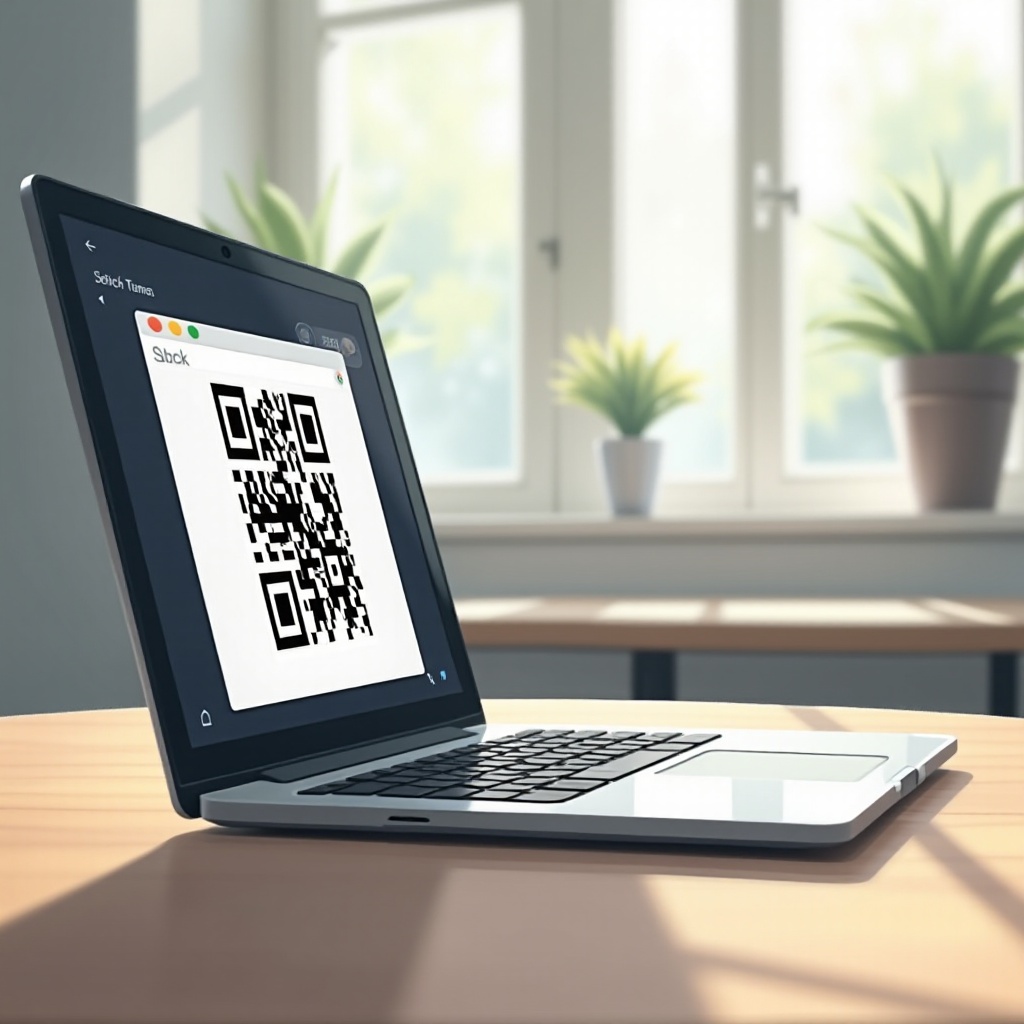
QRコード、すなわちクイックレスポンスコードは、小売業、広告、チケット業界を含むさまざまな業界でますます一般的になっています。これらの2次元バーコードは、その強力なグリッド構造により、URLや連絡先情報から決済情報まで、幅広いデータを保存するのに適しています。
QRコードの広範な採用は、使いやすさと多用途性から来ています。シンプルなスキャンで瞬時に情報アクセスが得られ、複雑なやり取りを簡素化します。ビジネスでの使用が拡大する中で、ノートパソコンで効率的に読み取る方法を理解することは、デジタルツールキットを強化するのに役立ちます。
QRコードスキャンのためのノートパソコンの準備
QRコードスキャンに取り組む前に、シームレスな体験を確保するためにノートパソコンを準備することが重要です。これには、カメラ機能の確認と適切なソフトウェアの選択が含まれます。
カメラの互換性の確認
まず、ノートパソコンのカメラが正常に機能することを確認します。最新のノートパソコンには内蔵カメラが搭載されていますが、デバイスになければ外部ウェブカメラを使用することもできます。テストには、ビデオ通話やカメラアプリなどのアプリケーションを使用し、カメラが鮮明な画像を提供することを確認します。高解像度カメラは、QRコードを正確にキャプチャするために不可欠です。
必要なソフトウェアのインストール
QRコードスキャンには適切なソフトウェアが不可欠です。一部のオペレーティングシステムには組み込み機能がありますが、多くのノートパソコンはサードパーティアプリケーションでの最良の結果を享受できます。数多くの無料・プレミアムアプリケーションが存在するため、あなたのオペレーティングシステムに合ったものを選択してください。インストール前に互換性を確認し、ソフトウェアの競合を避けてください。
ノートパソコンでQRコードを読み取る方法
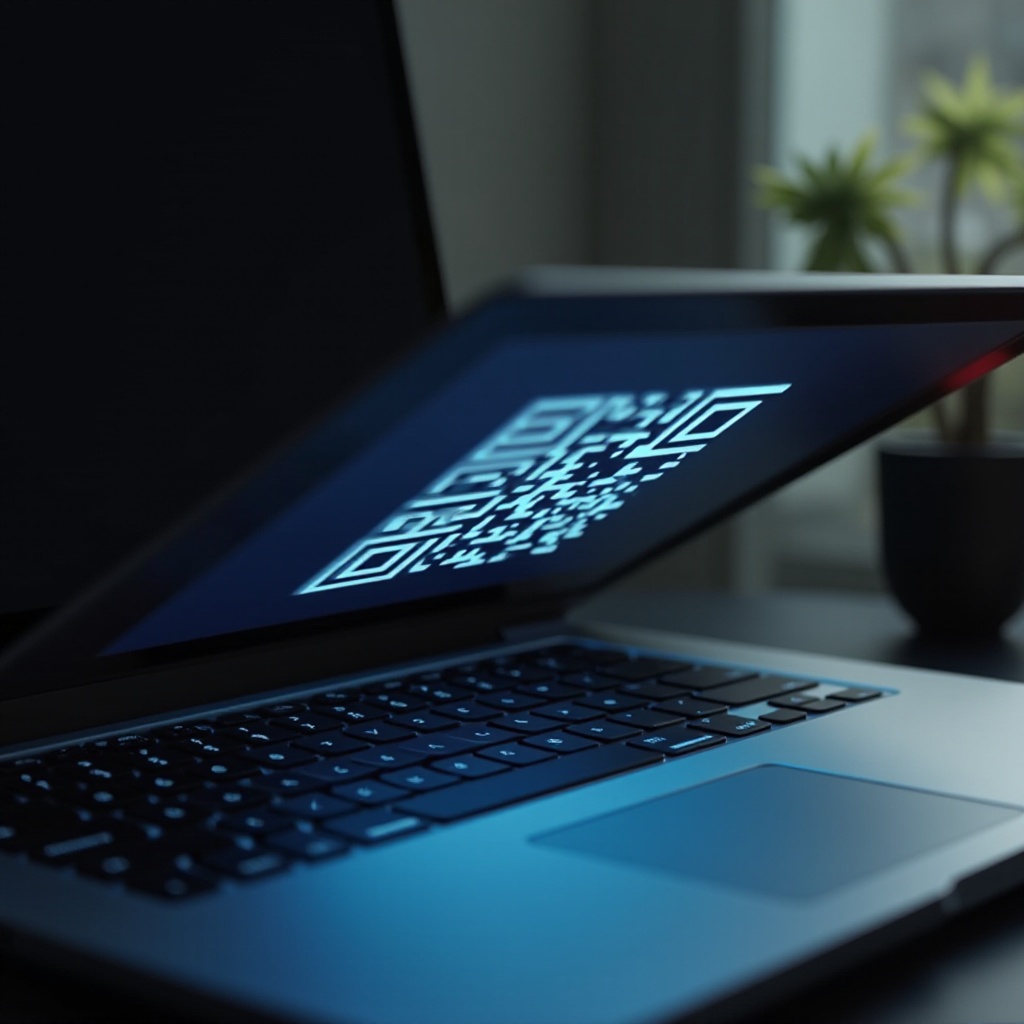
QRコードをノートパソコンで読み取るには、組み込み機能を利用するか、専門のサードパーティアプリケーションを使用する2つの主要な方法があります。
組み込み機能を使用する
新しいオペレーティングシステムを搭載したノートパソコンには、QRコードスキャン用の組み込みソフトウェアがあるかもしれません。たとえば、Windowsのノートパソコンは、Microsoft Storeを活用して互換性のあるアプリを利用することができ、macOSユーザーはApp Storeをブラウズできます。ノートパソコンの機能を探索すると、追加のソフトウェアが不要になる可能性のある既存機能を発見することができます。
サードパーティアプリケーション
デバイスにスキャン機能がない場合、サードパーティアプリは信頼性のある代替手段です。QR Code Readersなどのアプリケーションは直感的なインターフェースと使いやすさを提供します。アプリを選ぶ際には、最新のQR技術に対応するために、ポジティブなレビューと定期的な更新を提供するものを優先してください。
QRコードをスキャンするためのステップバイステップガイド
ノートパソコンでQRコードをスキャンするためのシンプルなアプローチをお望みの場合、この詳細なガイドに従ってください。
QRコードを正しく配置する
- QRコードをしっかりと保持する: QRコードをカメラの正面にクリアに配置し、正確なスキャンができるよう静止させます。
- 十分な照明: 影を防ぎ、カメラがQRコードを正確にキャプチャできるよう、十分な照明を確保します。
- カメラアングルの調整: カメラのビューファインダー内でQRコードをフレームに収め、整列させてスキャンを容易にします。
スキャンアプリケーションの起動
- アプリケーションを開く: QRコードが正しく配置されたら、選択したスキャンアプリケーションを起動します。
- 整列とフォーカス: QRコードをアプリケーションのスキャンインターフェースに合わせて調整します。ほとんどのアプリは整列すると自動的にスキャンを開始します。
- スキャンを実行する: QRコードが正しく整列すると、アプリケーションが迅速にデコードして情報を提示します。
一般的な問題のトラブルシューティング
- カメラがQRコードを検出しない: カメラの焦点を確認し、レンズの遮断物を確認します。必要に応じてレンズを掃除してください。
- 画像品質が悪い: 照明条件を調整するか、QRコードを別の角度に再配置します。
- アプリケーションエラー: 可能な互換性の問題を避けるために、アプリケーションが最新バージョンに更新されていることを確認してください。
ノートパソコンでQRコードを読み取る利点
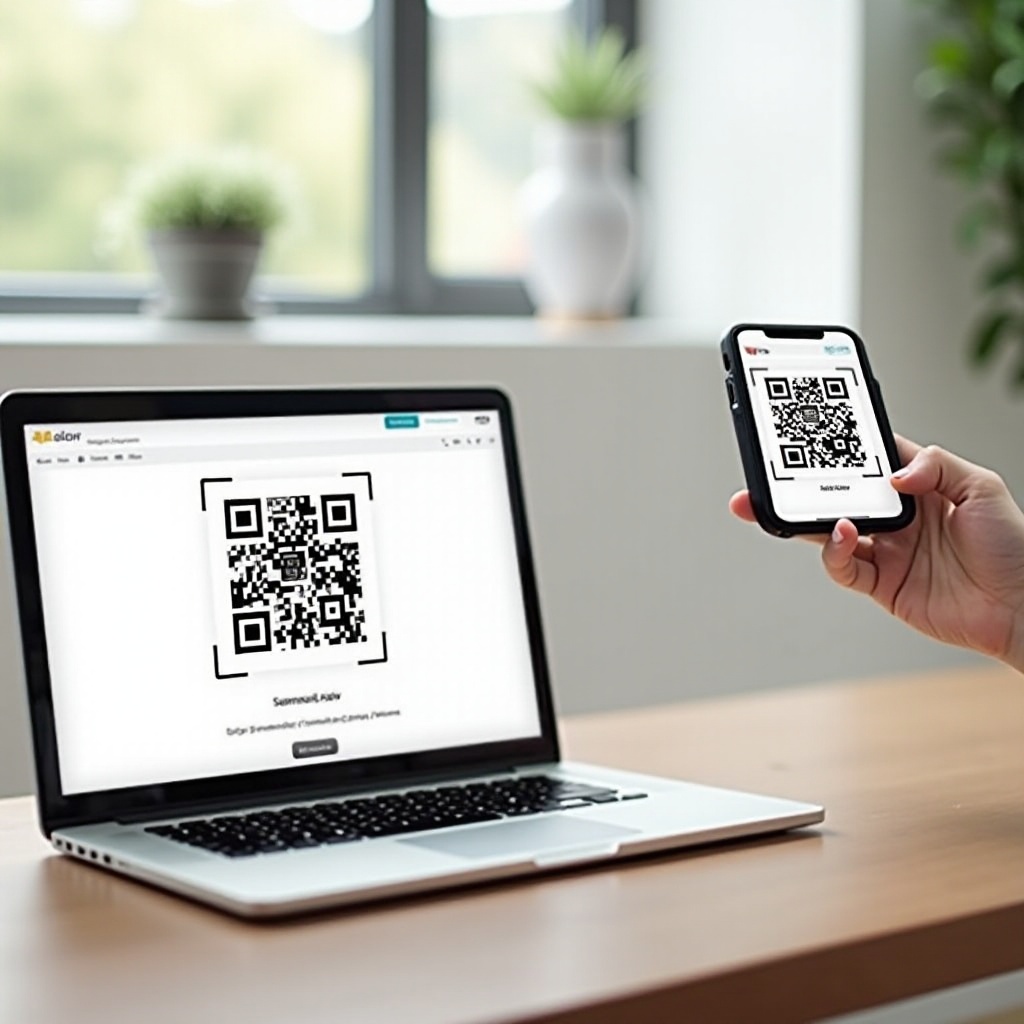
ノートパソコンを使用してQRコードを読み取ることには、明確な利点があります。まず、ほとんどのノートパソコンにはカメラが含まれているため、追加デバイスが不要です。この機能により、デジタルドキュメントとのワークフロー効率が向上します。ノートパソコンのより大きな画面により、コードの内容とのインタラクションが向上し、URLリンクのフォローやドキュメントのダウンロードが容易になります。
結論
ノートパソコンのカメラでQRコードを読み取ることを学ぶことで、デジタル時代における自己成長を果たしてください。組み込み機能の活用やサードパーティアプリケーションの使用を問わず、このガイドに示された方法は、頻繁なスキャンの課題に対処しながら、効果的なコードデコードを可能にします。このスキルをマスターし、QRコードに保存された必要な情報に常にアクセスする準備を整えることで、技術的な能力を向上させましょう。
よくある質問
追加ソフトウェアなしでノートパソコンでQRコードをスキャンすることはできますか?
一部のノートパソコンにはスキャン機能が標準搭載されていますが、多くの場合、最適な機能を得るためにはサードパーティのアプリケーションが必要です。
ノートパソコンのカメラがQRコードを検出しない場合はどうすればよいですか?
カメラが正常に動作し、清潔で正しく焦点が合っていることを確認してください。QRコードが安定していること、また十分に照明されていることを確認してください。
ノートパソコンでQRコードをスキャンすることにはセキュリティリスクがありますか?
はい、QRコードはユーザーを不正なサイトに誘導する可能性があります。信頼できるスキャンアプリを使用することでリスクを軽減し、未確認のソースからのコードを避けることができます。