소개
이더넷 케이블이 연결되어 있지만 인터넷에 접속할 수 없는 상황은 생산성이나 여가 활동에 신뢰할 수 있는 연결이 중요한 경우 특히 답답할 수 있습니다. 일반적인 문제지만, 체계적인 문제 해결 접근 방식을 통해 해결할 수 있습니다. 문제를 해결하려면 하드웨어와 소프트웨어 요소 모두를 이해하고 적절한 예방 조치를 사용하는 것이 필요합니다. 이 가이드에서는 상시적으로 발생할 수 있는 이 문제를 손쉽게 해결할 수 있도록 모든 과정 단계를 이해할 수 있는 실용적인 솔루션을 탐색합니다.
문제 이해하기
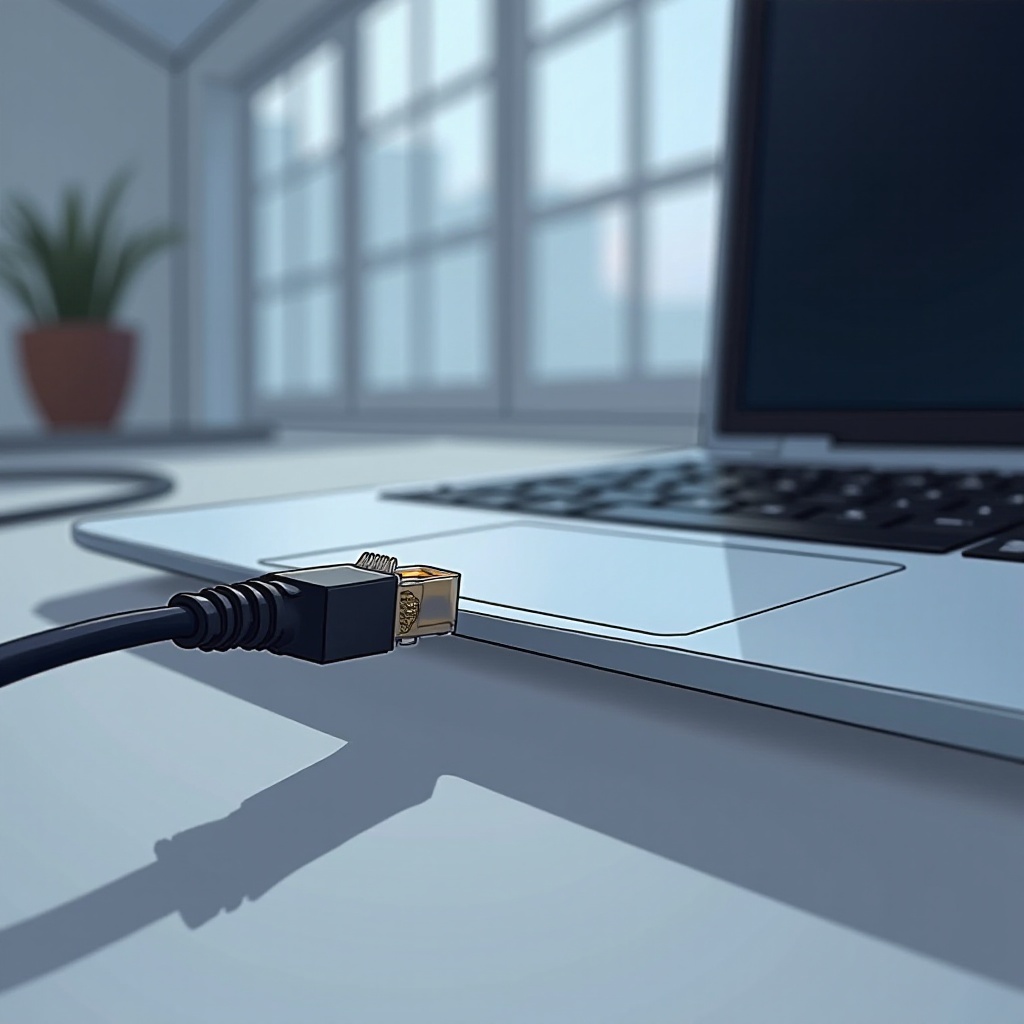
장치에서 이더넷 케이블이 연결되어 있는 것으로 표시되지만 인터넷에 접속할 수 없다면 원인을 파악하는 것이 중요합니다. 이 문제는 잘못된 하드웨어, 잘못된 네트워크 구성, 인터넷 서비스 제공업체(ISP)와 관련된 문제 등 설정의 다양한 측면에서 발생할 수 있습니다. 이러한 잠재적인 원인을 인식하면 특정 전략을 효과적으로 구현할 수 있습니다. 이러한 구성 요소가 어떻게 상호 작용하는지에 대한 포괄적인 이해는 유사한 문제가 발생하지 않도록 예방하는 데 중요합니다.
초기 문제 해결 단계
적절한 초기 단계 실행은 시간과 노력을 절약할 수 있습니다. 몇 가지 기본적인 사항을 확인하는 것으로 시작해 보세요.
물리적 연결 점검
- 이더넷 케이블이 라우터와 장치 모두에 단단히 연결되어 있는지 확인합니다.
- 케이블에 눈에 띄는 손상이 있는지 확인합니다.
- 케이블 문제를 배제하기 위해 새 케이블로 교체합니다.
장치 재시작
- 라우터를 분리한 후 10초 동안 기다린 후 다시 연결합니다.
- 네트워크 구성을 새로 고치기 위해 컴퓨터 또는 다른 연결된 장치를 재시작합니다.
네트워크 설정 확인
- 장치가 자동으로 IP 주소를 받도록 설정되어 있는지 확인합니다.
- 연결에 영향을 줄 수 있는 프록시 설정을 확인합니다.
이 초기 문제 해결은 일반적으로 문제를 해결합니다. 문제가 계속되면 보다 고급 솔루션이 필요합니다.

고급 문제 해결 기술
기본 단계로 문제가 해결되지 않으면 더 깊이 있는 조사가 필요합니다.
이더넷 케이블 및 포트 점검
- 다른 라우터의 Ethernet 포트를 사용해 보세요.
- 다른 장치나 컴퓨터를 사용하여 현재 구성을 테스트합니다.
네트워크 드라이버 업데이트 또는 재설치
- 제조업체 웹사이트를 방문하여 장치용 최신 네트워크 드라이버를 다운로드합니다.
- 현재 드라이버를 제거한 후 새로운 드라이버 설치 지침을 따릅니다.
IP 설정 구성
- 네트워크 설정에 액세스하고 자동 구성에 실패할 경우 IP 주소를 수동으로 할당합니다.
- 필요한 경우 기본 게이트웨이 및 DNS 서버 값을 ISP에 문의합니다.
이러한 고급 기술은 즉각적으로 명확하지 않은 소프트웨어 및 하드웨어 호환성 문제를 해결합니다.
다른 시스템에 대한 특별 고려사항
운영 체제 및 네트워크 환경에 따라서는 별도의 접근이 필요할 수 있습니다.
Windows 문제 해결
- 자동 문제 감지를 위한 Windows 네트워크 문제 해결사를 사용합니다.
- ‘netsh int ip reset’과 같은 명령 프롬프트 명령을 사용하여 TCP/IP 스택을 수동으로 재설정합니다.
Mac 문제 해결
- 소프트웨어 업데이트를 확인합니다.
- 인터넷 문제를 식별하고 해결하기 위해 ‘네트워크 진단’ 도구를 사용합니다.
가정용 및 비즈니스 네트워크의 차이점
- 가정용 네트워크는 일반적으로 간단한 장치 구성과 덜 견고한 장비로 구성됩니다.
- 비즈니스 환경은 보다 큰 네트워크 프레임워크 내에서 문제를 해결하기 위해 IT 지원에 문의할 필요가 있을 수 있습니다.
이러한 다양한 접근 방안은 서로 다른 기술 환경을 고려하여 문제 해결 과정을 맞춤화합니다.
예방 조치 및 유지 관리
일관된 유지 관리는 연결 문제를 방지할 수 있습니다.
정기적인 네트워크 유지 관리 팁
- 기술적 이상을 해결하기 위해 모뎀과 라우터를 정기적으로 재시작하세요.
- 성능 향상 및 버그 수정을 활용할 수 있도록 펌웨어 및 소프트웨어를 업데이트 상태로 유지하세요.
품질 장비 선택에 대한 조언
- 고품질, 내구성 있는 이더넷 케이블과 신뢰할 수 있는 네트워킹 하드웨어에 투자하세요.
- 최적의 성능과 수명을 위해 최신 표준을 지원하는 장비를 선택하세요.
이러한 예방 조치를 구현하면 시간이 지남에 따라 안정적인 인터넷 연결을 유지하는 데 도움이 됩니다.
결론
‘Ethernet 케이블이 연결되었지만 인터넷이 없는’ 문제 해결은 기본 및 고급 문제 해결 기술의 결합을 포함합니다. 잠재적인 원인을 체계적으로 해결하고 예방 전략을 통합함으로써 안정적이고 일관된 인터넷 연결을 보장할 수 있습니다. 이러한 조치는 사용자가 연결 문제를 수동으로 해결할 수 있도록 하여 기술 역량과 네트워크 운영 지식을 향상시킵니다.
자주 묻는 질문
왜 이더넷이 연결되었다고 나오지만 인터넷에 접속할 수 없나요?
이것은 구성 오류, 불량 케이블 또는 네트워크 하드웨어 문제로 인해 발생할 수 있습니다. 원인을 파악하기 위해 각 요소를 체계적으로 확인하세요.
이더넷 케이블이 손상되어 인터넷이 안될 수 있나요?
네, 케이블은 시간이 지남에 따라 악화되거나 손상을 입어 연결 문제를 일으킬 수 있습니다. 이 문제를 배제하려면 새 케이블로 테스트하세요.
네트워크 설정을 어떻게 초기화하나요?
라우터의 IP 주소를 통해 설정에 접근하고, 초기화 옵션을 찾아 지침을 따르세요. 이렇게 하면 설정이 공장 초기값으로 복구되어 문제가 해결되는 경우가 많습니다.