Introduction
장치를 구동하는 프로세서를 아는 것은 소프트웨어 호환성과 잠재적 업그레이드를 보장하는 데 중요합니다. 문제 해결, 업그레이드, 또는 단순히 궁금한 경우라도 프로세서 세부 정보를 이해하면 장치의 성능에 대한 통찰력을 제공합니다. 이 포괄적인 가이드는 Windows, macOS, Linux 및 모바일 장치를 포함한 다양한 플랫폼에서 프로세서 유형을 식별하는 간단한 방법을 제공합니다. 우리의 목표는 프로세서를 신속하게 결정할 수 있는 효율적인 기술을 제공하여 시간과 노력을 절약하는 것입니다.

Knowing Your Processor의 중요성 이해하기
프로세서는 모든 컴퓨팅 장치의 핵심으로, 작업과 애플리케이션이 얼마나 효율적으로 실행되는지를 결정합니다. 그 기능을 아는 것은 소프트웨어 설치, 게임 경험 및 하드웨어 업그레이드에 대한 결정을 내릴 수 있습니다. 프로세서의 능력과 제한을 이해하면 정보에 입각한 결정을 내리고, 장치의 성능을 최적화하며, 애플리케이션과의 시스템 호환성을 유지할 수 있습니다.
Windows에서 프로세서 찾기
Windows를 사용하는 사용자에게는 프로세서를 식별하는 것이 간단합니다. 사용된 방법들은 사용자 친화적이며 최소한의 기술적 노하우를 필요로 합니다.
시스템 정보 사용하기
프로세서 세부 정보를 얻는 효율적인 방법:
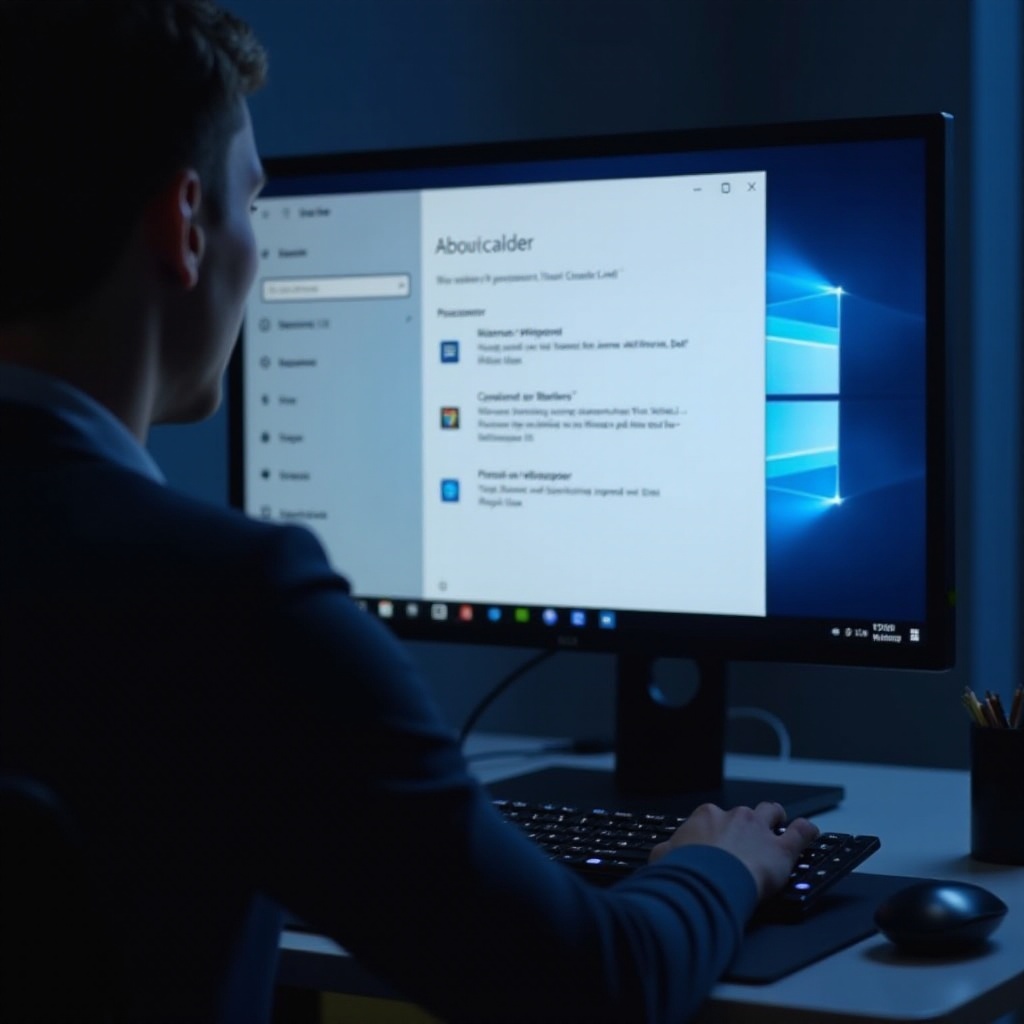
- ‘Windows’ 키 + ‘R’을 눌러 실행 대화 상자를 엽니다.
- ‘msinfo32’를 입력하고 ‘Enter’를 누릅니다.
- 시스템 정보 창에서 오른쪽에 있는 ‘프로세서’를 찾아 상세 정보를 확인합니다.
설정을 통해 확인하기
고급 도구를 사용하지 않고 확인하는 또 다른 방법:
- ‘시작’ 버튼을 클릭하고 ‘설정’을 선택합니다.
- ‘시스템’으로 이동한 후 ‘정보’를 선택합니다.
- ‘장치 사양’ 아래에서 프로세서 정보를 확인합니다.
명령 프롬프트 사용하기
명령줄 도구에 익숙한 사람들을 위한 방법:
- ‘Windows’ 키 + ‘R’을 누르고 ‘CMD’를 입력한 후 ‘Enter’를 누릅니다.
- 명령
wmic cpu get name을 입력하고 ‘Enter’를 다시 누릅니다. - 프로세서의 이름과 모델이 표시됩니다.
macOS에서 프로세서 찾기
Apple의 운영 체제 또한 프로세서 세부 정보를 찾는 직관적인 방법을 제공합니다.
이 Mac에 대하여
프로세서를 확인하는 빠른 방법:
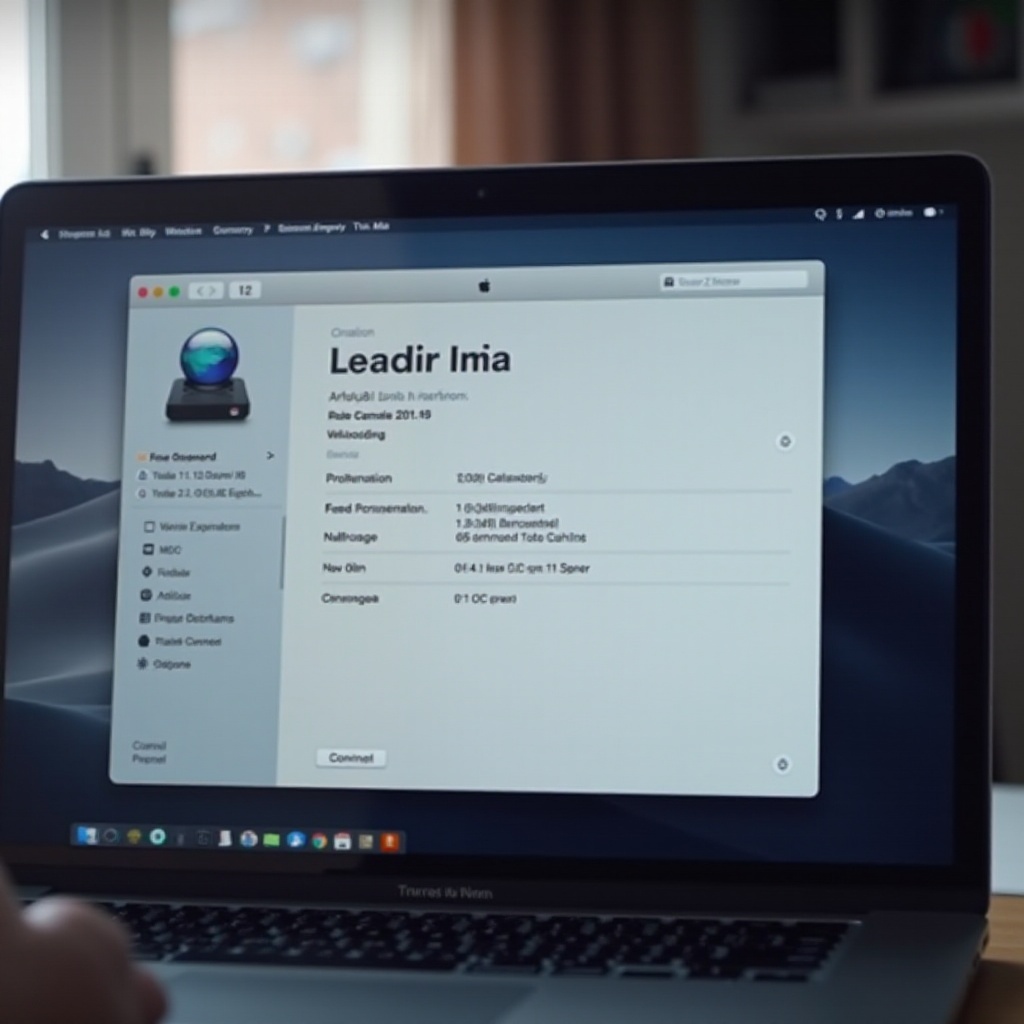
- 왼쪽 상단의 Apple 로고를 클릭합니다.
- ‘이 Mac에 대하여’를 선택합니다.
- 나오는 창에서 ‘프로세서’와 관련된 세부 정보를 확인할 수 있습니다.
시스템 리포트
더 많은 세부 정보를 위해서는:
- ‘이 Mac에 대하여’를 선택한 후 ‘시스템 리포트’를 클릭합니다.
- 하드웨어 섹션 내에서 ‘프로세서 이름’을 찾아 깊은 사양을 확인합니다.
Linux에서 프로세서 식별하기
Linux 사용자는 터미널 명령과 그래픽 도구를 모두 사용하여 프로세서 정보를 확인할 수 있습니다.
터미널 명령 사용하기
터미널 사용에 익숙한 경우:
- 터미널을 엽니다.
lscpu를 입력하고 ‘Enter’를 누릅니다.- CPU에 대한 세부 정보가 표시됩니다.
그래픽 도구
그래픽 인터페이스를 선호하나요?
- ‘CPU-X’ 또는 ‘hardinfo’와 같은 애플리케이션을 소프트웨어 센터에서 설치합니다.
- CPU 섹션으로 이동하여 프로세서 세부 정보를 확인합니다.
모바일 장치: 프로세서 확인하기
모바일 장치도 프로세서가 장착되어 있으며, 그 프로세서를 아는 것은 매우 유익할 수 있습니다.
안드로이드 방법
안드로이드 전화의 처리 능력을 확인하려면:
- ‘설정’으로 이동합니다.
- ‘전화 정보’ 또는 ‘장치 정보’에 들어갑니다.
- ‘프로세서’가 여기에서 모델과 세부 정보를 보여줍니다.
iOS 기술
직접적으로 볼 수는 없으나, Apple의 iOS는 간접적인 방법을 제공합니다:
- ‘설정’으로 이동한 후 ‘일반’을 선택합니다.
- ‘정보’를 탭합니다.
- 직접적인 프로세서 정보는 표시되지 않지만, 장치 모델을 통해 온라인 자원을 통해 세부 정보를 확인할 수 있습니다.
추가 도구 및 프로세서 정보 리소스
기본적인 방법 이외에도, 다양한 온라인 자원이 프로세서 지식을 풍부하게 합니다.
온라인 도구
‘cpubenchmark.net’과 같은 플랫폼은 프로세서 이름을 입력하는 것만으로 포괄적인 프로세서 프로필과 성능 지표를 제공합니다.
제조사 지원 포털
장치 모델을 사용하여 장치 제조사의 지원 포털을 방문하면 제조사 특정 프로세서 세부 정보와 추가 지원을 받을 수 있습니다.
이러한 간단한 방법들을 따르면, 프로세서의 세부 정보를 자신 있게 확인하여 효율적인 장치 관리와 잠재적 업그레이드를 지원할 수 있습니다. 선호하는 장치에서 이러한 기술을 탐색하고 최적의 성능을 즐기십시오.
Conclusion
프로세서에 대한 올바른 정보를 갖추게 되면 장치가 효과적으로 작동하고 호환성을 유지할 수 있습니다. 우리는 Windows, macOS, Linux 및 모바일 시스템에 대해 프로세서 사양을 손쉽게 찾는 접근 방식을 탐구했습니다. 이러한 통찰력을 사용하여 프로세서의 잠재력을 향상하고 최적화하여 최상의 성능과 신뢰성을 확보하십시오.
자주 묻는 질문
이전 운영체제를 사용 중인 경우는 어떻게 하나요?
이전 시스템은 새로운 인터페이스가 없을 수 있지만, 시스템 속성을 확인하거나 사용자 매뉴얼을 참조하는 유사한 방법으로 도움이 될 수 있습니다.
프로세서의 세부 정보를 얼마나 자주 확인해야 하나요?
업그레이드를 계획하거나 성능 문제를 해결할 때 확인하세요. 정기적으로 확인할 필요는 없습니다.
내 프로세서를 업그레이드할 수 있나요?
업그레이드 가능 여부는 기기의 기능에 따라 다릅니다. 제조사의 지침을 참조하거나 전문가의 조언을 구하세요.