บทนำ
PlayStation 5 หรือ PS5 เป็นนวัตกรรมในเทคโนโลยีการเล่นเกมที่มอบกราฟิกที่สวยงามและประสิทธิภาพที่รวดเร็วอย่างมากให้แก่ผู้เล่น อย่างไรก็ตาม การพัฒนาเหล่านี้มากับข้อจำกัดในเรื่องพื้นที่จัดเก็บข้อมูล เนื่องจากขนาดของเกมที่ใหญ่ขึ้น โดยเฉพาะอย่างยิ่งสำหรับเกม AAA ที่ได้รับความนิยม พื้นที่จัดเก็บในตัวของ PS5 อาจเต็มอย่างรวดเร็ว นี่คือจุดที่ฮาร์ดไดรฟ์ภายนอกเข้ามามีบทบาท โดยเสนอเป็นทางออกที่มีค่าสำหรับผู้ที่ต้องการพื้นที่เพิ่มเติมสำหรับเก็บคอลเล็กชันเกมของตน แต่คุณจะเชื่อมต่อฮาร์ดไดรฟ์ภายนอกกับ PS5 ได้อย่างไร? คำแนะนำรายละเอียดนี้จะตอบคำถามนี้โดยสำรวจความสามารถในการจัดเก็บของ PS5 วิธีเลือกและตั้งค่าฮาร์ดไดรฟ์ภายนอกที่เหมาะสม และวิธีการจัดการข้อมูลเกมอย่างมีประสิทธิภาพ ไม่ว่าคุณจะเป็นผู้เล่นเกมที่มีประสบการณ์หรือเพิ่งเริ่มต้นเดินทางในโลกของ PlayStation คำแนะนำนี้จะทำให้คุณเข้าใจถึงความเป็นไปได้ในการใช้ที่เก็บข้อมูลภายนอกกับ PS5 ได้ดียิ่งขึ้น
ความเข้าใจในความสามารถในการจัดเก็บของ PS5
PS5 มาพร้อมกับ SSD ที่มีประสิทธิภาพสูงที่ช่วยปรับปรุงเวลาในการโหลดและความรวดเร็วในการเล่นเกม แม้ว่าจะมีความเร็วที่น่าประทับใจ แต่โซลิดสเตตไดรฟ์นี้มีความจุ 825 GB โดยมีพื้นที่เพียงประมาณ 667 GB ที่สามารถใช้ติดตั้งเกมเนื่องจากข้อกำหนดของซอฟต์แวร์ระบบ เมื่อพิจารณาว่าเกมสมัยใหม่มักต้องการพื่นที่มากกว่า 50 GB พื้นที่จำกัดนี้จึงกลายเป็นปัญหาอย่างรวดเร็ว ทำให้ผู้เล่นเกมต้องตัดสินใจอย่างยากลำบากในการเก็บหรือลบเกมที่ต้องการ
การใช้โซลูชันพื้นที่จัดเก็บภายนอกเป็นทางเลือกที่น่าสนใจ แต่ว่าประสิทธิภาพของฮาร์ดไดรฟ์ภายนอกนั้นเป็นคนละอย่างกับพื้นที่จัดเก็บภายใน ซึ่งจำเป็นต้องมีความเข้าใจเฉพาะเกี่ยวกับการจัดการข้อมูลระหว่างอุปกรณ์เหล่านี้ ส่วนนี้ได้เตรียมพื้นฐานในการระบุฮาร์ดไดรฟ์ภายนอกที่ตรงกับความต้องการด้านการเล่นเกมและข้อกำหนดทางเทคนิคของคุณ
วิธีเลือกฮาร์ดไดรฟ์ภายนอกที่เหมาะสมสำหรับ PS5
ก่อนที่คุณจะตั้งค่าฮาร์ดไดรฟ์ภายนอก ให้มั่นใจว่าคุณได้ตัดสินใจเกี่ยวกับอุปกรณ์ที่จะให้บริการคุณได้ดีที่สุด
ข้อกำหนดความเข้ากันได้
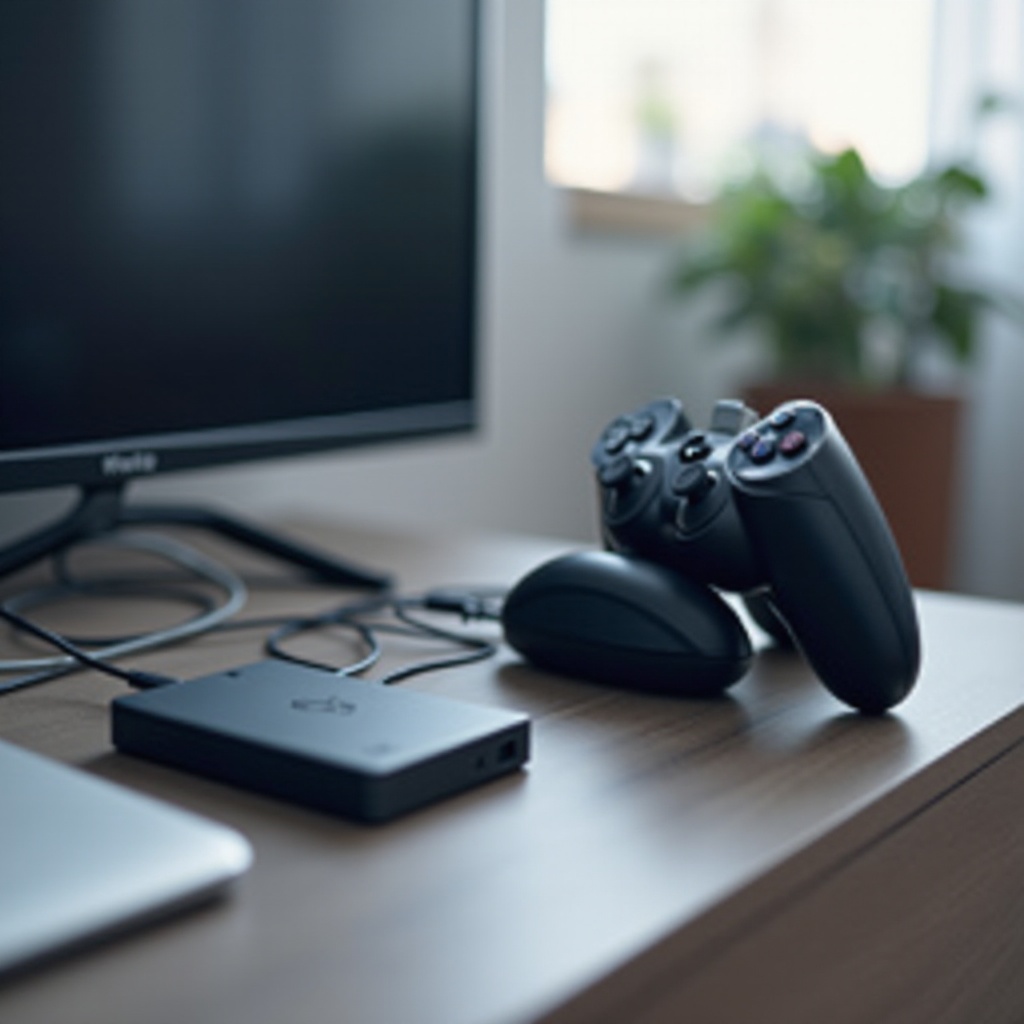
เพื่อให้การทำงานราบรื่น แน่ใจว่าฮาร์ดไดรฟ์ภายนอกที่คุณเลือกสนับสนุน SuperSpeed USB 5 Gbps ขึ้นไป ไดรฟ์ควรมีความจุระหว่าง 250 GB และ 8 TB ตามแนวทางของ PlayStation
HDD กับ SSD: อันไหนดีกว่า?
เมื่อพิจารณาระหว่าง HDD และ SSD การเลือกส่วนใหญ่ขึ้นอยู่กับลำดับความสำคัญของคุณ HDD มักจะมีราคาประหยัดกว่าและให้ความจุที่มากกว่า แม้ว่าจะมีความเร็วในการรับส่งข้อมูลที่ลดลง ในทางกลับกัน SSD ให้การเข้าถึงข้อมูลที่รวดเร็วขึ้น ลดเวลาในการโหลด แต่มีค่าใช้จ่ายต่อกิกะไบต์ที่สูงกว่า
ฮาร์ดไดรฟ์ภายนอกที่แนะนำในปี 2024
สำหรับผู้ที่ต้องการขยายพื้นที่เก็บข้อมูลของ PS5 ในปี 2024 พิจารณาตัวเลือกที่แนะนำเหล่านี้:
– Seagate Game Drive สำหรับ PS4: ทำงานร่วมกับ PS5 ได้อย่างราบรื่นสำหรับการจัดเก็บเกม PS4
– Samsung T7 Portable SSD: เป็นที่รู้จักเรื่องความเร็วและประสิทธิภาพที่มั่นคง
– WD Black P10 Game Drive: เป็นตัวเลือกที่ดีสำหรับห้องสมุดเกมขนาดใหญ่
วิธีการตั้งค่าฮาร์ดไดรฟ์ภายนอกบน PS5
หลังจากเลือกฮาร์ดไดรฟ์ภายนอกที่เหมาะสม ขั้นตอนถัดไปคือการตั้งค่ามันกับ PS5 ของคุณ
คู่มือการเชื่อมต่อที่ละขั้น
- เสียบฮาร์ดไดรฟ์ภายนอกเข้ากับพอร์ต USB หนึ่งของ PS5
- ตรวจสอบให้แน่ใจว่าเครื่องคอนโซลเปิดใช้งานสำหรับการจดจำอุปกรณ์
การจัดรูปแบบไดรฟ์ของคุณ
เมื่อต่อเชื่อมแล้ว PS5 จะเรียกให้จัดรูปแบบไดรฟ์ที่เชื่อมต่อใหม่:
1. ไปที่ การตั้งค่า > พื้นที่จัดเก็บข้อมูล
2. เลือกการจัดเก็บข้อมูลภายนอก แล้วเลือก จัดรูปแบบเป็นพื้นที่จัดเก็บข้อมูลขยาย
3. ยืนยันการจัดรูปแบบ โดยรับรู้ว่าข้อมูลทั้งหมดที่มีอยู่ในไดรฟ์จะถูกลบ
การตั้งค่าการกำหนดค่าเริ่มต้น
หลังจากจัดรูปแบบแล้ว ไดรฟ์ภายนอกของคุณก็พร้อมใช้งาน:
– ตั้งเป็นตำแหน่งการติดตั้งเริ่มต้นสำหรับเกม PS4 ภายใต้ การตั้งค่า > พื้นที่จัดเก็บข้อมูล
– ตรวจสอบว่าไดรฟ์ภายนอกนี้ปรากฏในรายการอุปกรณ์จัดเก็บข้อมูล
การจัดการข้อมูลเกมและพื้นที่จัดเก็บบน PS5
การจัดการข้อมูลเกมอย่างมีประสิทธิภาพเป็นสิ่งสำคัญในการใช้ประโยชน์จากฮาร์ดไดรฟ์ภายนอกของคุณให้สูงสุด
ประเภทข้อมูลใดที่สามารถจัดเก็บภายนอกได้?
ในขณะที่เกม PS4 และข้อมูลที่เกี่ยวข้องสามารถจัดภายนอกได้ แต่เกม PS5 ต้องคงอยู่บน SSD ภายในเนื่องจากความต้องการความเร็ว
การย้ายเกมไปยังไดรฟ์ภายนอก
- เข้าสู่
การตั้งค่า > พื้นที่จัดเก็บข้อมูล > พื้นที่จัดเก็บคอนโซล - เลือก
เกมและแอปแล้วเลือกไอเท็มที่จะย้ายโดยเลือกย้ายไปยังการจัดเก็บข้อมูล USB ขยาย
การจัดการข้อมูลที่บันทึกไว้และไลบรารีเกม
สำหรับการจัดการข้อมูลที่บันทึกไว้,
– ไปที่ การตั้งค่า > ข้อมูลที่บันทึกไว้และการตั้งค่าเกม/แอป
– ย้ายข้อมูลที่บันทึกระหว่างพื้นที่จัดเก็บข้อมูลคอนโซลและไดรฟ์ USB ตามต้องการ
การแก้ไขปัญหาทั่วไป
ขณะใช้งานฮาร์ดไดรฟ์ภายนอก คุณอาจพบปัญหาทั่วไป นี่คือโซลูชันบางประการ
ปัญหาการเชื่อมต่อและการรับรู้
ตรวจสอบให้แน่ใจว่าการเชื่อมต่อทั้งหมดแน่นหนา และตรวจสอบความเข้ากันได้ของไดรฟ์กับ PS5
สิ่งที่ต้องทำหากไดรฟ์ไม่ถูกตรวจพบ
- ลองเชื่อมต่อผ่านพอร์ต USB อื่น
- รีสตาร์ทคอนโซลและเชื่อมต่อไดรฟ์อีกครั้ง
การรักษาประสิทธิภาพสูงสุด
ใช้โปรแกรมอรรถประโยชน์ในคอมพิวเตอร์เป็นประจำเพื่อจัดเรียงข้อมูลในไดรฟ์และเพิ่มประสิทธิภาพ หลีกเลี่ยงการตัดการเชื่อมต่อทันทีในขณะที่ PS5 กำลังทำงานเพราะอาจนำไปสู่ความเสียหายของข้อมูล
ประโยชน์ของการใช้ฮาร์ดไดรฟ์ภายนอกบน PS5
การใช้ฮาร์ดไดรฟ์ภายนอกมีข้อได้เปรียบหลายประการ:
ความจุในการจัดเก็บที่ขยายเพิ่มขึ้น
เพิ่มพื้นที่จัดเก็บได้อย่างมาก ทำให้คุณสามารถเก็บเกมจำนวนมากขึ้นโดยไม่ต้องลบเกมเก่าที่ชอบอยู่เสมอ
การจัดการเกมที่ดีขึ้น
ไดรฟ์ภายนอกช่วยอำนวยความสะดวกในการจัดระเบียบและการจัดการเกมอย่างมีประสิทธิภาพ ลดความยากลำบากในการจัดการไฟล์บน SSD ภายใน
ความยืดหยุ่นที่เพิ่มขึ้น
พกพาคอลเล็กชันเกมของคุณได้ง่ายเพื่อแชร์ประสบการณ์กับเพื่อน ทำให้การเล่นเกมแบบสังคมยืดหยุ่นมากขึ้น
บทสรุป
การใช้ฮาร์ดไดรฟ์ภายนอกกับ PS5 ของคุณสามารถยกระดับการตั้งค่าการเล่นเกมของคุณได้อย่างมาก โดยให้พื้นที่จัดเก็บเพิ่มเติม การจัดระเบียบที่ดีขึ้น และความสะดวกในการพกพาที่ดีกว่า ด้วยการมั่นใจในความเข้ากันได้และจัดการข้อมูลอย่างมีประสิทธิภาพ คุณสามารถปลดล็อกศักยภาพที่เต็มเปี่ยมของ PS5 ของคุณได้ เตรียมพร้อมสำหรับการเดินทางเล่นเกมที่สมบูรณ์ด้วยฮาร์ดไดรฟ์ภายนอกที่เหมาะสม
คำถามที่พบบ่อย
ฉันสามารถเล่นเกม PS5 จากฮาร์ดไดร์ฟภายนอกได้โดยตรงหรือไม่?
ไม่ได้ เนื่องจากความต้องการความเร็ว เกม PS5 ต้องจัดเก็บและเล่นจาก SSD ภายในเท่านั้น
ความจุสูงสุดที่รองรับสำหรับไดร์ฟภายนอกคือเท่าไหร่?
PS5 รองรับไดร์ฟภายนอกที่มีความจุสูงสุดถึง 8 TB
การใช้ HDD ภายนอกมีผลต่อประสิทธิภาพของเกมหรือไม่?
แม้ว่าคุณสามารถจัดเก็บเกม PS4 บน HDD ได้ แต่ประสิทธิภาพอาจแตกต่างจาก SSD ภายใน โดยเฉพาะอาจมีเวลาโหลดที่นานขึ้น