Introduction
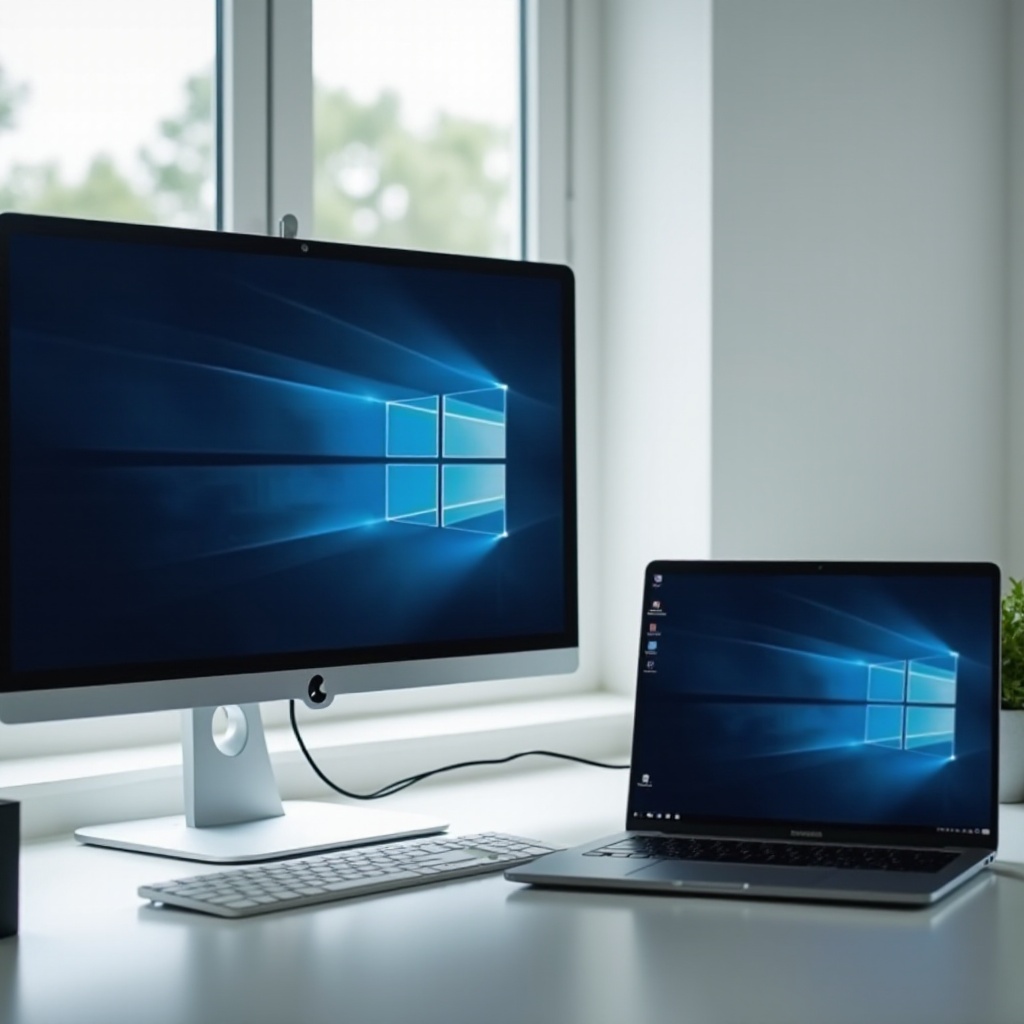
คุณกำลังพบปัญหากับ Windows 11 ที่ไม่ตรวจพบจอภาพที่สองหรือไม่? ปัญหาทั่วไปนี้สามารถทำให้การทำงานและประสบการณ์ความบันเทิงขาดตอนอย่างง่ายดาย โชคดีที่มีหลายวิธีช่วยให้ระบบหลายจอภาพกลับมาทำงานอีกครั้ง เพื่อเพิ่มประสิทธิภาพการทำงานและความสนุกสนาน ในคู่มือนี้เราจะพูดถึงสาเหตุทั่วๆ ไป การตรวจสอบฮาร์ดแวร์ขั้นพื้นฐาน การปรับค่าต่างๆ ใน Windows 11 การอัปเดตไดรเวอร์ที่จำเป็น การแก้ปัญหาขั้นสูง และความสำคัญของการเข้ากันได้ของฮาร์ดแวร์ โดยทำตามขั้นตอนเหล่านี้ ระบบของคุณมีแนวโน้มที่จะตรวจพบจอภาพที่สองโดยไม่มีปัญหาต่อไป
สาเหตุทั่วไปของปัญหาการตรวจพบจอภาพที่สอง
ทุกครั้งที่ Windows 11 ไม่ตรวจพบจอภาพที่สอง ปัจจัยบางอย่างที่ระบุได้ทั่วไปเป็นตัวต้นเหตุ:
- ปัญหาสายเคเบิล: สายที่เชื่อมต่อไม่ถูกต้องหรือมีปัญหาสามารถนำไปสู่การล้มเหลวในการตรวจพบจอภาพ
- ปัญหาไดรเวอร์: ไดรเวอร์ที่ล้าสมัยหรือเสียหายมักจะขัดขวางระบบปฏิบัติการในการจดจำจอภาพเพิ่มเติม
- การตั้งค่าผิดพลาด: การตั้งค่าจอภาพที่ผิดพลาดสามารถขัดขวางการตั้งค่าระบบหลายจอภาพ
- ความไม่เข้ากันของฮาร์ดแวร์: อาจมีการที่จอภาพหรือระบบไม่สามารถรองรับหลายจอภาพได้
- ข้อบกพร่องของซอฟต์แวร์: ข้อผิดพลาดหรือการอัปเดตในระบบปฏิบัติการสามารถรบกวนการตรวจพบจอภาพ
การเข้าใจถึงสาเหตุเหล่านี้เป็นพื้นฐานของการแก้ปัญหาแบบระบุเป้าหมายและวิธีการแก้ที่มีประสิทธิภาพ
การตรวจสอบฮาร์ดแวร์เริ่มต้น
ก่อนการแก้ปัญหาซอฟต์แวร์ ให้มั่นใจว่าชิ้นส่วนฮาร์ดแวร์ทั้งหมดทำงานตามที่ควร
ตรวจสอบสายเคเบิลและการเชื่อมต่อ
- ตรวจสอบการเชื่อมต่อ: ตรวจสอบให้แน่ใจว่าสายเชื่อมต่อทั้งหมดถูกเชื่อมต่ออย่างแน่นหนาระหว่างคอมพิวเตอร์และจอภาพที่สอง
- ทดสอบด้วยสายใหม่: พิจารณาใช้สายต่าง ๆ เพื่อขจัดความเป็นไปได้ของสายที่เสียหายทำให้เกิดปัญหา
ตรวจสอบการจ่ายไฟและการตั้งค่าการรับสัญญาณของจอภาพ
- ตรวจสอบการจ่ายไฟ: ตรวจสอบให้แน่ใจว่าจอภาพที่สองเปิดอยู่และเชื่อมต่อกับแหล่งจ่ายไฟที่ทำงานได้
- การตั้งค่าแหล่งรับสัญญาณ: ยืนยันว่าการตั้งค่าแหล่งรับสัญญาณของจอภาพถูกต้องตามประเภทสายที่เชื่อมต่อ (HDMI, DisplayPort ฯลฯ)
การตรวจสอบพื้นฐานเหล่านี้มักจะช่วยแก้ปัญหาการเชื่อมต่อทั่วไป โดยเตรียมพร้อมสำหรับการแก้ปัญหาเพิ่มเติมหากจำเป็น
การปรับค่าตั้งค่าใน Windows 11
เมื่อยืนยันการเชื่อมต่อของฮาร์ดแวร์แล้ว การปรับการตั้งค่าระบบถือเป็นขั้นตอนตรรกะถัดไป
การตั้งค่าการแสดงผล
- เข้าสู่การตั้งค่า: คลิกขวาที่หน้าเดสก์ท็อปแล้วเลือก ‘การตั้งค่าการแสดงผล’
- ตรวจสอบจอภาพ: เลื่อนลงมาและเลือก ‘ตรวจสอบ’ เพื่อให้ Windows 11 ค้นหาจอมอนิเตอร์ที่มีอยู่
- การตั้งค่าหลายจอภาพ: ตั้งค่าตัวเลือก ‘การแสดงผลหลายจอภาพ’ เป็น ‘ขยายการแสดงผล’ หรือ ‘คัดลอกการแสดงผล’ ตามที่ต้องการ
การใช้ตัวเลือกโครงการ
- เปิดตัวเลือกโครงการ: ใช้
Win + Pเพื่อเปิดเมนูการโปรเจกต์ - เลือกตัวเลือกที่ต้องการ: จากเมนูเลือก ‘ขยาย’ หรือ ‘คัดลอก’ ตามที่คุณต้องการ
การปรับแต่งตัวเลือกเหล่านี้ช่วยนำทาง Windows ให้ขยายเดสก์ท็อปให้ถูกต้องตามจอภาพที่เชื่อมต่อทั้งหมด
การอัปเดตและจัดการไดรเวอร์การแสดงผล
ไดรเวอร์การแสดงผลมีความสำคัญต่อการเปิดใช้งานการตั้งค่าหลายจอภาพ
วิธีการอัปเดตไดรเวอร์
- เข้าไปที่ Device Manager: เปิด Device Manager โดยคลิกขวาที่ปุ่มเริ่มต้นแล้วเลือกมัน
- ค้นหา Display Adapters: ขยายเมนู ‘Display adapters’
- อัปเดตไดรเวอร์: คลิกขวาที่ไดรเวอร์กราฟิกของคุณแล้วเลือก ‘อัปเดตไดรเวอร์’ จากนั้นเลือก ‘ค้นหาไดรเวอร์อัตโนมัติ’
การย้อนกลับไดรเวอร์เมื่อจำเป็น
หากเกิดปัญหาหลังจากการอัปเดตไดรเวอร์ล่าสุด:
- กระบวนการย้อนกลับ: ภายใน Device Manager คลิกขวาที่ไดรเวอร์กราฟิกแล้วเลือก ‘Properties’
- แท็บไดรเวอร์: กด ‘ไดรเวอร์’ แล้วเลือก ‘ย้อนกลับไดรเวอร์’ หากตัวเลือกมีให้เลือก
มาตรการเหล่านี้ช่วยรักษาความเข้ากันได้ของไดรเวอร์ในปัจจุบัน เพิ่มความสามารถของระบบในการตรวจพบจอภาพหลายจอ
เทคนิคการแก้ไขปัญหาขั้นสูง
เมื่อวิธีการทั่วไปไม่เพียงพอ อาจจำเป็นต้องมีวิธีการขั้นสูงมากขึ้น
การใช้ตัวแก้ไขปัญหาฮาร์ดแวร์ของ Windows
- เข้าถึงตัวแก้ไขปัญหา: ไปที่ ‘การตั้งค่า’ > ‘อัปเดตและความปลอดภัย’ > ‘แก้ไขปัญหา’
- เรียกใช้ตัวแก้ไขปัญหา: ค้นหา ‘ตัวแก้ไขปัญหาพิเศษ’ และหาตัวเลือก ‘ฮาร์ดแวร์และอุปกรณ์’
- ปฏิบัติตามคำแนะนำ: เรียกใช้ตัวแก้ไขปัญหา และปฏิบัติตามคำแนะนำที่ให้ไว้
สำรวจการแก้ไข Registry
จัดการ registry โดยระมัดระวัง:
- เปิด Registry Editor: กด
Win + R, พิมพ์regeditและกด Enter - ไปที่คีย์: สำรวจ
HKEY_LOCAL_MACHINE\SYSTEM\CurrentControlSet\Control\GraphicsDrivers\Configuration - ลบรายการที่ไม่ได้ใช้: ลบ subkeys ใน ‘Configuration’ ที่ไม่ได้ใช้งานหรือไม่ได้ใช้
เทคนิคขั้นสูงเหล่านี้อาจแก้ปัญหาซอฟต์แวร์ที่ซับซ้อนซึ่งขัดขวางการตรวจพบจอภาพได้
การรับรองความเข้ากันได้ของฮาร์ดแวร์
เมื่อปัญหายังคงมีอยู่ การพิจารณาความเข้ากันได้ของฮาร์ดแวร์เป็นสิ่งที่สำคัญ
การทดสอบกับจอภาพหรือคอมพิวเตอร์อื่น
- สลับจอภาพ: ลองเชื่อมต่อจอภาพที่สองปัจจุบันของคุณกับคอมพิวเตอร์เครื่องอื่นเพื่อทดสอบการทำงาน
- ทดสอบด้วยจอภาพอื่น: เชื่อมต่อจอภาพอื่นกับ Windows 11 ของคุณเพื่อตรวจสอบการตรวจพบ
การตรวจสอบสเปคของจอภาพ
ตรวจสอบว่าจอภาพของคุณรองรับฟีเจอร์หลายจอภาพหรือไม่:
- การตรวจสอบสเปค: ใช้คู่มือการใช้งานหรือเว็บไซต์ของผู้ผลิตสำหรับการเข้ากันได้เกี่ยวกับขีดจำกัดของความละเอียดและตัวเลือกการรับสัญญาณ
การเข้าใจสเป็คเหล่านี้ช่วยให้คุณระบุว่าเรื่องเกิดจากจอภาพหรือระบบ Windows 11
Conclusion
การแก้ปัญหาเมื่อ Windows 11 ไม่ตรวจพบจอภาพที่สองต้องใช้การตรวจการ์ดแวร์ การปรับซอฟต์แวร์ การควบคุมไดรเวอร์ และการพิจารณาความเข้ากันได้ โดยทำตามคำแนะนำที่จัดลำดับนี้ ความเป็นไปได้ในการเอาชนะปัญหาการแสดงผลจะเพิ่มขึ้น ทำให้การติดตั้งหลายจอภาพเพิ่มประสิทธิภาพในการทำงานและประสบการณ์การใช้งาน
คำถามที่พบบ่อย
ทำไมหน้าจอที่สองของฉันถูกตรวจพบ แต่ไม่แสดงเนื้อหา?
ตรวจสอบให้แน่ใจว่าการตั้งค่าจอแสดงผลตั้งให้ขยายหรือทำซ้ำ และตรวจสอบสายเชื่อมต่อให้ถูกต้อง
การอัปเดต Windows สามารถส่งผลต่อการตั้งค่าหลายจอภาพของฉันได้หรือไม่?
ใช่ การอัปเดตอาจเปลี่ยนการตั้งค่าหรือส่งผลต่อไดรเวอร์ ตรวจสอบการตั้งค่าและอัปเดตไดรเวอร์หากจำเป็น
ฉันควรทำอย่างไรหากหน้าจอของฉันยังคงไม่ถูกตรวจพบหลังจากลองทำขั้นตอนทั้งหมดนี้แล้ว?
ปรึกษากับช่างเทคนิคมืออาชีพเพื่อวินิจฉัยปัญหาฮาร์ดแวร์หรือซอฟต์แวร์เชิงลึกที่อาจเกิดขึ้น หรือติดต่อฝ่ายสนับสนุนของผู้ผลิตจอภาพ