Giriş
Windows 11’de kulaklıkların çıkış cihazı olarak görünmemesiyle uğraşmak, sinir bozucu bir deneyim olabilir. Bu sık karşılaşılan sorun, basit bağlantı hatalarından daha karmaşık yazılım sorunlarına kadar çeşitli temel nedenlerden kaynaklanabilir. Bu olası sorunları kavrayarak ve birkaç sorun giderme tekniği uygulayarak, sorunu hızla düzeltebilirsiniz. Bu kılavuzda, olası nedenleri tanımlama, ayarları ince ayar yapma, sürücüleri güncelleme ve kulaklıklarınızın sorunsuz çalışmasını sağlamak için dış kaynakları kullanma konusunda yol alacağız.
Kulaklıkların Görünmemesinin Yaygın Nedenleri
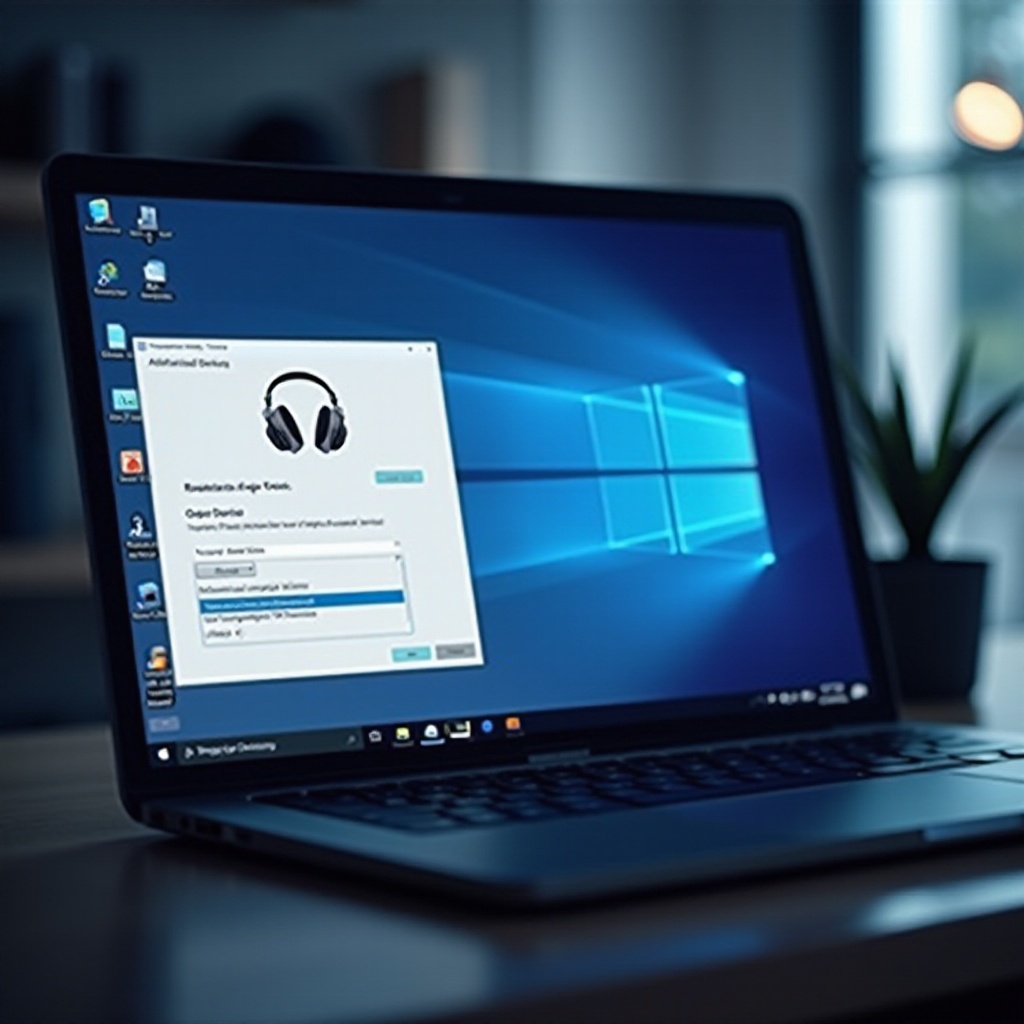
Windows 11’de kulaklıklarınızın çıkış cihazı olarak listelenmesini engelleyebilecek çeşitli faktörler vardır. Öncelikle, fiziksel bağlantı kopukluğu önemli bir suçludur; kulaklık jakı veya USB bağlantısı gevşek veya yanlış bağlanmışsa, Windows cihazı tespit etmeyebilir. Eski kulaklık modelleriyle uyumluluk sorunları da zorluklar çıkarabilir, desteklenmeyen cihazlar gibi. Eski veya çalışmayan ses sürücüleri, Windows’un kulaklıklarınızı tanımasını daha da engelleyebilir. Sorunun tam nedenini belirlemek, sorunu verimli bir şekilde çözmenizi kolaylaştıracaktır.
Temel Sorun Giderme Adımları
Fiziksel Bağlantıları Kontrol Etme
Tüm bağlantıların sıkıca yerinde olduğundan emin olmak önemlidir. Kulaklıklarınızı belirlenen porta takın ve yolda engel olmadığından emin olun. Bluetooth kulaklıklar için yeterince şarj olduklarını ve bilgisayarınızın menzilinde olduklarını kontrol edin.
Kulaklıkların Uyumluluğunu Sağlama
Cihaz özelliklerine veya üreticinin web sitesine başvurarak kulaklıklarınızın Windows 11 ile uyumluluğunu çapraz kontrol edin. Bazı eski modeller ek sürücüler gerektirebilir ve bu sürücüler bazen zor bulunabilir.
Bilgisayarınızı Yeniden Başlatma
Çoğu zaman, basit bir sistem yeniden başlatma, Windows’un kulaklıklarınızı tanımasını engelleyen küçük teknik aksaklıkları çözebilir. Sistemi sıfırlamak ve bağlantıları yenilemek için bilgisayarınızı yeniden başlatın.
Temel unsurları ele aldıktan sonra, Windows 11’in ses ayarlarının doğru yapılandırıldığını doğrulamak önemlidir. Sorunun burada olup olmadığını anlamak için Windows ayarlarınızı yapılandırmayı inceleyelim.
Windows 11 Ses Ayarlarını Yapılandırma
Ses Ayarlarına Erişme
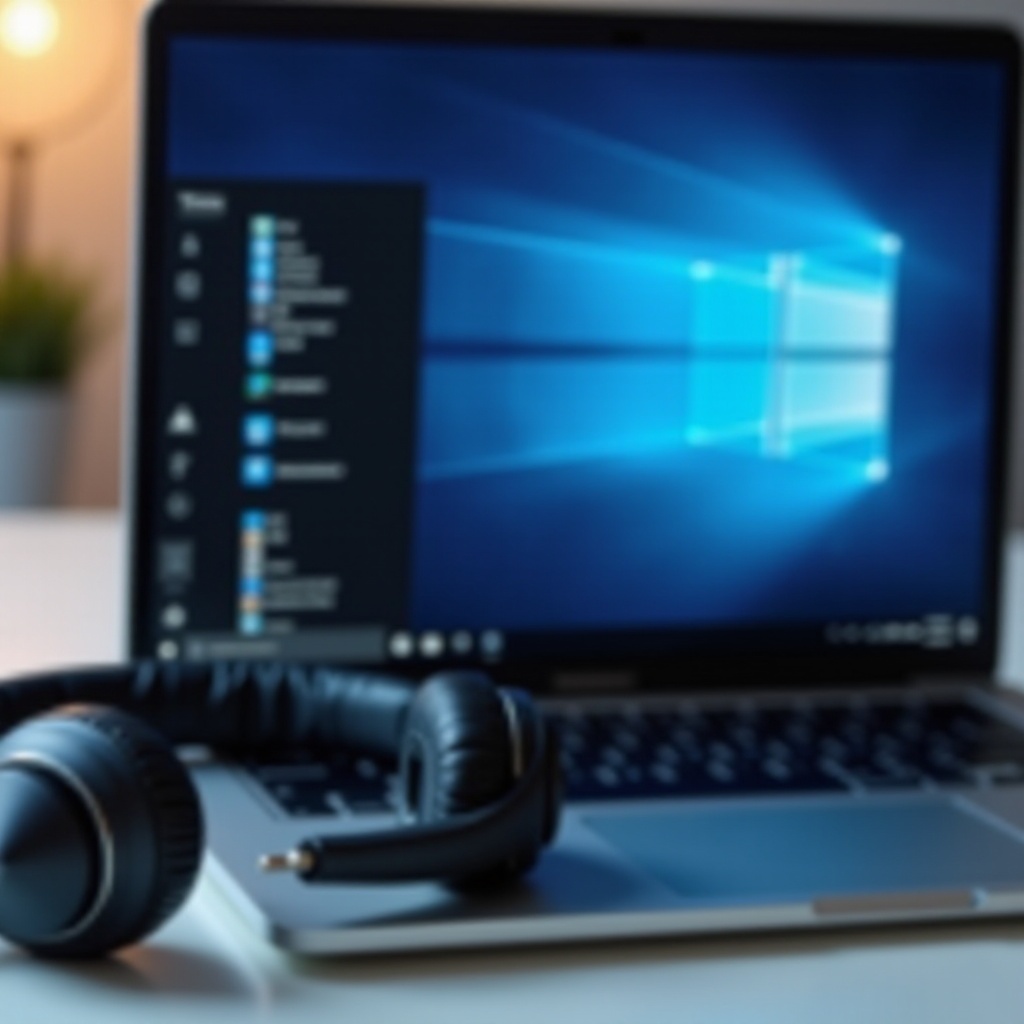
Başlat menüsüne gidin, ayarları seçin ve Sistem’e gidin, ardından Ses’e tıklayın. Burada, bilgisayarınıza bağlı her ses çıkış cihazını görebilir ve yönetebilirsiniz.
Kulaklıkları Varsayılan Cihaz Olarak Ayarlama
Ses ayarlarının Çıkış bölümünde, kulaklıklarınızın listede göründüğünden emin olun ve bunları varsayılan cihaz olarak seçin. Bu adım, Windows’un diğer ses cihazlarına göre kulaklıklarınıza öncelik vermesini sağlar.
Gelişmiş Ses Seçeneklerini Keşfetme
‘Gelişmiş ses seçeneklerini’ keşfedin. Bu seçenekler, bireysel uygulamaların kulaklıklarınız üzerinden yönlendirilip yönlendirilmediğini doğrulamanızı sağlayan ‘Uygulama ses seviyesi ve cihaz tercihleri’ni kontrol etmenizi sağlar.
Ayarlar üzerindeki düzenlemeler sorunu çözmezse, sürücüleri güncelleme ya da yeniden yüklemeye bakmanın zamanı gelmiş olabilir, çünkü sürücüler donanım algılama ve çalıştırma için kritik önem taşır.
Ses Sürücülerini Güncelleme veya Yeniden Yükleme
Aygıt Yöneticisinde Sürücü Durumunu Kontrol Etme
Aygıt Yöneticisi’ne başlat menüsü veya kontrol paneli aracılığıyla erişin. Ses, video ve oyun denetleyicilerini genişleterek ses sürücünüzün durumunu belirleyin.
Sürücü Güncelleme Adımları
- Ses sürücünüzü sağ tıklatın, ardından ‘Sürücüyü güncelle’ seçeneğini seçin.
- ‘Güncellenmiş sürücü yazılımını otomatik olarak ara’ seçeneğini tercih edin ve güncellemeyi tamamlamak için talimatlara uyun.
Ses Sürücülerini Yeniden Yükleme
Güncelleme etkili olmazsa, kaldırmayı düşünün. Sürücüyü sağ tıklatın ve ‘Kaldır’ seçeneğini seçin. Bu işlemin ardından, bilgisayarınızı yeniden başlatın ve Windows’un varsayılan sürücüyü otomatik olarak yeniden yüklemesini sağlayın.
Bu adımlar sorunu hala çözmezse, ileri düzey sorun giderme gerekebilir. Kayıt defteri ayarlarını değiştirme veya yerleşik sorun gidericileri kullanma gibi daha karmaşık yöntemler çözümler sunabilir.
İleri Düzey Sorun Giderme Teknikleri
Windows Kayıt Defteri Ayarlarını Değiştirme
Kayıt defteri ayarlarını değiştirirken dikkatli olun. ‘Regedit’e çalıştır komutuyla erişin ve cihaz tanımayı engelleyebilecek ses ayarlarını arayın. Gerektiği şekilde bunları dikkatlice ayarlayın.
Yerleşik Sorun Gidericileri Kullanma
Windows 11, ses ve donanım sorunlarını hedefleyen yerleşik sorun gidericileri ile birlikte gelir. Bunları ayarlarda ‘Güncelleme ve Güvenlik’ altında bulabilir, ses sorunlarını teşhis etme ve düzeltme talimatlarını izleyebilirsiniz.
Windows Güncellemelerini Kontrol Etme
İşletim sisteminizin güncel olduğunu doğrulayın. Windows güncellemeleri, sürücü uyumluluğunun artırılması için yamalar içerebilir ve optimal işlevselliği sağlar.
Bazı durumlarda, dış kaynaklar ve topluluk desteği sorununuzu çözmek adına anahtar olabilir.
Dış Kaynakları Kullanma
Topluluk Forumları ve Kullanıcı Çözümleri
Microsoft’un destek forumları veya Reddit gibi çevrimiçi platformlarla etkileşime geçmek, benzer zorluklarla karşılaşmış diğer kişilerle bağlantı kurmanıza olanak tanır. Bu topluluklar genellikle kullanıcı deneyimlerinden kaynaklanan çözümler paylaşırlar.
Profesyonel Destek Seçenekleri
Öz-yardım stratejileri yetersiz kalırsa, kulaklık üreticisine veya profesyonel BT desteğine başvurmak, temel sorun giderme ötesinde gelişmiş öngörüler veya onarımlar sağlayabilir.
Sonuç
Windows 11’de kulaklıklarınızın çıkış cihazı olarak görünmesini sağlamak, fiziksel inceleme, ayarları düzeltme ve sürücüleri güncelleme gibi hibrit bir yaklaşım gerektirebilir. Temel ve ileri düzey teknikleri kullanarak, genellikle endişeyi fazla zahmet çekmeden çözebilirsiniz.
Sıkça Sorulan Sorular
Neden kulaklıklarım bir ses cihazı olarak listelenmiyor?
Kulaklıklarınız düzgün takılmamış olabilir, Windows 11 ile uyumsuz olabilir veya tanıma sorunlarına neden olan güncel olmayan sürücüler olabilir.
Windows 11’de ses sürücülerini nasıl güncellerim?
‘Ses, video ve oyun denetleyicileri’ altında ses sürücüsüne sağ tıklayıp ‘Sürücüyü güncelle’yi seçmek için Aygıt Yöneticisi’ni kullanın.
Bu çözümlerin hiçbiri işe yaramazsa ne yapmalıyım?
Daha fazla yardım için topluluk forumlarına başvurun veya profesyonel BT desteği ile iletişime geçin, zira onlar özel yardım sağlayabilir.