Giriş
Akıllı telefonların vazgeçilmez hale gelmesiyle, Android telefonda belgeleri tarama yeteneği hiç bu kadar erişilebilir olmamıştı. İster fişler, ister sözleşmeler veya el yazısı notlar yakalamanız gereksin, telefonunuz süreci basitleştirir. Ancak, mükemmel sonuçlar elde etmek doğru uygulamayı seçmek ve bazı önemli adımları takip etmekle mümkündür. Bu kılavuz, kağıt belgeleri sorunsuz bir şekilde dijital formatlara dönüştürmeyi kolay hale getiren bir yöntem sunar. Android cihazınızın potansiyelini kullanarak organize edilmiş dijital dosyaların keyfini çıkarın.
Doğru Tarama Uygulamasını Seçme
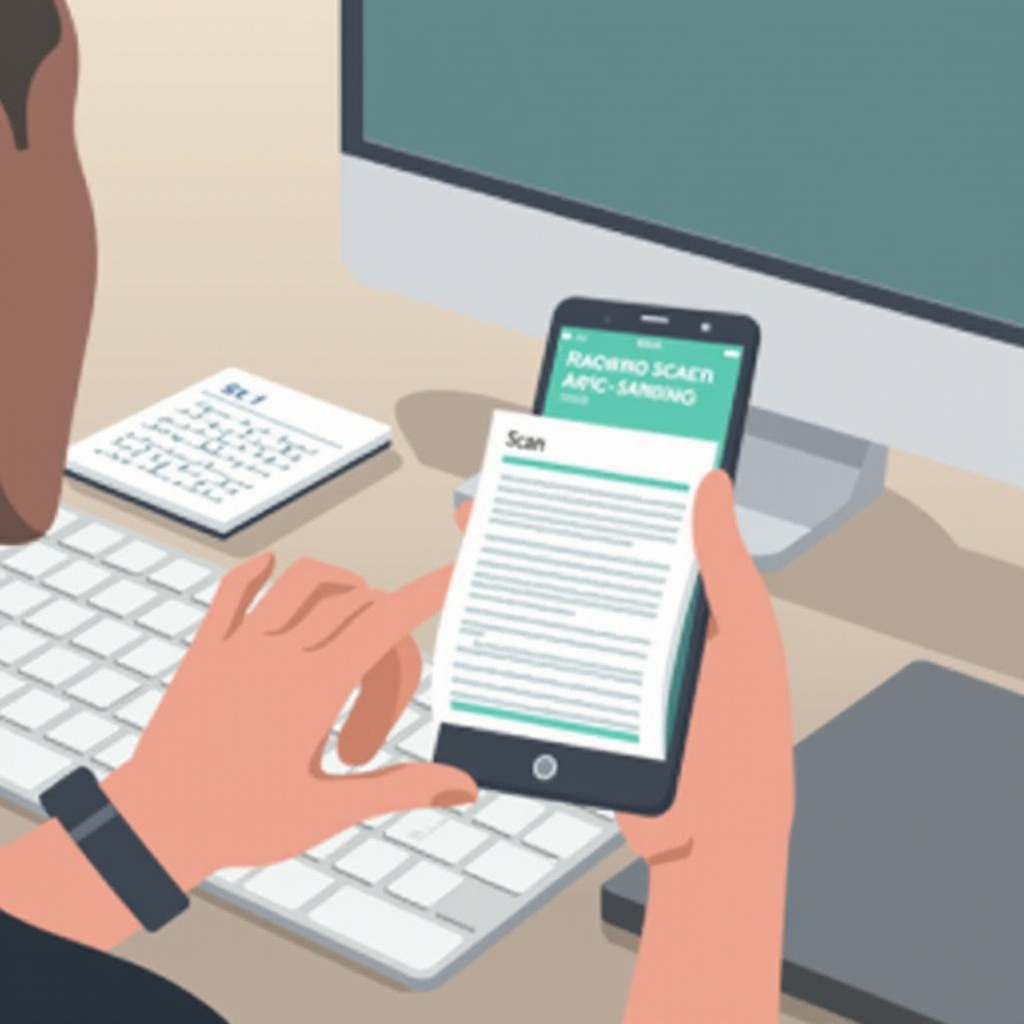
Android için mevcut uygulama çeşitliliği belge taramayı kolaylaştırır. İhtiyaçlarınıza uygun uygulamayı seçmek çok önemlidir. İşte birkaç önemli seçeneğin genel bir bakışı.
Google Drive
Google Drive, bulut depolama hizmeti olmaktan öteye geçerek etkili bir belge tarama özelliği sunuyor. Google hesabınızla sorunsuz bir şekilde entegre olarak dosyalarınızı doğrudan bulut depolamanızda saklamanıza olanak tanır ve bu da kolay erişim ve artırılmış güvenlik sağlar. Basitliği ve diğer Google hizmetleri ile entegrasyonu, onu minimalist kullanıcılar için tercih edilen bir seçenek yapıyor.
Adobe Scan
Adobe Scan güçlü tarama özellikleri ve diğer Adobe ürünleriyle uyumuyla öne çıkar. Taramaları otomatik olarak geliştirir, belge kenarlarını algılar ve zahmetsiz PDF paylaşımı sunar. Bu uygulama, yüksek çözünürlüklü taramalar ve güçlü düzenleme işlevsellikleri arayanlar için idealdir.
CamScanner
Geniş belge kontrolü isteyen kullanıcılar için CamScanner, resimleri metne dönüştürmek için OCR (Optik Karakter Tanıma) dahil olmak üzere birçok gelişmiş düzenleme aracı sunar. Uygulaması, ayrıntılı düzenlemelerin ve doğru tanımanın önemli olduğu iş ortamlarında özellikle güçlüdür.
Belgenizi Taramaya Hazırlanma
Taramadan önce belgeleri uygun şekilde hazırlamak sonuçları optimize eder.
Belgeyi Ayarlama
Gölge olmaması ve eşit aydınlatmayı sağlamak için belgenizi düz ve temiz bir yüzeye yerleştirin. Kırışık veya katlanmış belgeler tarama kalitesini düşürebilir, bu yüzden belgelerin düzgün olduğundan emin olun.
Uygun Aydınlatmayı Sağlama
Doğal ışık en iyisidir; ancak, doğal ışık yoksa iyi aydınlatılmış bir iç mekan yeterli olacaktır. Metin ve detayları gizleyebilecek parlak noktalar veya yansımalar kaçınılmalıdır.
Google Drive ile Belge Tarama
Google Drive, az sayıda kurulum gereksinimi ile kullanıcı dostu bir tarama seçeneği sunar.
Tarama Özelliğine Erişme
- Google Drive uygulamasını açın.
- ‘+’ simgesine dokunun, ardından ‘Tara’ seçeneğini seçin.
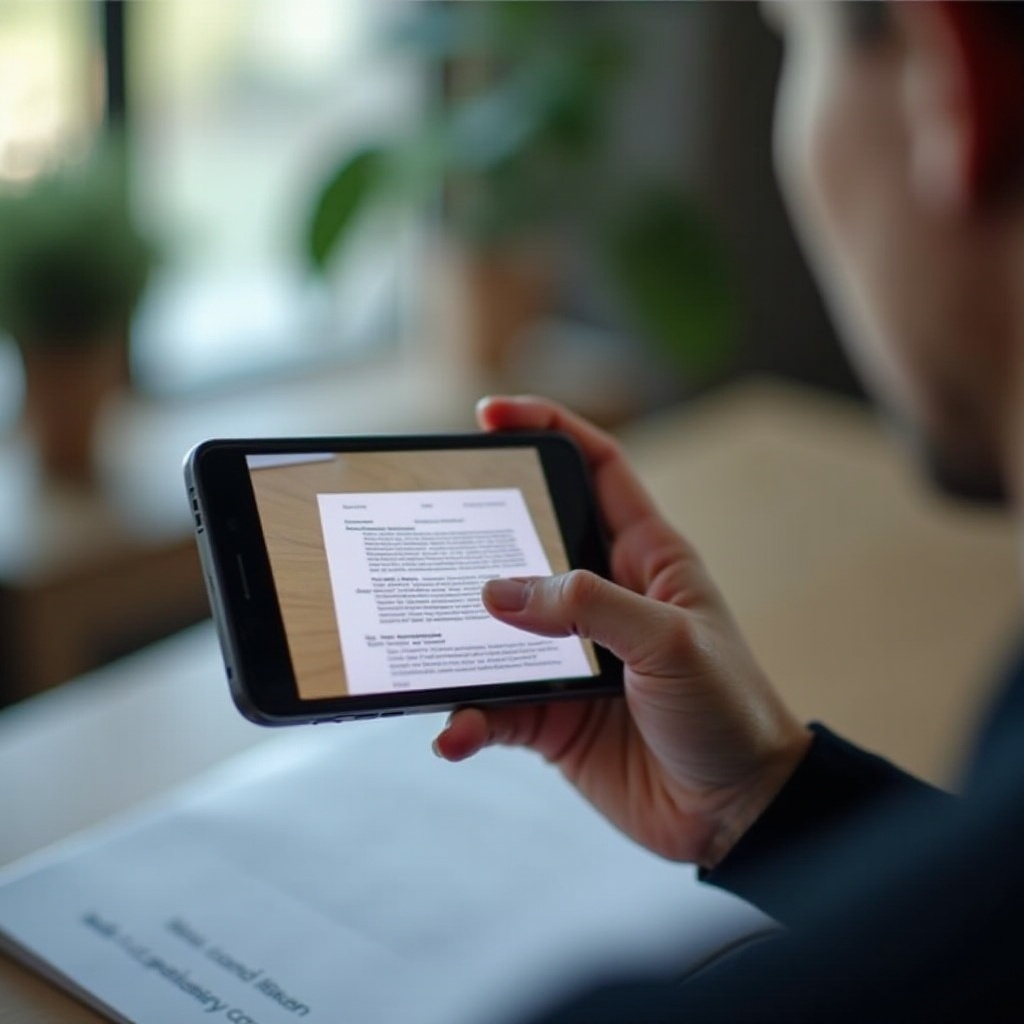
- Kameranızı belge üzerinde konumlandırın ve görüntüyü yakalayın.
Tarama Ayarlarını Ayarlama
Görüntüyü yakaladıktan sonra, köşeleri sürükleyerek kenarları ayarlayın. Gerekirse iyileştirmeler uygulayın ve belgenizi Drive hesabınıza kaydedin, böylece her yerden erişilebilir hale getirin.
Adobe Scan ile Belge Tarama
Adobe Scan, ek avantajlarla birlikte hassas tarama sunar.
Otomatik Kenar Algılama
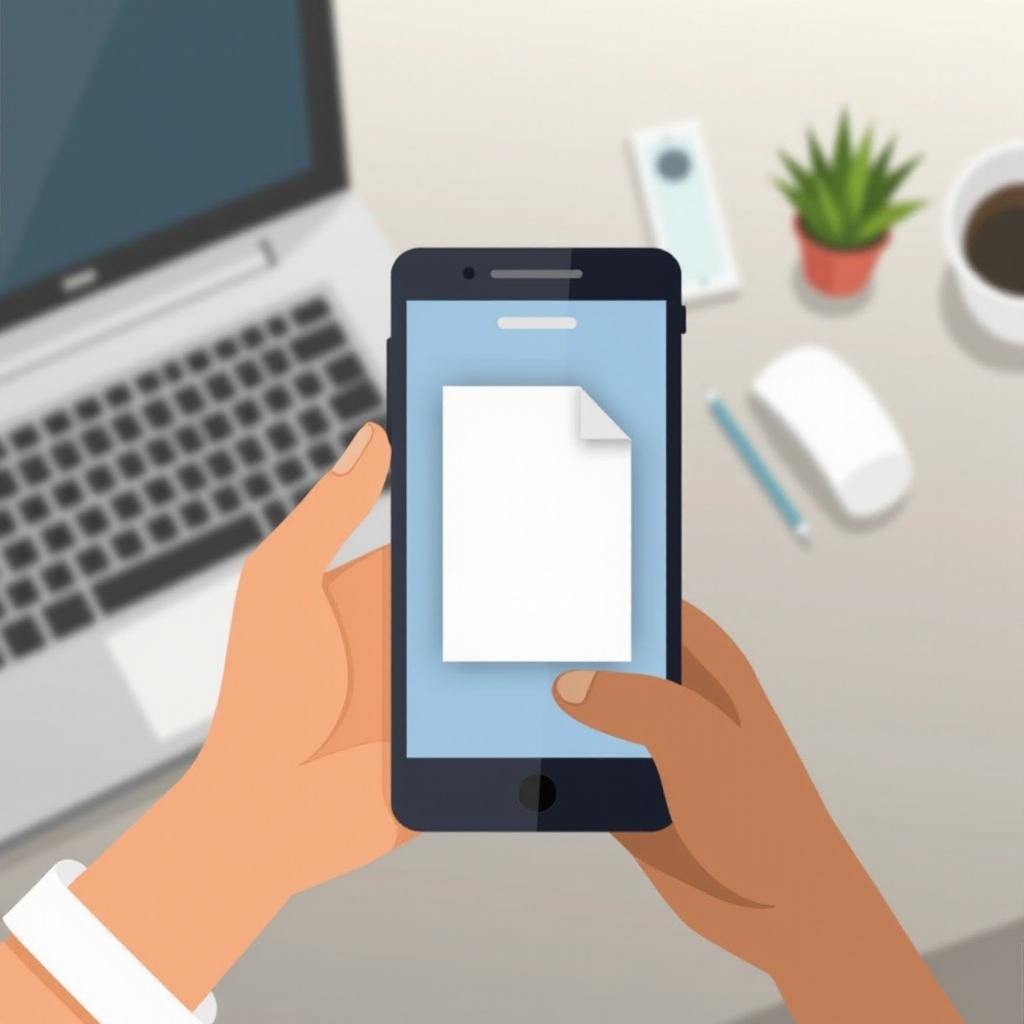
Adobe Scan’i açın ve kameranızı belge üzerinde tutun. Uygulama otomatik odaklanır ve belge kenarlarını algılar, kapsamlı bir şekilde yakalama sağlar.
Kaydetme ve Paylaşma
Tarama sonrası, Adobe Scan kesme veya parlaklık ayarlama gibi düzenlemelere izin verir. PDF olarak kaydedin ve dosyayı e-posta, bulut hizmetleri veya diğer uygulamalar üzerinden paylaşın.
Taramış Belgelerinizi Geliştirme ve Düzenleme
Tarama sonrası düzenleme, dijital belgelerinizin netliğini ve kullanılabilirliğini iyileştirir.
Yerleşik Özellikleri Kullanma
Çoğu uygulama düzenleme için dahili araçlar sunar. Parlaklık, kontrast ayarlayabilir veya önemli detayları vurgulamak ve netliği sağlamak için görüntüleri kırpabilirsiniz.
Dışa Aktarma Seçenekleri
Belgeler, farklı ihtiyaç ve kitlelere uygun olarak PDF veya JPEG formatında dışa aktarılabilir. Belgenizin amacına en uygun formatı seçin.
Taramaların Yönetilmesi ve Düzenlenmesi
Organizasyon stratejileri, belgelerin gerektiğinde etkin şekilde geri alınmasını sağlar.
Adlandırma ve Kategorilendirme
Anlamlı adlandırma (örneğin, ‘Fatura_Mart2024’) ve tür veya tarihe göre kategorilere ayırma, sıralama ve hızlı tanımlamayı kolaylaştırır.
Bulut Depolama Entegrasyonu
Belgelerinizi Google Drive veya Dropbox gibi bulut depolama hizmetleriyle senkronize edin. Bu sadece belgelerinizi güvenli hale getirmekle kalmaz, aynı zamanda herhangi bir cihazdan erişim ve kolay paylaşım sağlar.
Yaygın Tarama Sorunlarını Giderme
Zaman zaman tarama sırasında sorunlar meydana gelebilir. İşte bazı sorun giderme ipuçları.
Hatalı Hizalanmış Taramalar
Hatalı hizalama için, belgenizin düz olduğundan ve telefonunuzun sabit olduğundan emin olun. Gerekirse açıyı ayarlayarak görüntüyü yeniden yakalayın.
Odak ve Aydınlatma Sorunları
Bulanık taramalar genellikle zayıf aydınlatma veya hareketten kaynaklanır. Elinizi sabit tutun ve daha keskin sonuçlar için yeterli ışık sağladığınızdan emin olun.
Sonuç
Android telefonunuzu belge taramak için kullanmak, belge yönetimi için pratik bir çözüm sunar. Doğru uygulamayı seçmek ve doğru şekilde hazırlık yapmak, yüksek kaliteli taramalar elde etmenizi ve bunları dijital formda etkin bir şekilde organize etmenizi sağlar. Belgelerinizi her yerden güvenli ve erişilebilir tutun, bulut entegrasyonu sayesinde her zaman önemli belgelerinizi elinizin altında bulundurduğunuzu garanti edin.
Sıkça Sorulan Sorular
Android telefonumla en iyi kaliteli taramaları nasıl yapabilirim?
İyi aydınlatmayı sağlayın, sabit bir el tutun ve tarama kalitenizi artırmak için uygulama içi düzenleme araçlarını kullanın.
2024’te Android’de belgeleri taramak için en iyi uygulama nedir?
Adobe Scan, Google Drive ve CamScanner, her biri tarama için benzersiz özellikler sunan en iyi adaylardır.
Taranmış belgeleri doğrudan Android telefonumdan nasıl paylaşabilirim?
Taranmış belgeleri e-posta veya entegre uygulamalarla paylaşın ya da kolay erişim için bulut hizmetlerine yükleyin.