Perkenalan
Gaming menawarkan pelarian yang mendalam, dan komunikasi melalui headphone memperkaya pengalaman ini. Namun, ketika headset Xbox Anda terhubung tetapi tidak ada suara yang keluar, keheningan dapat mengganggu sesi permainan Anda, membuat Anda melewatkan isyarat penting atau strategi dengan teman. Artikel ini membahas strategi efektif untuk mengembalikan suara ke headset Xbox Anda. Dari gangguan kecil hingga metode penyesuaian lanjutan, temukan solusi praktis untuk meningkatkan dialog dan kenikmatan bermain game Anda.
Memahami Masalah: Mengapa Tidak Ada Suara?
Beberapa faktor dapat menyebabkan masalah suara ketika headset Xbox Anda terhubung. Untuk memulai, pengaturan audio yang salah mungkin secara tidak sengaja membuat headset menjadi senyap atau mengalihkan suara ke output lain. Selain itu, koneksi fisik yang buruk seperti kabel yang rusak atau port yang longgar dapat menghambat transmisi suara. Firmware atau perangkat lunak yang kedaluwarsa dapat mengakibatkan masalah kompatibilitas yang mempengaruhi fungsi headset Anda.
Memahami penyebab dasar ini sangat penting untuk pemecahan masalah yang efektif. Dengan menguraikan alasan di balik hilangnya suara, Anda dapat menerapkan solusi yang tepat yang dirancang untuk setiap masalah spesifik. Pengetahuan ini memberdayakan Anda dalam jangka pendek dan mempersiapkan Anda untuk menangani masalah suara di masa depan dengan lebih efektif, memastikan pengalaman bermain yang mulus.
Pemeriksaan Awal dan Perbaikan Cepat
Melakukan pemeriksaan awal sering kali dapat menyelesaikan masalah sebelum Anda masuk ke solusi yang lebih rumit.
-
Periksa Koneksi: Verifikasi koneksi headphone Anda ke pengontrol atau konsol Xbox. Gerakkan sedikit koneksi untuk mendeteksi suara yang terputus-putus.
-
Pemeriksaan Kabel: Periksa kabel headphone untuk kerusakan, seperti kabel yang terbuka atau konektor yang bengkok, yang dapat menghalangi suara.
-
Kontrol Volume: Periksa kontrol volume headphone untuk memastikan bahwa baik headphone maupun pengaturan audio Xbox tidak dalam keadaan senyap.
-
Tukar Komponen: Coba headphone lain untuk menentukan apakah masalah tetap ada. Sebaliknya, hubungkan headphone Anda saat ini ke pengontrol lain.
Pemeriksaan cepat ini dapat mengungkapkan penyebab utama. Jika masalah tetap tidak terpecahkan, sudah saatnya masuk lebih dalam ke penyesuaian pengaturan audio.
Mengatur Pengaturan Audio Xbox untuk Suara Optimal
Mengatur pengaturan audio Xbox Anda sangat penting untuk menyelesaikan masalah suara. Ikuti langkah-langkah ini:
-
Akses Pengaturan: Mulailah dengan membuka menu Xbox dan arahkan ke ‘Pengaturan.’
-
Pengaturan Audio: Lanjutkan ke ‘Volume & Output Audio.’
-
Format Headset: Atur ‘Format Headset’ ke ‘Stereo Uncompressed’ untuk kompatibilitas optimal.
-
Periksa untuk Senyap: Pastikan pengaturan ‘Headset Chat Mixer’ tidak menyenyapkan suara.
-
Perangkat Output: Pastikan headphone Anda dipilih sebagai perangkat output, bukan speaker eksternal.
Penyesuaian ini dapat memperbaiki ketidakcocokan yang menyebabkan pemutusan suara, sehingga mengoptimalkan output audio sistem Anda untuk sesi game yang imersif.
Teknik Pemecahan Masalah Lanjutan
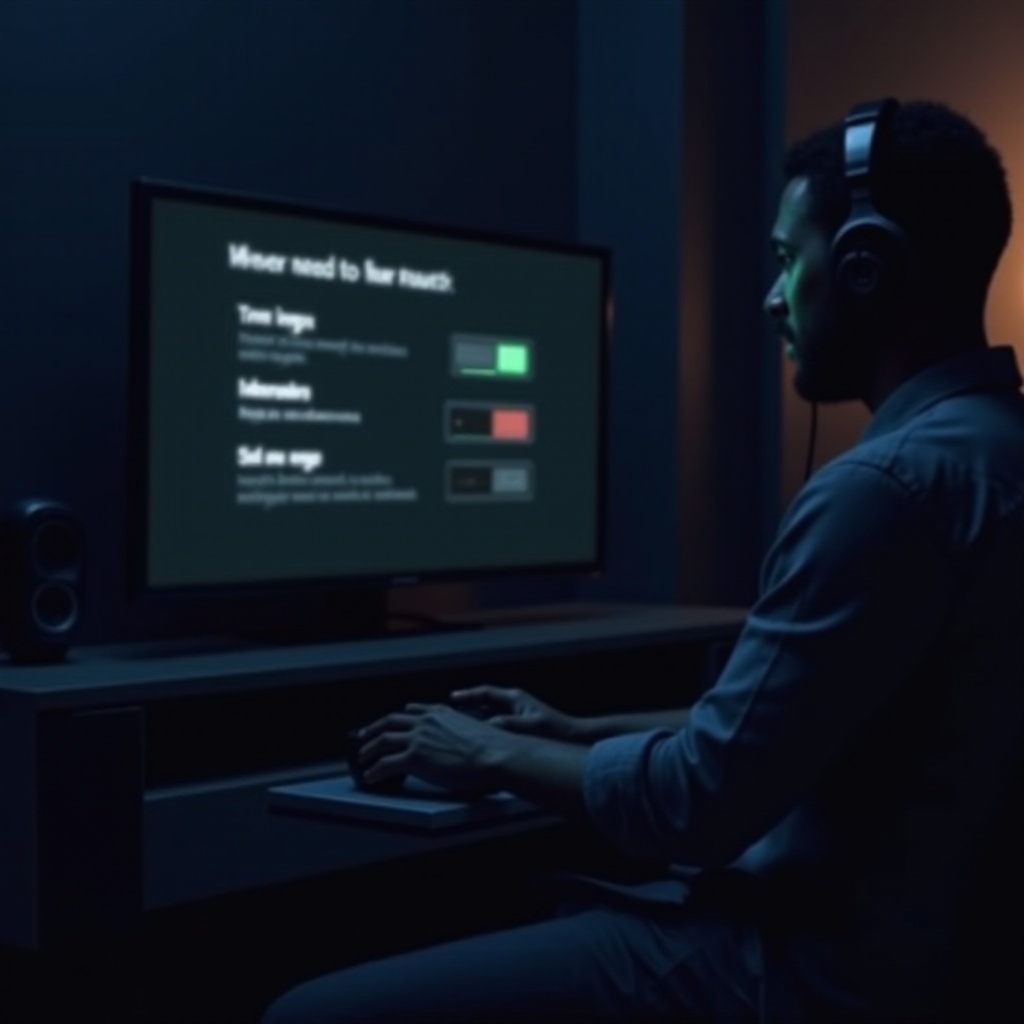
Jika masalah suara berlanjut setelah pemeriksaan awal dan penyesuaian pengaturan, pemecahan masalah lanjutan dapat membantu.
-
Pembaruan Pengontrol: Pastikan firmware pengontrol Xbox Anda diperbarui. Hubungkan melalui USB ke konsol dan periksa pembaruan.
-
Restart Konsol: Matikan dan cabut konsol untuk beberapa menit. Proses ini dapat mengatur ulang bug sementara yang mungkin mempengaruhi audio.
-
Reset Komponen Audio: Putuskan dan hubungkan kembali semua komponen audio termasuk headphone dan pengontrol untuk menginisialisasi ulang koneksi.
-
Pemeriksaan Jaringan: Kinerja jaringan yang buruk dalam game online dapat mempengaruhi audio. Verifikasi kestabilan koneksi internet Anda.
Menerapkan solusi pemecahan masalah lanjutan ini dapat berpotensi memperbaiki masalah suara yang membandel, mengembalikan komunikasi yang jelas, dan memberikan pengalaman bermain yang imersif.
Memperbarui Firmware dan Perangkat Lunak
Menjaga sistem Xbox dan aksesori Anda tetap terbaru sangat penting untuk fungsionalitas optimal.
-
Pembaruan Konsol: Arahkan ke menu ‘Pengaturan,’ lalu ke ‘Sistem,’ dan pilih ‘Pembaruan & Unduhan’ untuk memeriksa pembaruan konsol.
-
Pembaruan Headset: Beberapa headset memerlukan pembaruan firmware untuk kompatibilitas. Periksa situs web produsen untuk tautan unduhan.
-
Pembaruan Game: Pastikan game spesifik yang Anda mainkan diperbarui, karena bug dapat menyebabkan masalah audio.
Pembaruan firmware dan perangkat lunak secara rutin meminimalkan masalah kompatibilitas, mendukung permainan yang lancar, dan komunikasi yang efektif.
Tindakan Pencegahan untuk Menghindari Masalah Suara di Masa Depan
Melakukan tindakan pencegahan dapat menyelamatkan Anda dari masalah suara berulang dengan headset Xbox Anda.
- Perlakukan headset Anda dengan hati-hati untuk mencegah kerusakan kabel.
- Perbarui konsol Xbox dan aksesorinya secara rutin.
- Simpan headset Anda dengan aman di tempat yang bersih dan kering.
- Lakukan pemeriksaan rutin pada pengaturan sebelum memulai sesi permainan.
Dengan proaktif, Anda mempertahankan kesehatan dan performa komponen game Anda, memastikan pengalaman audio yang konsisten tanpa gangguan.
Kesimpulan
Menangani masalah dengan headset Xbox yang terhubung tetapi tidak memberikan suara melibatkan pemahaman tentang kemungkinan penyebab, melakukan pemeriksaan awal, mengatur pengaturan, dan menerapkan teknik pemecahan masalah lanjutan. Pembaruan rutin dan perawatan preventif dapat menjaga masalah ini tetap jauh. Apakah Anda seorang pemain kasual atau gamer antusias, komunikasi yang jelas dan suara imersif meningkatkan petualangan bermain game Anda. Dengan panduan ini, Anda siap untuk menangani masalah suara dengan cepat, mengembalikan Anda dengan mulus ke inti aksi.
Pertanyaan yang Sering Diajukan
Mengapa tidak ada suara saat headset Xbox saya terhubung?
Ketiadaan suara dapat disebabkan oleh pengaturan audio yang salah, masalah koneksi fisik, atau firmware yang usang. Memeriksa faktor-faktor ini sangat penting untuk mengidentifikasi dan menyelesaikan masalah.
Bagaimana cara mereset pengaturan audio Xbox saya?
Anda dapat mereset pengaturan audio dengan masuk ke ‘Settings,’ lalu ‘Volume & Audio Output,’ dan mengatur kembali ke opsi default. Pastikan format headset dan perangkat output yang benar dipilih.
Bisakah masalah perangkat keras menyebabkan tidak ada suara pada headset Xbox?
Ya, masalah perangkat keras seperti kabel yang rusak, port yang rusak, atau pengendali yang usang dapat menyebabkan masalah suara. Mengidentifikasi dan mengatasi masalah ini dapat memulihkan fungsionalitas.