Pendahuluan
Samsung TV terkenal karena visual berkualitas tinggi dan fitur canggihnya. Untuk benar-benar menikmati pengalaman sinematik, mengetahui di mana letak audio out pada perangkat Anda sangat penting. Output audio memungkinkan Anda menghubungkan TV ke sistem suara eksternal, meningkatkan kualitas suara dan menyesuaikan pengalaman hiburan Anda. Panduan ini akan membantu Anda mengidentifikasi output audio TV Anda, mengoptimalkan pengaturan, dan memecahkan masalah umum untuk memastikan kejernihan audio yang mulus.
Memahami Output Audio pada Samsung TV
Mengenali output audio yang tersedia adalah langkah pertama dalam memaksimalkan potensi suara TV Anda. Samsung TV biasanya menawarkan beberapa opsi untuk menghubungkan perangkat audio eksternal, membantu Anda menyesuaikan output suara agar sesuai dengan lingkungan Anda.
HDMI ARC
HDMI ARC (Audio Return Channel) memungkinkan komunikasi dua arah antara perangkat melalui satu kabel HDMI. Ini menyederhanakan konektivitas dan memungkinkan pertukaran data audio tanpa memerlukan kabel optik terpisah.
Output Audio Digital Optik
Output audio digital optik menggunakan kabel serat optik untuk mentransfer suara, memberikan kualitas yang bersih dan presisi. Ini ideal untuk terhubung ke soundbar atau sistem home theater, memastikan gangguan sinyal rendah.
Output Audio RCA dan Bluetooth
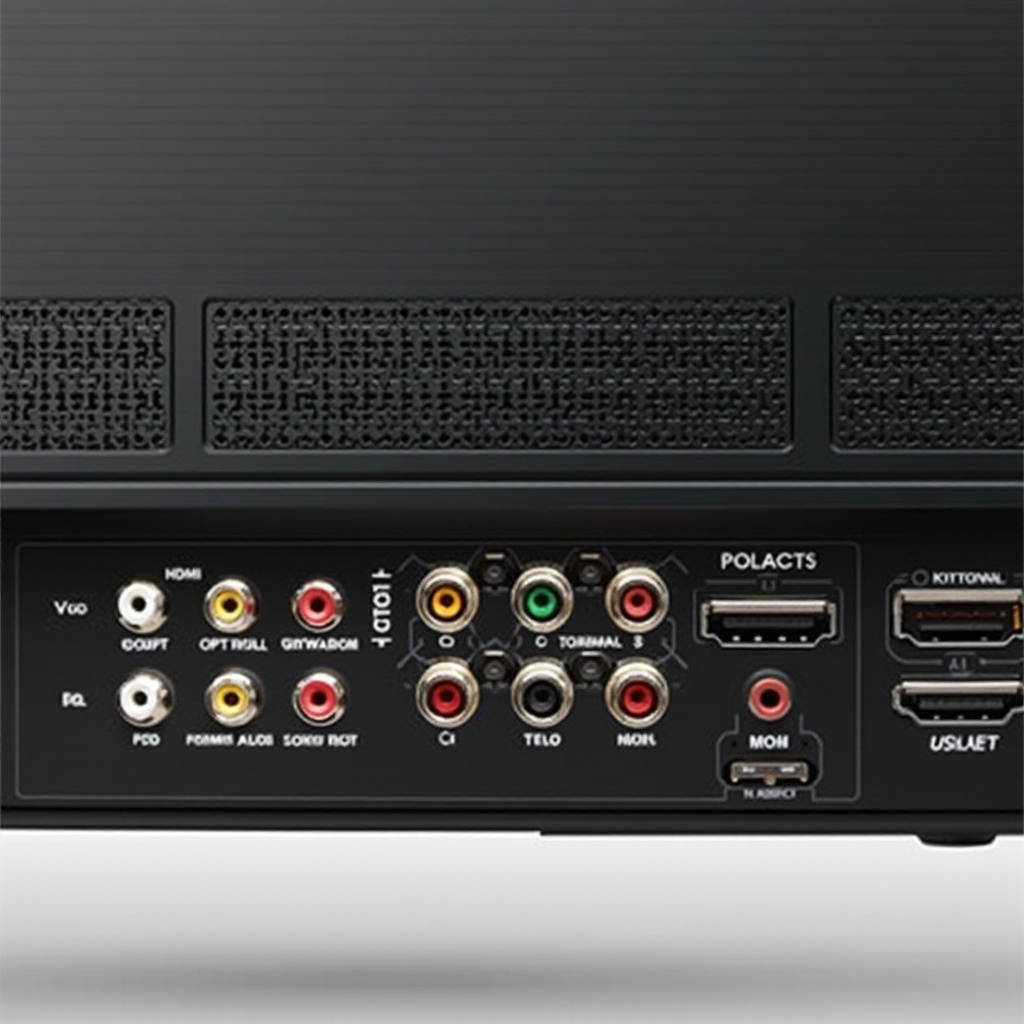
Sementara model Samsung modern mungkin tidak termasuk output RCA, model lama memiliki fitur tersebut, yang mendukung sambungan suara analog. Model-model lebih baru, bagaimanapun, sering menyertakan Bluetooth untuk transfer audio nirkabel, menghubungkan dengan mudah dengan speaker atau headphone yang kompatibel dengan Bluetooth.
Memahami pilihan audio ini membantu Anda membuat pilihan yang tepat tentang preferensi suara Anda. Sekarang, mari kita periksa bagaimana menemukan output ini pada Samsung TV Anda.
Cara Menemukan Output Audio pada Samsung TV Anda
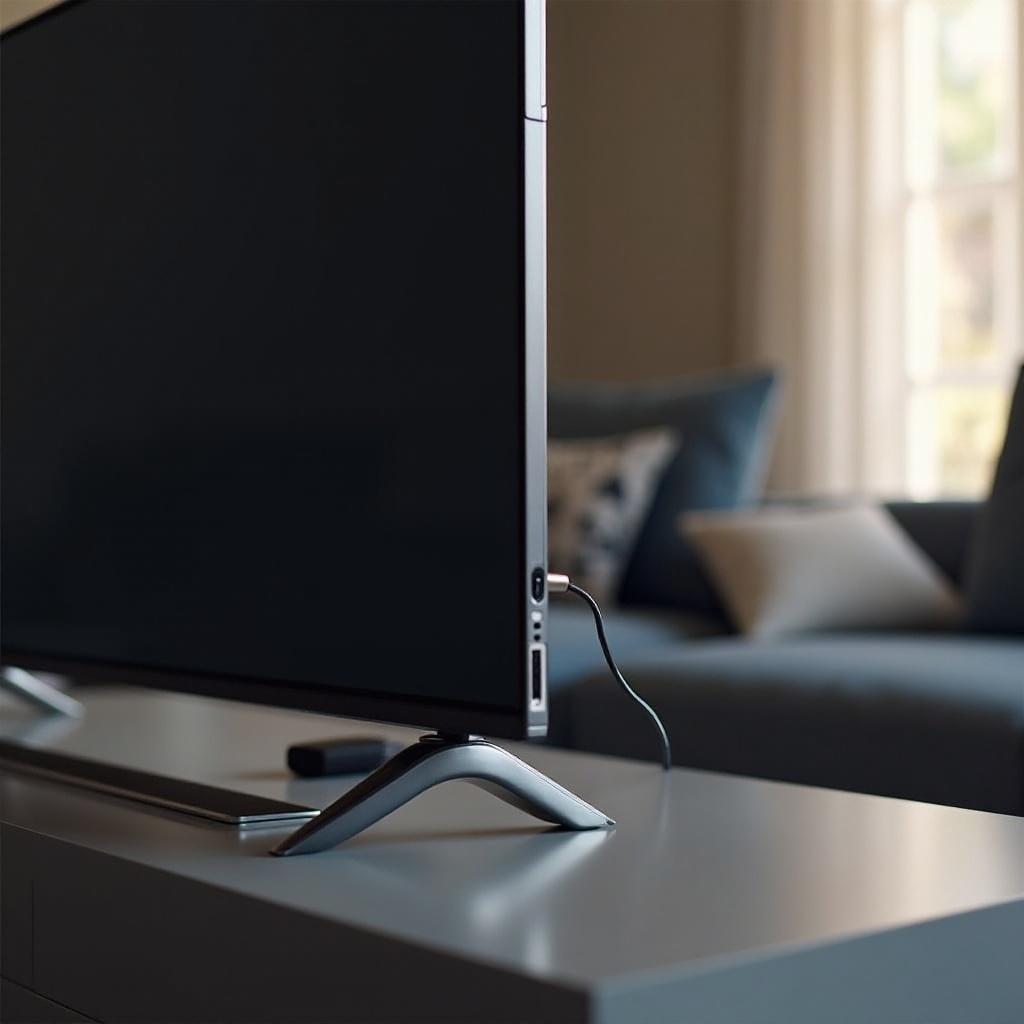
Menemukan port audio out pada Samsung TV Anda cukup mudah setelah Anda tahu di mana mencarinya. Berbagai model mungkin sedikit berbeda, tetapi prosesnya tetap konsisten di sebagian besar perangkat.
Panduan Langkah demi Langkah untuk Model Samsung Baru
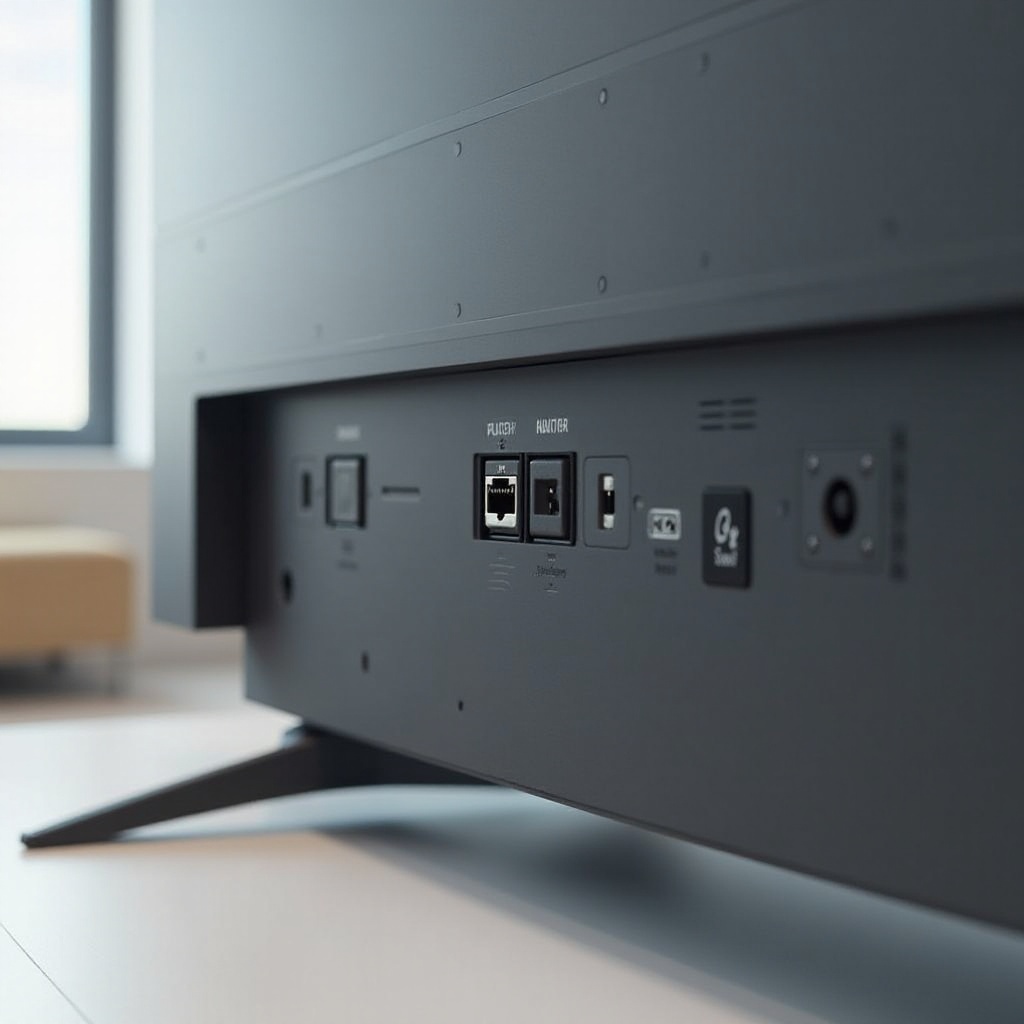
- Periksa Panel Belakang: Sebagian besar output audio terletak di bagian belakang atau samping TV.
- Periksa Label: Port HDMI, Optik, dan RCA harus diberi label dengan jelas.
- Konsultasikan Manual Pengguna: Manual menyediakan skema yang menyoroti lokasi port.
- Gunakan Diagram: Banyak Samsung TV menyertakan panduan pengaturan dengan bantuan visual untuk mempermudah identifikasi.
Bantuan Visual dan Diagram
Banyak Samsung TV modern dilengkapi dengan diagram atau label pada panel belakang untuk membantu mengidentifikasi output. Bantuan visual ini menyederhanakan proses, memastikan konektivitas dan pengaturan yang mulus.
Setelah Anda menemukan output audio TV Anda, mengkonfigurasinya dengan benar untuk mendapatkan suara optimal sangat penting. Mari jelajahi cara mengoptimalkan pengaturan ini.
Mengoptimalkan Pengaturan Audio untuk Kualitas Suara Terbaik
Menyesuaikan pengaturan audio memastikan bahwa Anda mendapatkan suara yang jernih dan berkualitas tinggi sesuai dengan preferensi mendengar Anda. Samsung TV menawarkan beragam opsi untuk menyesuaikan performa audio.
Menyesuaikan Pengaturan Audio
Modifikasi agar sesuai dengan lingkungan Anda:
– Keseimbangan: Sesuaikan level antara saluran kiri dan kanan.
– Mode: Pilih pengaturan seperti ‘Standar’, ‘Film’, atau ‘Musik’ untuk pengalaman yang bervariasi.
– Kejernihan Dialog: Tingkatkan kejernihan untuk konten yang diucapkan.
Menggunakan Fungsi Uji Suara
Uji suara membantu pengguna mengevaluasi kualitas audio:
– Aktifkan melalui menu pengaturan.
– Ikuti petunjuk dan penyesuaian audio.
Mengkonfigurasi Pengaturan Equalizer
Samsung TV memiliki equalizer bawaan untuk menyempurnakan frekuensi suara:
– Akses melalui menu pengaturan.
– Sesuaikan level bass, treble, dan mid-range.
Setelah mengoptimalkan pengaturan Anda, memastikan kualitas suara yang konsisten sangat penting. Mengetahui cara memecahkan masalah memastikan setiap gangguan dapat segera diatasi.
Memecahkan Masalah Output Audio
Terlepas dari pengaturan yang cermat, Anda mungkin sesekali mengalami masalah audio. Memahami cara memecahkan masalah ini memastikan suara yang mulus dan tidak terputus.
Masalah Umum Tidak Ada Suara
Periksa:
– Koneksi: Pastikan kabel audio terhubung dengan kuat.
– Level Volume: Periksa volume baik pada TV maupun peralatan eksternal.
– Pemilihan Speaker: Pastikan perangkat output audio yang benar dipilih dalam pengaturan.
Masalah Kompatibilitas dan Solusinya
Jika perangkat eksternal Anda tidak menghasilkan suara:
– Konfirmasikan kompatibilitas dengan output audio TV Anda.
– Perbarui firmware perangkat jika diperlukan.
– Gunakan konverter/adaptor untuk port yang tidak kompatibel.
Dengan tips memecahkan masalah ini, setiap gangguan audio dapat dikelola secara efektif, memungkinkan pengalaman suara yang sempurna. Sekarang, mari kita akhiri dengan poin-poin penting.
Kesimpulan
Mengidentifikasi dan memahami output audio Samsung TV Anda adalah langkah penting dalam mencapai performa audio yang optimal. Apakah Anda sedang menonton film favorit atau bermain game, pengaturan audio yang dikonfigurasikan dengan baik meningkatkan pengalaman. Dengan menelusuri output, menyesuaikan pengaturan, dan cepat menangani masalah, Anda memastikan sistem hiburan Anda memberikan suara yang tak tertandingi. Saat Anda menjelajahi kemampuan audio Samsung TV Anda, ingatlah bahwa setiap penyesuaian membawa Anda lebih dekat ke pengalaman mendengar yang dipersonalisasi.
Pertanyaan yang Sering Diajukan
Bagaimana cara mengubah pengaturan output audio di TV Samsung saya?
Arahkan ke menu pengaturan, pilih ‘Suara,’ dan sesuaikan pilihan Anda. Pilih output audio yang diinginkan dari koneksi yang tersedia.
Bisakah saya menggunakan headphone nirkabel dengan output audio TV Samsung saya?
Ya, dengan menggunakan Bluetooth atau pemancar yang kompatibel, Anda dapat menghubungkan headphone nirkabel langsung ke TV Anda.
Mengapa sistem suara eksternal saya tidak berfungsi dengan TV Samsung saya?
Pastikan koneksi aman, pengaturan yang benar, dan kompatibilitas antara TV dan sistem audio. Pertimbangkan untuk memperbarui firmware atau menggunakan adaptor jika diperlukan.