Pendahuluan
Menghubungkan headphone iPhone ke laptop dapat meningkatkan pengalaman audio, baik untuk musik, panggilan video, atau bermain game. Panduan ini memberikan langkah-langkah rinci untuk menghubungkan headphone berkabel dan nirkabel, memastikan kompatibilitas dan suara yang optimal.

Memahami Kompatibilitas Headphone iPhone
Sebelum menghubungkan, verifikasi kompatibilitas headphone Anda. Headphone iPhone berbeda jenis – berkabel menggunakan konektor Lightning sementara nirkabel mengandalkan Bluetooth. Mengetahui pilihan input audio laptop Anda sangat penting untuk koneksi yang berhasil.
Menghubungkan Headphone Berkabel iPhone ke Laptop
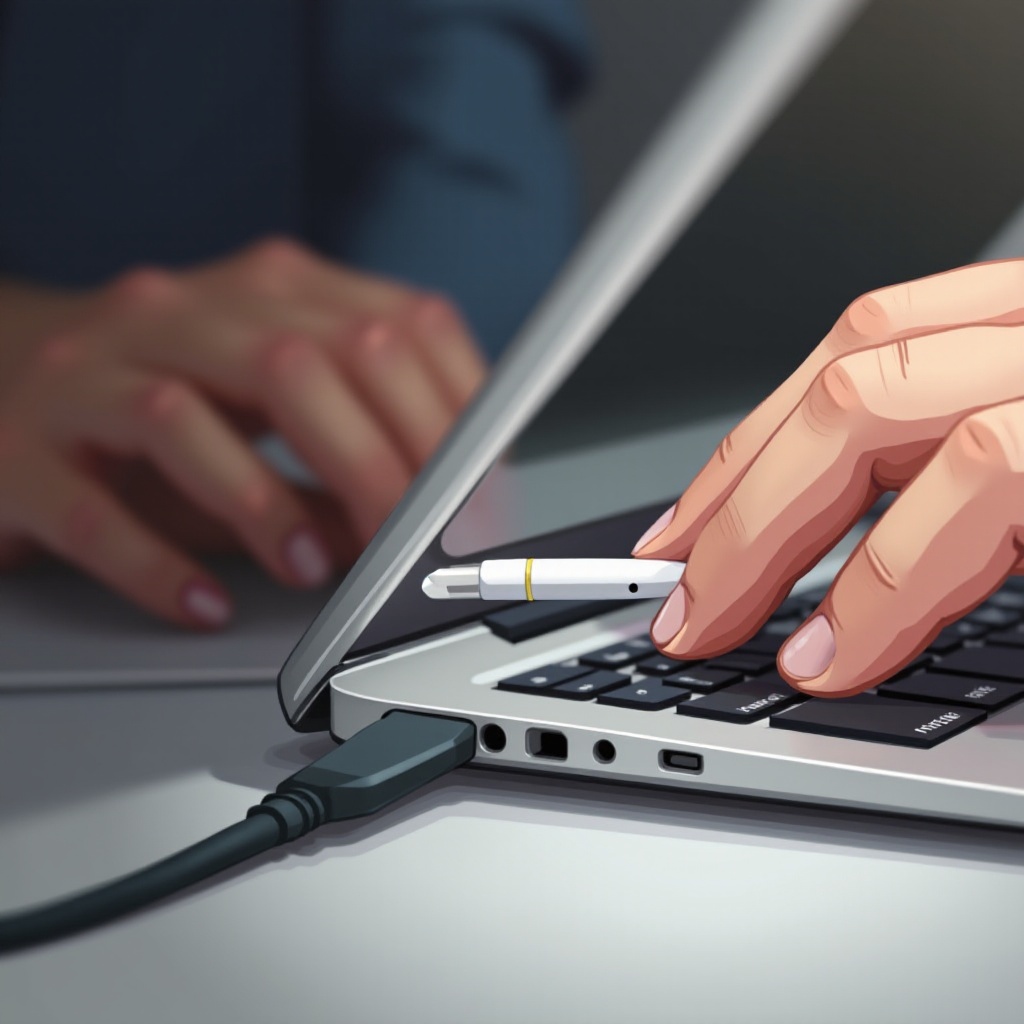
Untuk koneksi berkabel, gunakan adaptor Lightning ke 3.5mm.
- Hubungkan adaptor ke jack headphone laptop Anda.
- Colokkan headphone Anda ke adaptor.
- Uji pengaturan Anda dengan memutar suara.
Jika terjadi masalah, pastikan koneksi adaptor dan headphone Anda aman. Periksa pengaturan laptop Anda untuk memastikan headphone adalah sumber audio utama dan uji audio dengan berbagai program.
Menghubungkan Headphone Nirkabel iPhone melalui Bluetooth
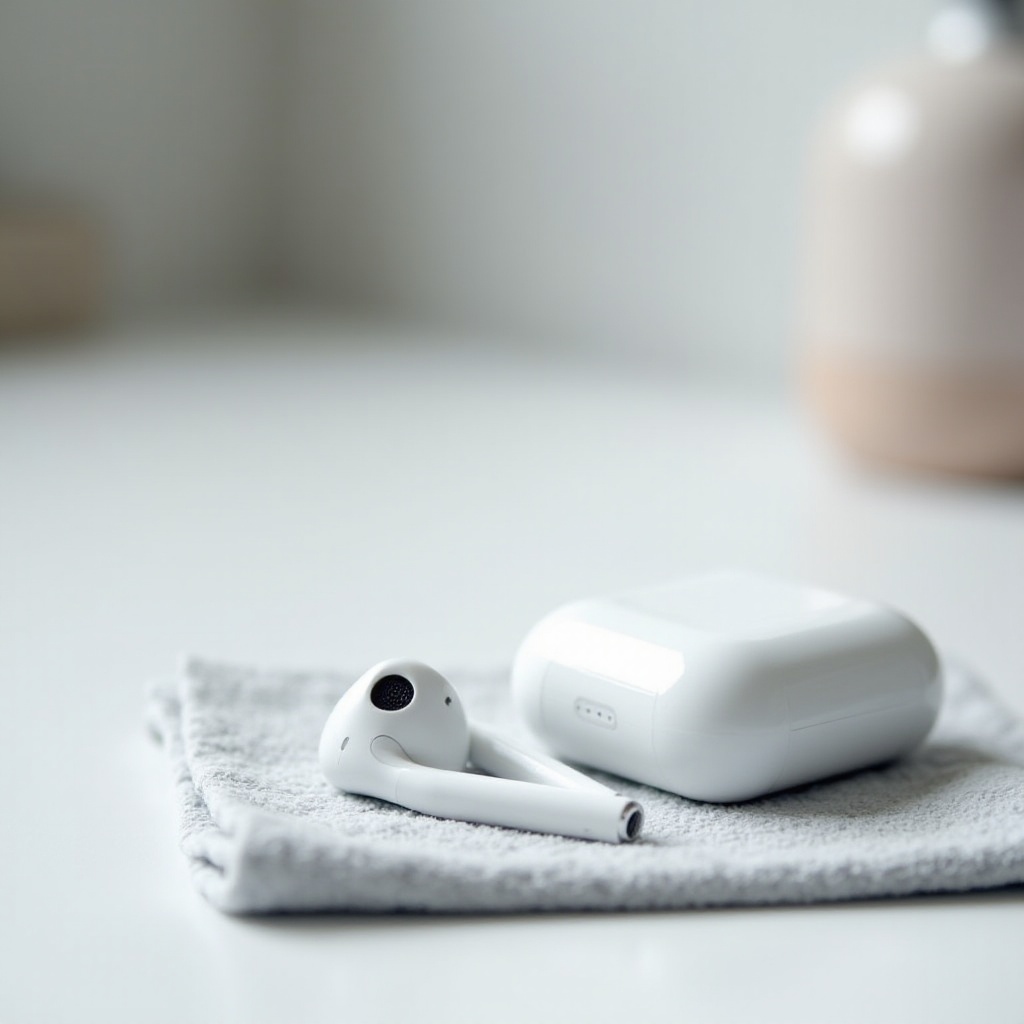
Headphone nirkabel seperti AirPods memerlukan penerapan Bluetooth di laptop Anda.
- Aktifkan Bluetooth di laptop Anda.
- Tempatkan AirPods dalam mode pairing.
- Arahkan ke pengaturan Bluetooth di laptop Anda dan pilih AirPods Anda.
Untuk memecahkan masalah konektivitas Bluetooth, pastikan Bluetooth diaktifkan di kedua perangkat, hilangkan interferensi potensial, dan restart perangkat Anda untuk koneksi baru.
Optimasi Audio dan Pemecahan Masalah Lanjutan
Setelah terhubung, maksimalkan kualitas audio Anda melalui optimasi.
- Perbarui driver dan firmware laptop untuk kompatibilitas.
- Sesuaikan pengaturan suara untuk meningkatkan volume dan kejernihan.
Pemecahan masalah lanjutan termasuk menggunakan perangkat lunak pihak ketiga untuk kinerja Bluetooth yang lebih baik dan memeriksa pembaruan perangkat lunak. Penyelesaian awal masalah audio atau mikrofon memastikan kesenangan selama penggunaan.
Kesimpulan
Mengikuti langkah-langkah yang benar untuk menghubungkan headphone iPhone ke laptop dapat menyederhanakan pengalaman audio Anda. Dengan pemeriksaan kompatibilitas dan penyesuaian pengaturan yang tepat, Anda dapat menikmati kualitas suara yang ditingkatkan untuk berbagai aktivitas.
Pertanyaan yang Sering Diajukan
Bisakah saya menghubungkan headphone iPhone saya ke laptop mana saja?
Ya, Anda dapat menghubungkannya dengan adapter Lightning ke 3.5mm untuk headphone berkabel atau melalui Bluetooth untuk model nirkabel.
Apa yang harus saya lakukan jika headphone saya tidak terhubung?
Pastikan koneksi aman, aktifkan Bluetooth, dan periksa pengaturan audio laptop. Restart perangkat jika masalah terus berlanjut.
Bagaimana cara meningkatkan kualitas audio saat menggunakan headphone iPhone?
Optimalkan pengaturan suara, perbarui driver audio, dan sesuaikan volume untuk kejernihan dan kinerja yang lebih baik.