イントロダクション
AirPods Maxをラップトップとペアリングすることで、生産性と娯楽を向上させる素晴らしい音響体験を得られます。これらのヘッドフォンは高度な技術とユーザーフレンドリーなデザインを組み合わせており、プレミアムな音質を求める人々に最適な選択肢です。効率的なペアリング方法を知ることで、その潜在能力を最大限に引き出し、日常の作業をより楽しくします。
AirPods Maxの互換性について
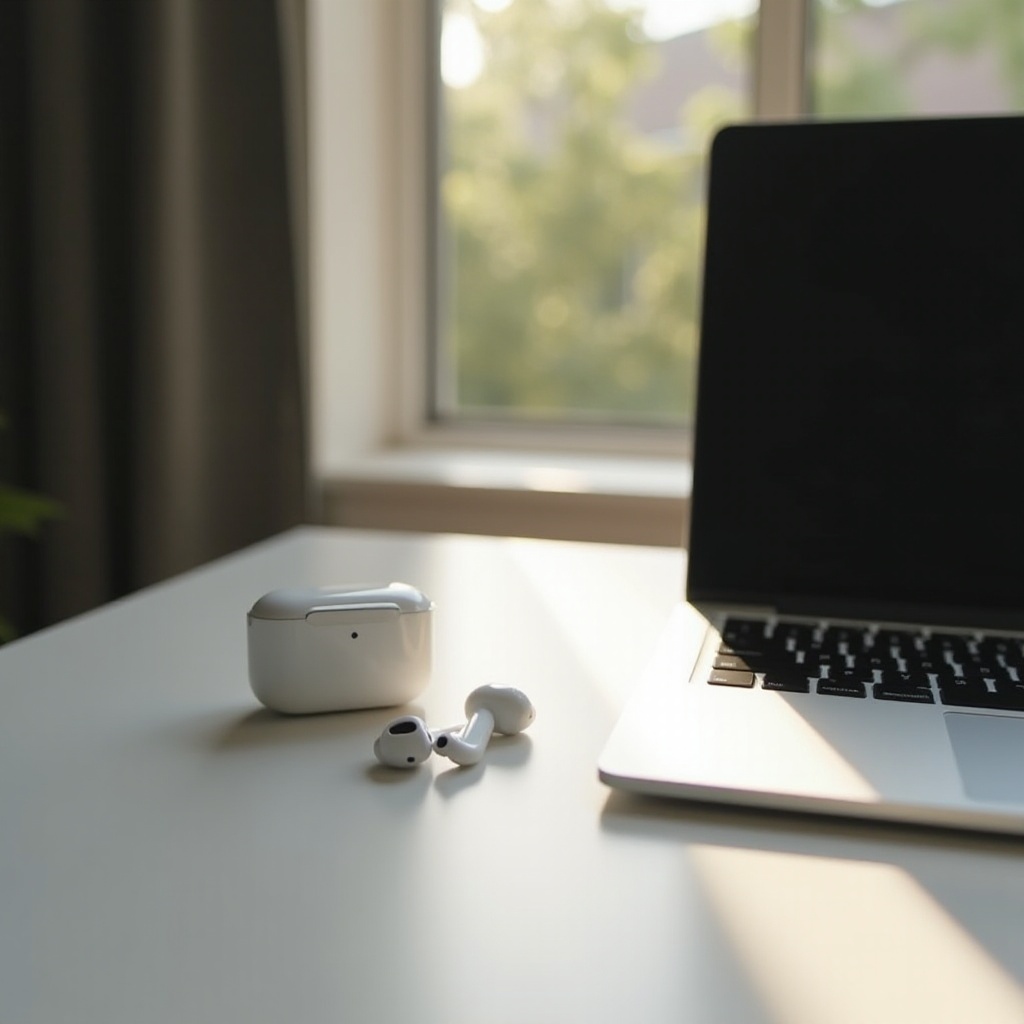
ペアリングプロセスに進む前に、ラップトップがBluetooth 5.0またはそれ以上のバージョンをサポートしていることを確認してください。ほとんどの最新のラップトップにはこの機能が備わっており、AirPods Maxと安定した接続を確立する準備ができています。ペアリング中に中断しないように、ヘッドフォンが充電されていることを確認し、スムーズなセットアップを保証します。
互換性チェックが完了した後、ペアリングを開始する準備が整いました。このガイドでは、WindowsとMacのラップトップでAirPods Maxを接続する方法を紹介し、一般的な課題に対処します。
WindowsラップトップでAirPods Maxをペアリングする手順
WindowsラップトップでAirPods Maxをペアリングするのは簡単で、異なるプラットフォームでの音声使用を向上させます。
-
AirPods Maxの準備:ノイズコントロールボタンを押し続けて、LEDインジケータが白く点滅して準備完了であることを示すペアリングモードにします。
-
WindowsでBluetooth設定にアクセスする:
- スタートメニューを開いて「設定」をクリックします。
- 「デバイス」、次に「Bluetoothその他のデバイス」に移動します。
-
Bluetoothがオンになっていない場合はアクティブにします。
-
一般的な問題のトラブルシューティング:
- AirPods Maxが表示されない場合は、範囲内にあることを確認し、Bluetoothを再起動します。
- 音声の問題がある場合は、サウンド設定でヘッドフォンをデフォルトの再生デバイスとして選択されていることを確認します。
これらの手順が完了すると、AirPods MaxはWindowsラップトップと安定した接続を確立し、印象的な音声インターフェースを提供します。
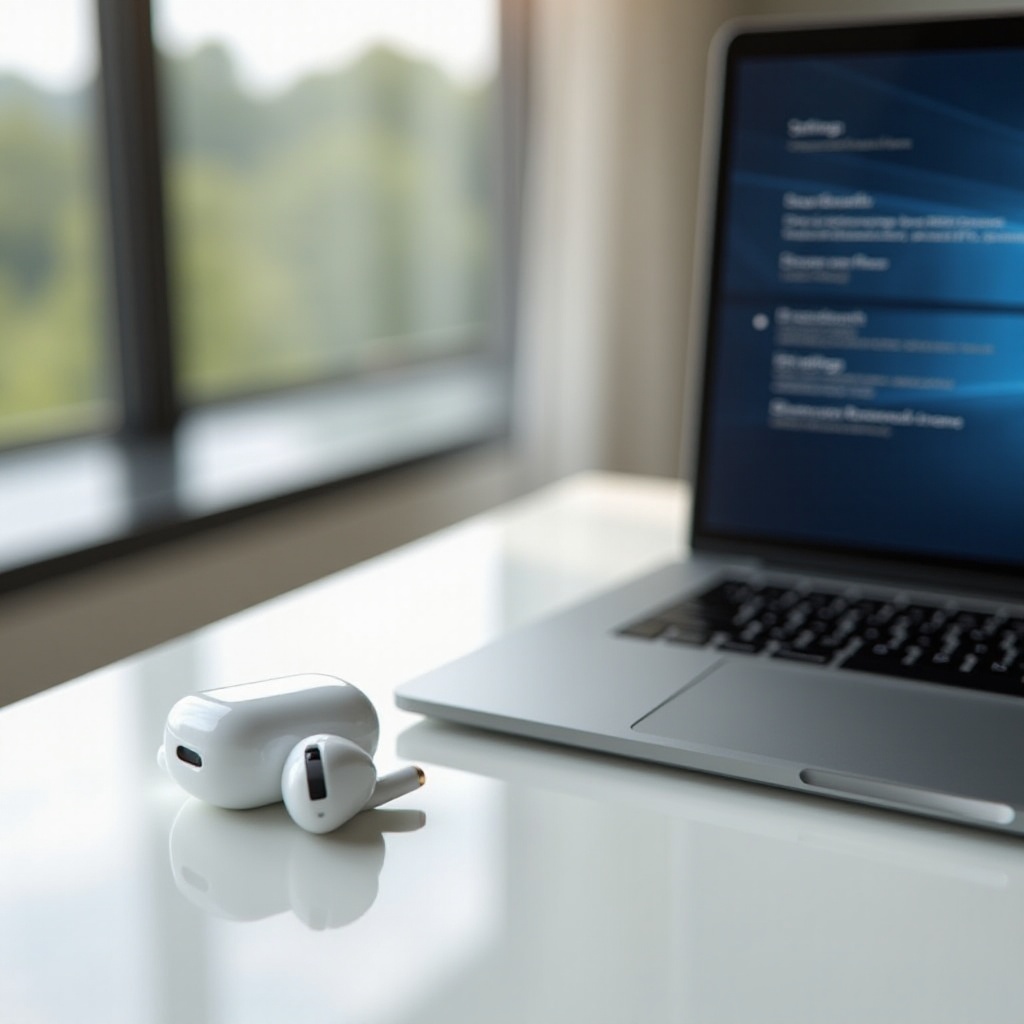
MacBookでAirPods Maxをペアリングする手順
MacBookユーザーは、AirPods Maxのエコシステムへのシームレスな統合を楽しむことができます。その方法はこちらです:
- macOSでBluetooth設定にアクセス:
- 左上のAppleアイコンをクリックし、「システム環境設定」を選択します。
-
「Bluetooth」に移動し、必要に応じて有効にします。
-
ステップバイステップのペアリングガイド:
- AirPods Maxがペアリングモードになっていることを確認します。
-
発見されたデバイスのリストから「AirPods Max」を選択し、「接続」をクリックします。
-
潜在的な問題の修正:
- ペアリング時に問題が発生した場合は、ペアリングリストからヘッドフォンを削除し、再度ペアリングを試みてください。
- 音声の不一致に対しては、「サウンド」の「システム環境設定」で音声出力設定を調整し、AirPods Maxが主要な出力であることを確認します。
WindowsからmacOSへの移行で、ヘッドフォンのペアリングを行うことで一貫した音声体験が確保されます。これらの手順を理解することで、日常の操作がスムーズで中断なく行えるようになります。
接続維持のための高度なヒント
ペアリング後の接続を信頼性のあるものとし、性能を最適化するためには以下の方法を含みます:
-
ファームウェアの更新:定期的な更新はヘッドフォンの機能性と接続性を向上させます。AirPods MaxをAppleデバイスに接続してファームウェアのアップグレードを受け取ります。
-
Bluetooth干渉への対処:
- ヘッドフォンに近い位置にラップトップを置きます。
-
信号の妨害を避けるために、周囲の他の無線デバイスを最小限に抑えます。
-
音質の最大化:
- 音の好みを調整して、没入感のある体験を得るために空間オーディオを使用します。
- AirPods Maxを定期的に清掃し、異物を取り除いて明瞭さを保ちます。
接続を適切に維持することで、AirPods Maxは設計されたプレミアムオーディオ体験を提供し続けることができます。問題が発生した場合は迅速に対処することで、長寿と品質が確保されます。
結論
AirPods MaxをWindowsまたはmacOSとペアリングすることで、優れた音響環境が変革され、卓越した音と革新的な機能を提供します。この包括的なガイドは、シームレスなセットアップの実現を支援し、一般的な課題を軽減し、性能を向上させます。定期的なメンテナンスとトラブルシューティングがヘッドフォンの高性能状態を保ち、長期間にわたって卓越した音質を提供します。
よくある質問
AirPods Maxをペアリングするためにリセットする方法は?
リセットするには、ノイズ制御ボタンとデジタルクラウンを同時に押し続け、ステータスライトが琥珀色から白に点滅するまで保持します。
AirPods Maxがノートパソコンに接続できない場合、どうすればよいですか?
Bluetoothがアクティブで検出可能であることを確認し、Bluetoothを再起動するか、デバイスからAirPods Maxを削除して再追加してみてください。
BluetoothなしでAirPods Maxをノートパソコンに接続できますか?
AirPods Maxは接続にBluetoothを必要としますが、サードパーティのアダプターが特定の状況で有線の代替手段を提供する場合があります。