イントロダクション
AirPodsをThinkPadに接続するのは初めは難しいと感じるかもしれませんが、実際には非常に簡単です。優れた音質と使いやすさで知られるAppleのAirPodsは、ThinkPadとシームレスに統合でき、仕事の通話やお気に入りの曲のストリーミングにおいてリスニング体験を向上させます。適切な手順を踏むことで、スムーズな接続を確保し、ワイヤレスオーディオの自由を楽しむことができます。
デバイスの理解
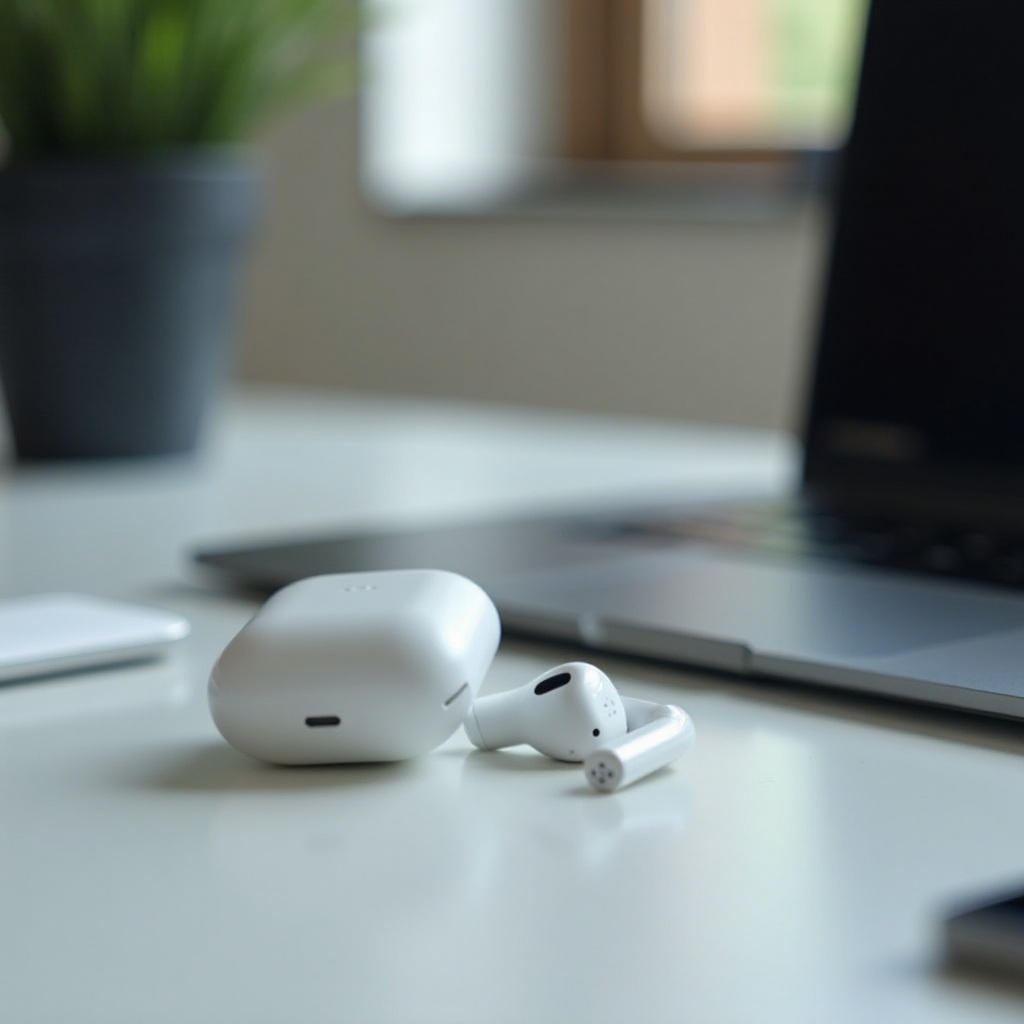
接続を試みる前に、デバイスの機能を把握することが重要です。最初はAppleエコシステム向けに設計されたAirPodsは、汎用性のあるBluetooth技術のおかげで、ThinkPadを含む他のBluetooth対応デバイスにも接続できます。
AirPodsの互換性の概要
朗報は、AirPodsがAppleのエコシステムを超えて動作するように設計されていることです。Bluetooth技術を利用することで、Bluetoothオーディオストリーミングをサポートする幅広いデバイスと互換性が得られます。これによりThinkPadとの統合は可能であるだけでなく、簡単です。
ThinkPadのBluetooth要件
続行する前に、ThinkPadがBluetooth接続をサポートしていることを確認してください。新しいThinkPadモデルのほとんどにはBluetoothが内蔵されています。ノートパソコンの設定を開くかユーザーマニュアルをチェックして確認してください。また、Bluetoothドライバが最新であることが潜在的な接続問題を回避するために重要です。
AirPodsをThinkPadに接続するステップバイステップガイド
互換性が確認されたら、AirPodsとThinkPadを接続するには、以下の簡単な手順が必要です。この方法でデバイスを迅速に協調動作させます。
ThinkPadでBluetoothを有効にする
- ThinkPadで『設定』メニューを開くことから始めます。
- 『デバイス』をクリックし、『Bluetoothとその他のデバイス』に進みます。
- ThinkPadを発見可能にするためBluetooth機能をオンにします。
AirPodsのペアリングモードを有効にする
- AirPodsを充電ケースに入れ、フタを開けたままにします。
- ケースの背面にあるボタンをLEDライトが白く点滅するまで押し続けます。
- AirPodsがペアリングモードになり、接続準備が整いました。
接続を確立する
- ThinkPadでBluetoothを有効にした状態で、『Bluetoothまたはその他のデバイスを追加する』を選択します。
- オプションから『Bluetooth』を選択します。
- AirPodsが利用可能なデバイスとして表示されたら、接続を開始するために選択します。
- 接続が成功すると通知が届き、AirPodsの使用準備が整います。
接続の最適化
接続は始まりに過ぎません。オーディオ体験を最大限にするために、安定した質の高い接続を確保するための追加の手順を講じることができます。
安定したBluetooth接続を維持する
- AirPodsとThinkPadの間の障害物を最小限にして干渉を減らします。
- 信号干渉を引き起こす可能性のある競合する無線デバイスを避けます。
- 不要なバックグラウンドアプリケーションを閉じてThinkPadの接続を安定させます。
ThinkPadのオーディオ設定の微調整
- 音量の詳細を調整するためにコントロールパネルを通して『サウンド設定』を探ります。
- メディアの使用状況に応じてこれらの設定を調整することで、全体的な音質が向上します。
- プラットフォーム全体でバランスのとれたオーディオパフォーマンスを確認するために、異なるアプリケーションを試してみてください。
一般的な問題のトラブルシューティング
最適な設定でも、時折問題が発生することがあり、オーディオ機能を中断なく確保するためにトラブルシューティングが必要です。
接続ドロップの解決
- 接続が予期せず切れた場合は、設定をリフレッシュするためにAirPodsとThinkPadの両方を再起動します。
- ThinkPadのソフトウェア更新を確認し、必要に応じてインストールします。
- 問題が続く場合は最初のペアリング手順を繰り返します。
オーディオ品質の問題に対処する
- AirPodsのファームウェアを最新バージョンに更新するために、アップデートのためAppleデバイスにリンクします。
- 異なるソフトウェアで音声再生をテストして、問題がアプリケーション特有かを確認します。
- AirPodsを定期的にクリーニングすることで、蓄積した汚れが音質に影響を与える可能性を防ぎます。
オーディオ体験を向上させるための高度なヒント
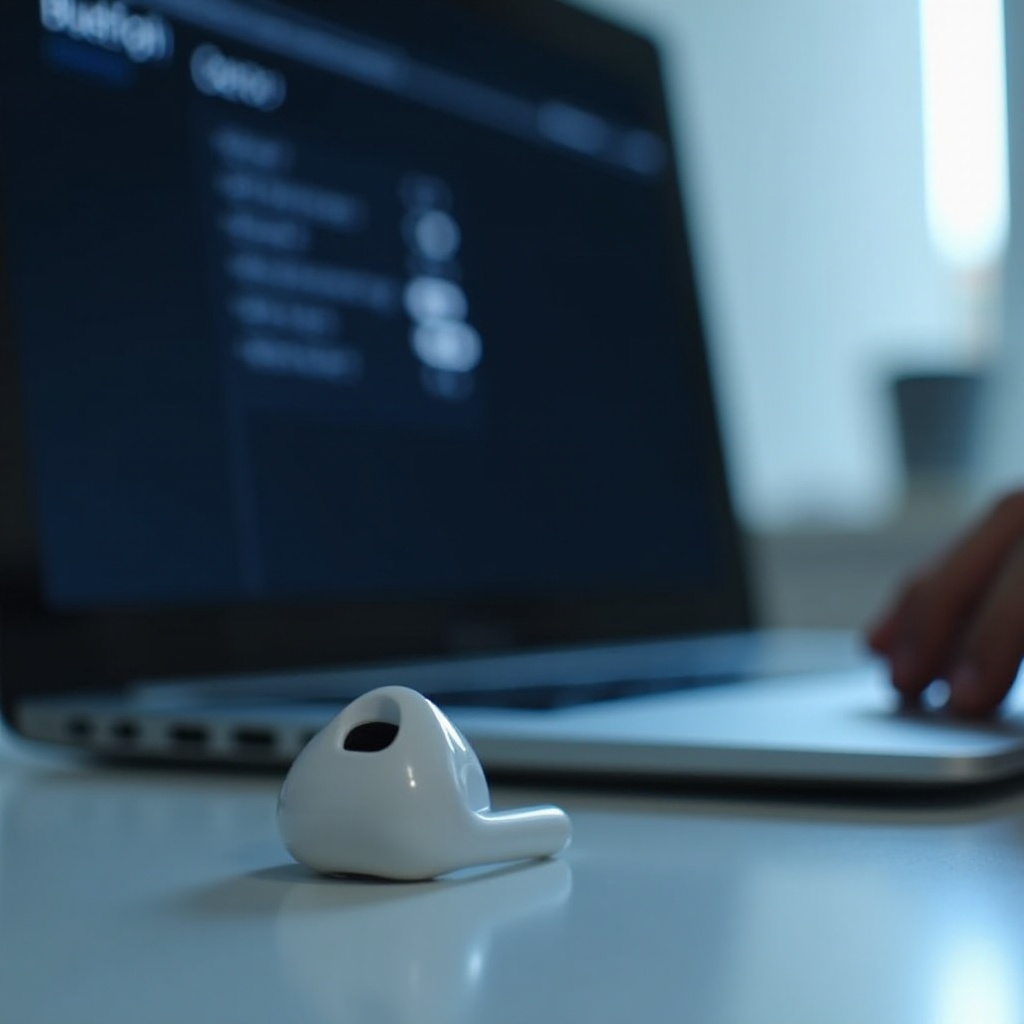
デバイスが同期された今、さらに体験を向上させるための追加機能とヒントを探求します。
AirPodsの機能を活用する
- AirPods上のダブルタップ機能を利用して、便利なメディアコントロールを行います。
- 互換性のあるアプリケーションでAirPodsを利用する際に、SiriまたはGoogleアシスタントを介した音声コマンドを組み込みます。
デバイスの切り替えをスムーズに行う
- 優先接続の設定を調整してThinkPadのBluetooth設定を変更することで、定期的に異なるデバイス間での切り替えを練習します。
- Bluetoothの設定で自動切り替えを有効にして、ラップトップから他のデバイスへのスムーズな移行を可能にします。
結論
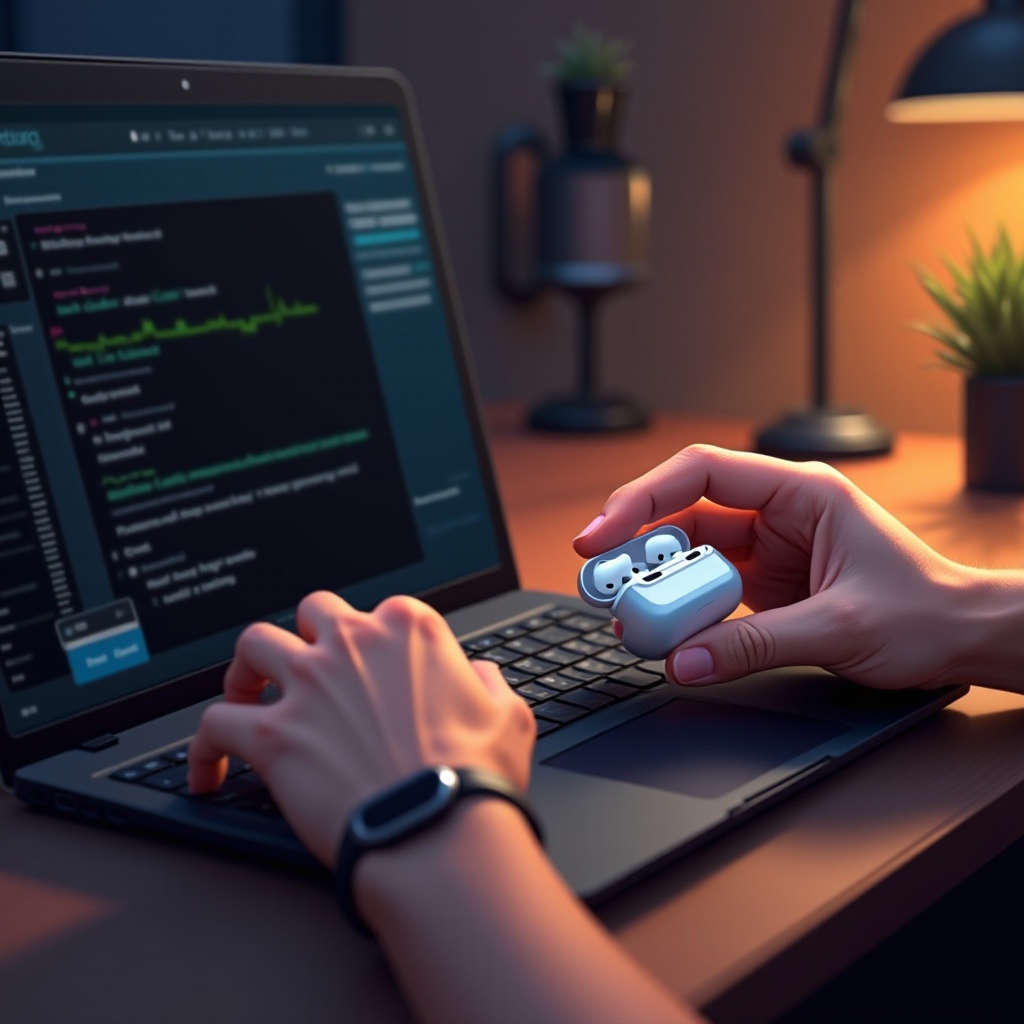
これらのステップを実行することで、AirPodsとThinkPadの間のシームレスな接続が確立されるはずです。適切なセットアップと定期的なメンテナンスにより、デバイスが効果的に通信し最適なワイヤレスオーディオ体験を提供します。新しいデバイスの機能と能力の強化について最新情報を把握し、AirPodsとThinkPadの接続性を最大限に活用してください。
よくある質問
2024年にはすべてのThinkPadモデルがAirPodsに接続できますか?
はい、ThinkPadモデルがBluetoothオーディオをサポートしていれば可能です。
AirPodsの音声が断続的に途切れるのはなぜですか?
他のワイヤレスデバイスからの干渉や、ドライバーの古さが原因で音声が断続的に途切れることがあります。
AirPodsが接続できない場合、どのようにリセットしますか?
AirPodsをケースに入れ、蓋を開けた状態でボタンを押し、LEDがアンバー色に点滅した後、白く点滅するまで待ちます。これでAirPodsがリセットされます。