紹介
iPhoneのヘッドフォンをラップトップに接続すると、音楽、ビデオ通話、またはゲームの音響体験が向上します。このガイドは、互換性と最適なサウンドを確保しながら、有線およびワイヤレスのヘッドフォンを接続するための詳細な手順を提供します。
iPhoneヘッドフォンの互換性の理解
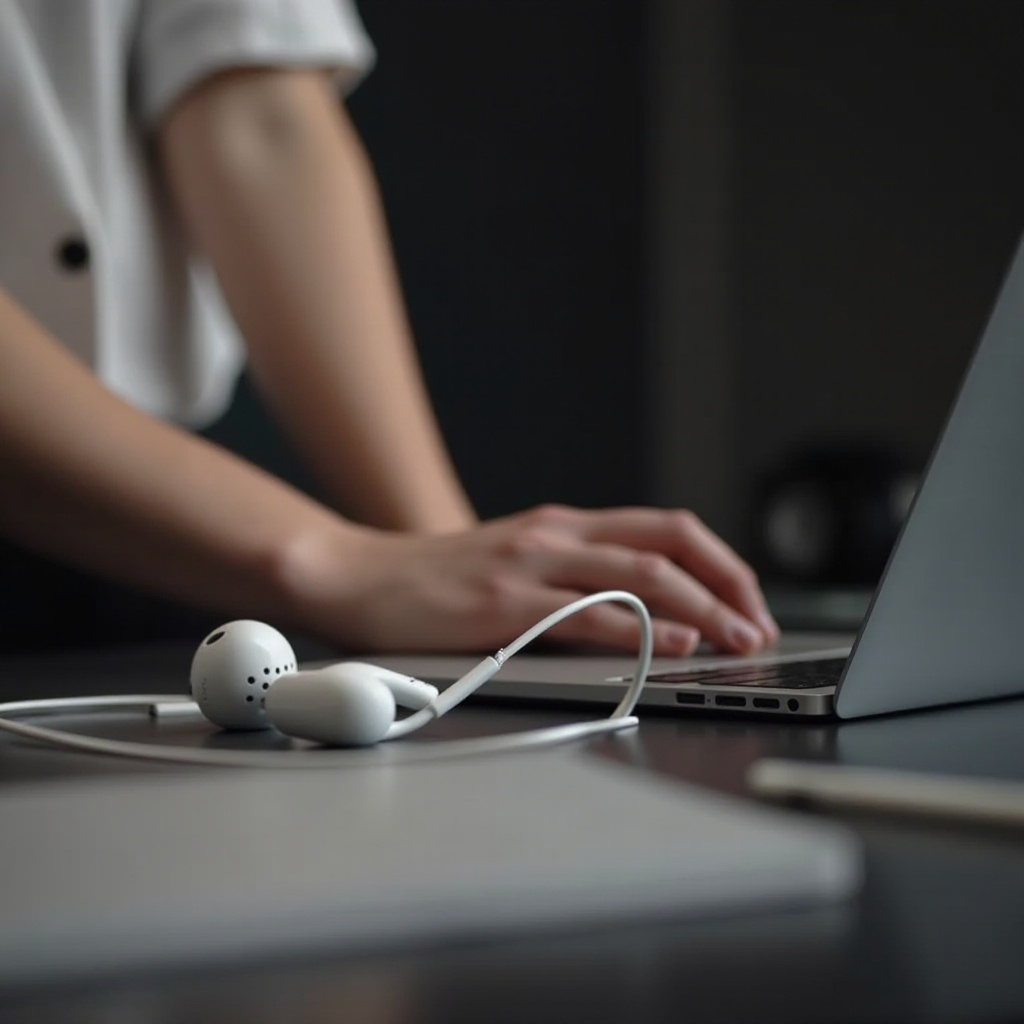
接続する前に、ヘッドフォンの互換性を確認してください。iPhoneヘッドフォンには種類があり、有線はLightningコネクターを使用し、ワイヤレスはBluetoothに依存しています。ラップトップのオーディオ入力オプションを知ることは、成功する接続のために重要です。
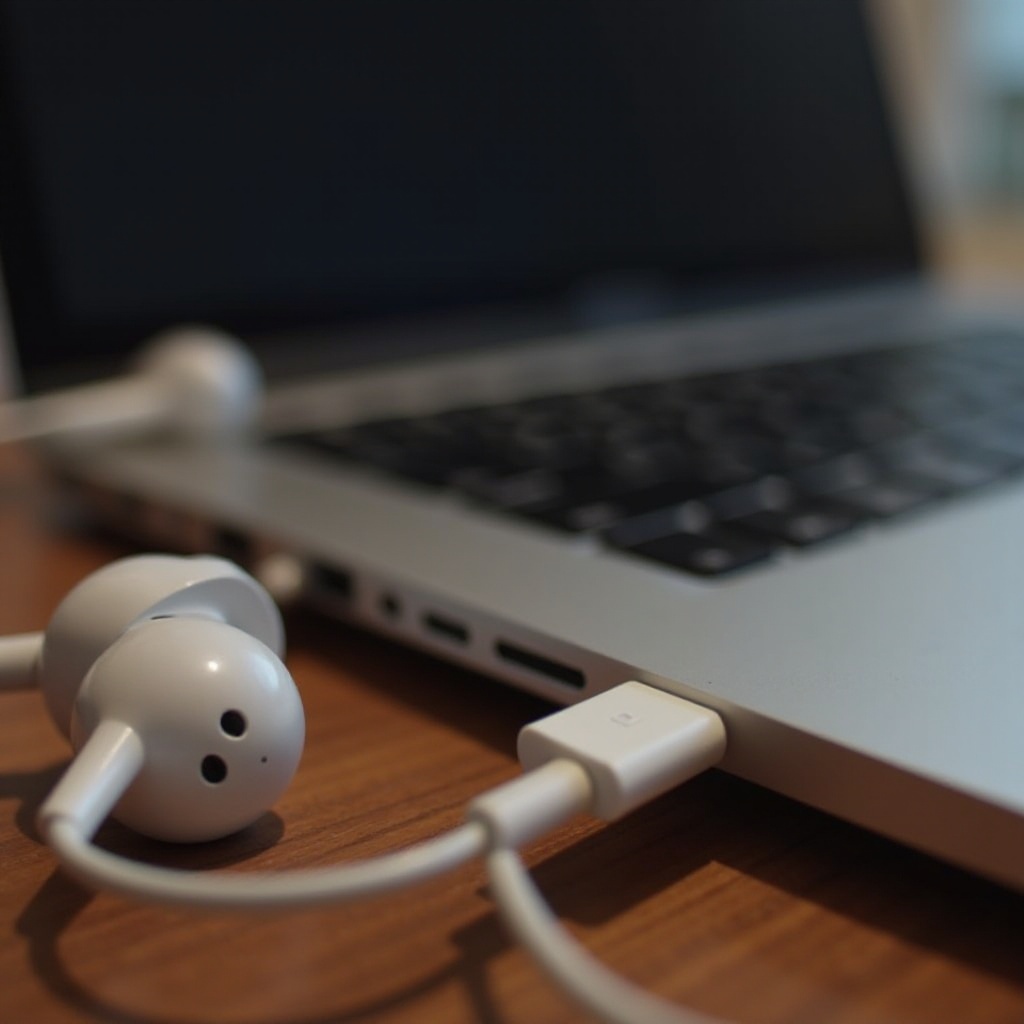
有線iPhoneヘッドフォンをラップトップに接続する
有線接続には、Lightning to 3.5mmアダプターを使用してください。
- アダプターをラップトップのヘッドフォンジャックに接続します。
- ヘッドフォンをアダプターに接続します。
- オーディオを再生して設定をテストします。
問題が発生した場合は、アダプターとヘッドフォンの接続が確実であることを確認してください。ラップトップの設定でヘッドフォンが主要なオーディオソースであることを確認し、異なるプログラムでオーディオをテストします。
Bluetooth経由でワイヤレスiPhoneヘッドフォンを接続する
AirPodsのようなワイヤレスヘッドフォンは、ラップトップでBluetoothを有効にする必要があります。
- ラップトップのBluetoothをオンにします。
- AirPodsをペアリングモードにします。
- ラップトップのBluetooth設定に移動し、AirPodsを選択します。
Bluetooth接続の問題をトラブルシューティングするには、デバイスのBluetoothが有効になっていることを確認し、干渉を排除し、接続を新たにするためにデバイスを再起動します。
オーディオの最適化と高度なトラブルシューティング
接続後、最適化を通じてオーディオ品質を最大化します。
- 互換性のためにラップトップのドライバーとファームウェアを更新します。
- 音量と明瞭さを向上させるために音の設定を調整します。
高度なトラブルシューティングには、Bluetoothの性能を向上させるためのサードパーティソフトウェアの使用や、ソフトウェアアップデートの確認が含まれます。オーディオやマイクの問題を早期に解決することは、使用中の楽しみを確保します。
結論
iPhoneヘッドフォンをラップトップに接続するための手順を正しく行うことで、音響体験が効率化されます。互換性の確認と設定の適切な調整で、さまざまなアクティビティで音質の向上を楽しむことができます。
よくある質問
iPhoneのヘッドフォンをどのラップトップにも接続できますか?
はい、有線ヘッドフォン用のLightning to 3.5mmアダプターを使用するか、ワイヤレスモデルの場合はBluetoothを介して接続できます。
ヘッドフォンが接続しない場合はどうすればいいですか?
接続が確実にされていることを確認し、Bluetooth を有効にし、ラップトップのオーディオ設定を確認してください。問題が解決しない場合は、デバイスを再起動してください。
iPhoneのヘッドフォンを使用するときの音質を改善するにはどうすればよいですか?
音の設定を最適化し、オーディオドライバを更新し、音量を調整してより明瞭でパフォーマンスを向上させます。