紹介
突然Plantronicsのヘッドセットが機能しなくなると、特に重要な通話中やお気に入りのプレイリストを楽しんでいる時に困ります。高品質で知られるこれらのヘッドセットは、時折接続障害や音声の問題が発生することがあります。このガイドは、これらの問題を迅速に診断し解決するためのもので、不要な遅延なくスムーズな音声体験に戻れるようサポートします。
迅速な診断ステップ
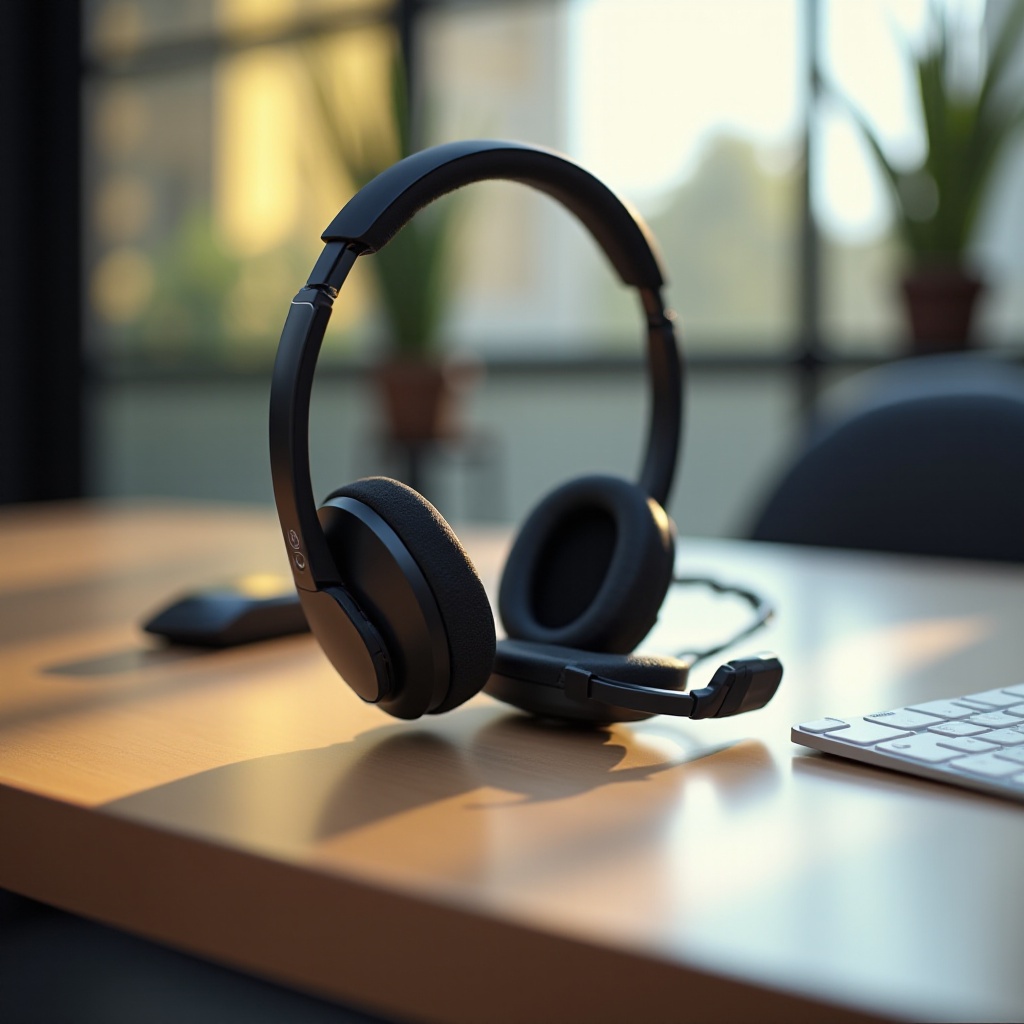
複雑な解決策に入る前に、以下の初期トラブルシューティングステップを試してみてください。多くの一般的なヘッドセット問題を解決することができます:
-
基本的な接続を確認する: すべてのケーブルがしっかりと接続されていることを確認してください。有線ヘッドセットの場合、ジャックが完全に挿入されているか確認します。無線ヘッドセットの場合、Bluetooth接続がアクティブで正しくペアリングされているか確認してください。
-
電源と充電を確認する: ヘッドセットが充電されていることを確認してください。ヘッドセットを電源に接続し、充電用ライトインジケータを観察します。必要であれば異なるケーブルで試してケーブルの故障を排除します。
-
デバイス設定を確認する: コンピュータまたは電話で、Plantronicsヘッドセットがデフォルトのオーディオデバイスとして設定されているか確認します。また、ボリュームが上がっていてミュートされていないことを確認します。
物理的および基本的な電源問題が原因でないことを確認した後は、次にソフトウェアまたは互換性の問題についてチェックする必要があります。
ソフトウェアと互換性の解決策
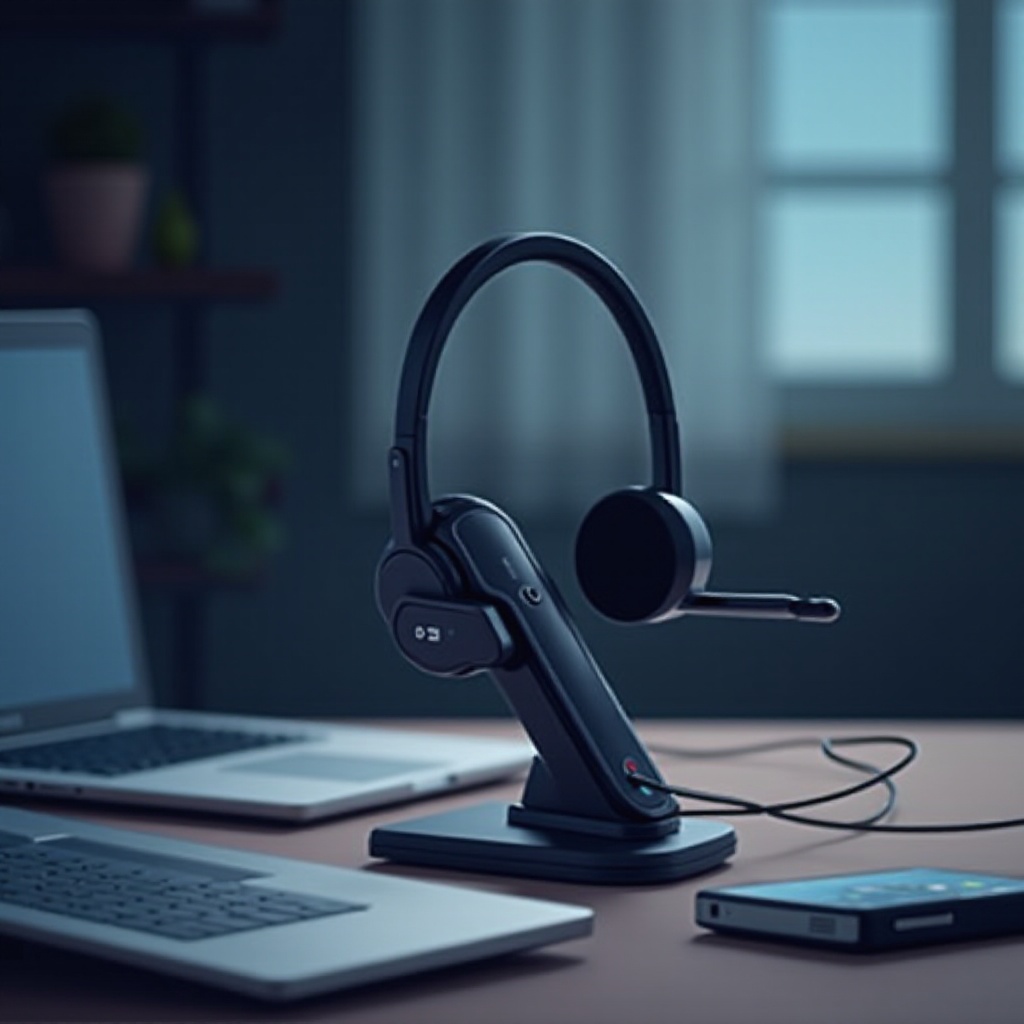
ソフトウェアに関連する問題は、ヘッドセットが機能しない一般的な原因です。すべてのソフトウェアを更新することで多くの問題を解決できます。
-
ドライバとファームウェアを更新する: ドライバが古い場合、ヘッドセットの機能を損なうことがあります。コンピュータのデバイスマネージャを使用して、Plantronicsデバイス専用のドライバアップデートを確認します。また、Plantronics Hubソフトウェアを使用してヘッドセットのファームウェアが最新であることを確認します。
-
Bluetoothデバイスの再ペアリング: Bluetoothヘッドセットは、干渉による接続障害を受ける可能性があります。デバイスのBluetooth設定からヘッドセットを削除し、再ペアリングしてください。他のBluetoothデバイスが干渉していないことを確認し、ヘッドセットが唯一アクティブに接続されているデバイスであることを確認してください。
-
オペレーティングシステムの互換性を確認する: コンピュータまたは電話が最新のオペレーティングシステムアップデートを実行していることを確認し、Plantronicsヘッドセットを完全にサポートします。互換性の問題は頻繁な接続障害や劣化した音声品質につながることがあります。
ソフトウェア調整で問題が解決しない場合、ヘッドセットの物理的な状態を調査することが必要かもしれません。
物理的な損傷の調査
物理的な損傷は、ヘッドセットが機能しなくなる一般的な理由です。徹底的な検査で、簡単な修正が必要な問題が明らかになることがあります。
-
目に見える損傷があるか確認する: ヘッドバンド、イヤーカップ、ケーブルに摩耗や物理的損傷の兆候があるか確認してください。
-
別のケーブルやデバイスでテストする: 問題がヘッドセットまたは周辺機器にあるかを判断するため、ヘッドセットを別のデバイスに接続してみてください。同様に、異なるケーブルでテストすることでアクセサリー関連の問題を特定できます。
-
コネクタやポートを清掃する: ポートを遮る異物やゴミがあると接続が悪くなります。柔らかいブラシや圧縮空気を使ってコネクタを優しく掃除してください。
物理的な検査で欠陥が見つからない場合や問題が続く場合は、より高度な技術的トラブルシューティングが必要かもしれません。
高度なトラブルシューティングテクニック
基本的な修理や物理的な修理を試みた後も成功しない場合、未解決の問題を解決するためにより高度な手順に進む時かもしれません。
-
ヘッドセットをリセットする: 完全なリセットで未解決の問題を解決することが多いです。約10秒間、インジケータライトが変化するまで電源ボタンを押し続け、リセットを示します。
-
Plantronics Hubを使用した診断: Plantronics Hubソフトウェアは、ヘッドセットに影響を与える詳細な問題を検出するための診断ツールを提供します。ソフトウェアのガイドに従い、検出された問題を解決してください。
-
モデルに特化したヒントのためのユーザーマニュアルの参照: Plantronicsヘッドセットはモデルによって異なるため、特定の問題にモデル専用の解決策が必要な場合があります。ユーザーマニュアルを参照し、モデルの問題に特化したヒントを探してください。
高度なトラブルシューティングが効果を発揮しない場合は、外部の専門的サポートや保証オプションを検討するのが最善の行動です。
専門的な助けと保証オプション
包括的なトラブルシューティング後もヘッドセットが機能しない場合、専門的なガイダンスがより効果的な解決を提供することができます。
-
Plantronicsサポートへの連絡: Plantronicsの専用顧客サービスに連絡することをお勧めします。彼らの専門的な知識は、モデルに特化した解決策を提供します。
-
保証カバレッジを理解する: ヘッドセットがまだ保証期間中であれば、無料修理または交換の条件を確認してください。しばしば最も簡単でコスト効果のある解決を提供します。
-
交換オプションの検討: 修理が不可能で保証期間が切れている場合、交換オプションを検討してください。Plantronicsは、新しいモデルへの乗り換えに向けたトレードイン割引を提供するかもしれません。

結論
このトラブルシューティングガイドに従うことで、多くのユーザーがPlantronicsのヘッドセットが機能しなくなる一般的な問題を解決することができます。ヘッドセットを常に更新し、定期的に物理的な損傷をチェックすることで将来の障害を防ぐことができます。引き続き問題が発生する場合、専門的なアシスタンスが安全策となります。小さな問題がコミュニケーションや音声体験に影響を与えないよう、デバイスケアに努め、長期的な満足を維持してください。
よくある質問
Plantronicsヘッドセットをリセットするにはどうすればよいですか?
通常、電源ボタンを10秒間押し続けてインジケーターライトが点滅するまで待ちます。お使いのモデルに対する正確な手順についてはマニュアルをご覧ください。
ヘッドセットが充電できない場合はどうすればよいですか?
別の充電ケーブルまたは電源を試してください。問題が続く場合は、バッテリー交換オプションについてカスタマーサポートにお問い合わせください。
ヘッドセットのファームウェアを更新するにはどうすればよいですか?
コンピューターのPlantronics Hubソフトウェアを使用して、ファームウェアアップデートを確認してください。Hubが更新プロセスを簡単に案内してくれます。