소개
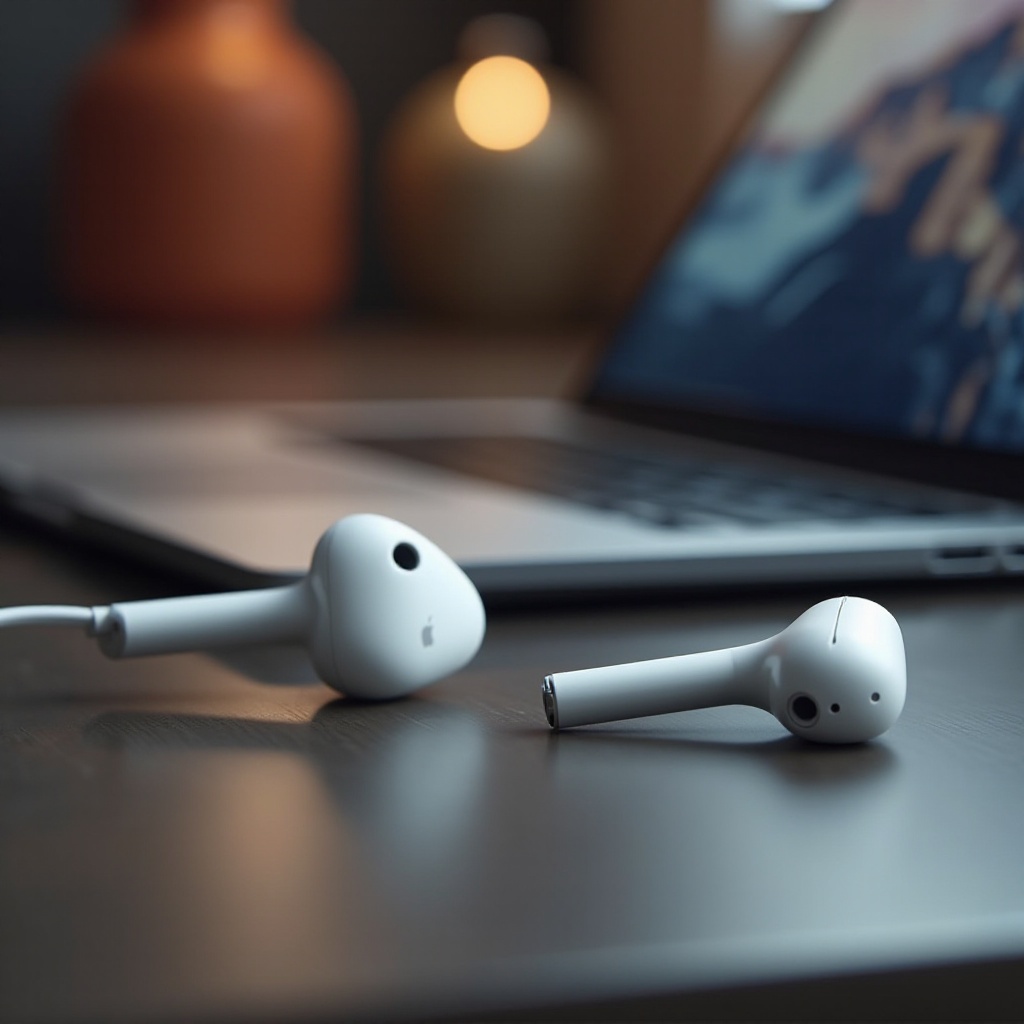
처음에는 AirPods를 ThinkPad에 연결하는 것이 까다롭게 느껴질 수 있지만 실제로는 매우 간단합니다. 우수한 음질과 사용 용이성으로 유명한 Apple의 AirPods는 ThinkPad와 매끄럽게 통합되어 작업 통화나 좋아하는 음악 스트리밍을 위한 청취 경험을 향상시킵니다. 올바른 단계를 통해 원활한 연결을 보장하고 무선 오디오의 자유를 즐길 수 있습니다.
장치 이해하기
연결을 시도하기 전에 장치의 기능을 파악하는 것이 중요합니다. 애플 생태계에 처음 설계된 AirPods는 뛰어난 블루투스 기술 덕분에 ThinkPad를 포함한 다른 블루투스 지원 장치에도 연결할 수 있습니다.
AirPods 호환성 개요
좋은 소식은 AirPods가 Apple의 생태계를 넘어서 작동하도록 설계되었다는 것입니다. 블루투스 기술을 활용하여 Bluetooth 오디오 스트리밍을 지원하는 다양한 장치와 호환됩니다. 이를 통해 ThinkPad와의 통합이 가능할 뿐만 아니라 간단해집니다.
ThinkPad 블루투스 요구 사항
진행하기 전에 ThinkPad가 Bluetooth 연결을 지원하는지 확인하십시오. 대부분의 최신 ThinkPad 모델에는 내장 Bluetooth가 포함되어 있습니다. 노트북의 설정으로 이동하거나 사용자 설명서를 확인하여 확인하십시오. 잠재적인 연결 문제를 피하기 위해 블루투스 드라이버가 최신 상태인지 확인하는 것도 중요합니다.
ThinkPad에 AirPods를 연결하는 단계별 가이드
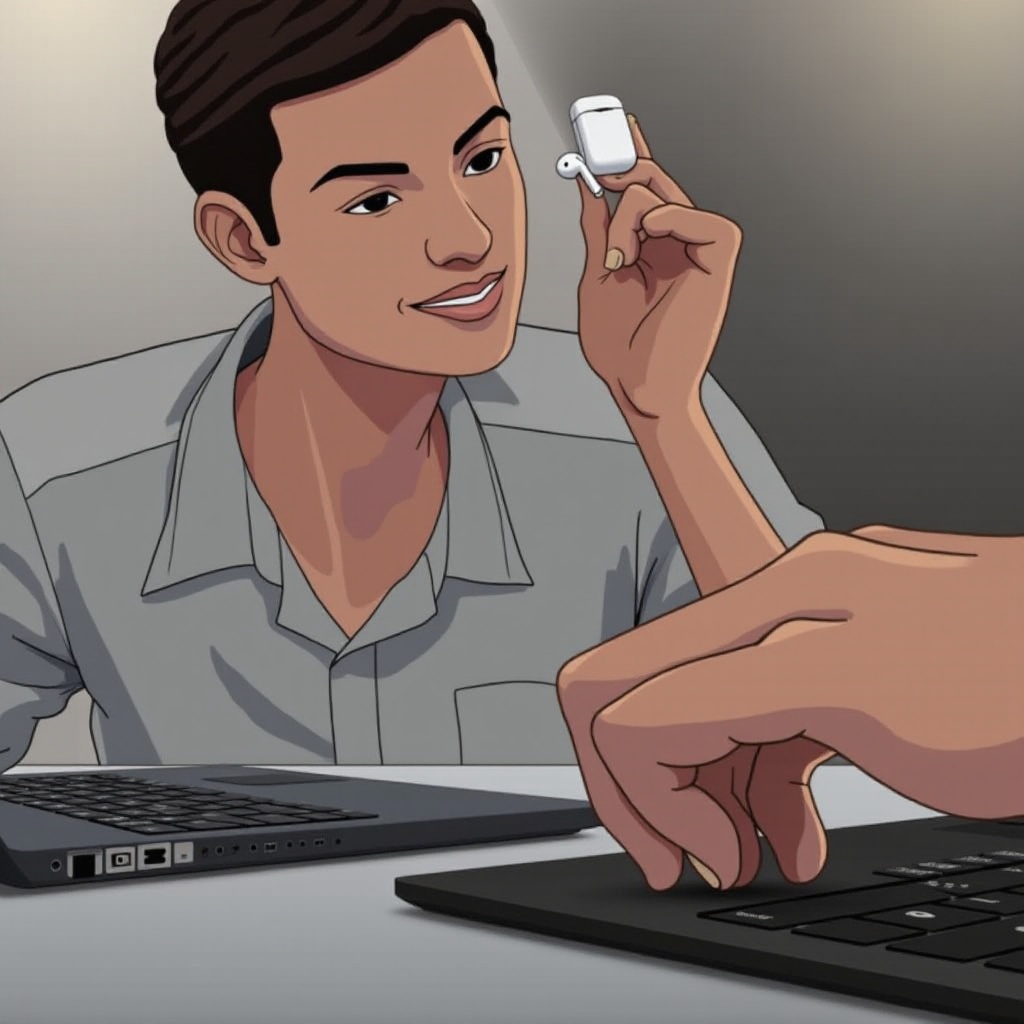
호환성을 확인한 후 ThinkPad에 AirPods를 연결하는 과정은 아래에 설명된 몇 가지 간단한 단계로 이루어집니다. 이 과정은 장치를 신속하게 조율 상태로 작동하게 합니다.
ThinkPad에서 블루투스 활성화
- ThinkPad의 ‘설정’ 메뉴를 엽니다.
- ‘장치’를 클릭하고 ‘Bluetooth 및 기타 장치’로 이동합니다.
- ThinkPad를 검색 가능하게 하기 위해 Bluetooth 기능을 켭니다.
AirPods 페어링 모드 활성화
- AirPods를 충전 케이스 안에 넣고 뚜껑을 열어 둡니다.
- 케이스 뒷면의 버튼을 LED 표시등이 흰색으로 깜빡이기 시작할 때까지 길게 누릅니다.
- AirPods가 페어링 모드가 되었으며 연결할 준비가 되어 있습니다.
연결 설정
- ThinkPad에서 Bluetooth가 활성화되어 있는 상태에서 ‘블루투스 또는 기타 장치 추가’를 선택합니다.
- 옵션 중에서 ‘블루투스’를 선택합니다.
- 사용 가능한 장치 아래에 AirPods가 표시되면 선택하여 연결을 시작합니다.
- 연결이 성공적으로 완료되면 알림을 받게 되고, AirPods를 사용할 준비가 됩니다.

연결 최적화
연결은 시작일 뿐입니다. 안정적이고 품질 좋은 연결을 보장하기 위해 추가적인 단계가 필요할 수 있습니다.
안정적인 블루투스 연결 유지하기
- 간섭을 줄이기 위해 AirPods와 ThinkPad 사이의 장애물을 최소화합니다.
- 신호 간섭을 유발할 수 있는 경쟁 무선 장치를 피합니다.
- 고정된 연결을 유지하기 위해 ThinkPad의 불필요한 백그라운드 애플리케이션을 종료합니다.
ThinkPad 오디오 설정 조정
- 볼륨 세부 사항을 조정하기 위해 제어판을 통해 ‘사운드 설정’을 탐색합니다.
- 미디어 사용에 따라 이러한 설정을 조정하면 전반적인 오디오 품질이 향상될 수 있습니다.
- 플랫폼 전반에 걸쳐 균형 잡힌 오디오 성능을 확인하기 위해 다양한 애플리케이션을 시도해 보십시오.
일반적인 문제 해결
최적의 설정을 사용해도 때때로 문제는 발생할 수 있으며, 중단 없는 오디오 기능을 위해 약간의 문제 해결이 필요합니다.
연결 끊김 문제 해결
- 연결이 예상치 않게 끊어진 경우, 설정을 새로 고침하기 위해 먼저 AirPods와 ThinkPad를 모두 재부팅합니다.
- 필요한 경우 ThinkPad에 대한 소프트웨어 업데이트를 확인하고 설치합니다.
- 문제가 계속되면 초기 페어링 단계를 반복합니다.
오디오 품질 문제 해결
- AirPods의 펌웨어를 최신 버전으로 업데이트하기 위해 Apple 장치에 연결하여 업데이트를 진행합니다.
- 문제가 애플리케이션에 특화된 것인지 식별하기 위해 다양한 소프트웨어를 통해 오디오 재생을 테스트합니다.
- 소리의 명료도에 영향을 줄 수 있는 누적된 오염물을 제거하기 위해 AirPods를 주기적으로 청소합니다.
향상된 오디오 경험을 위한 고급 팁
장치가 동기화된 지금은 추가 기능과 팁을 탐색하여 경험을 더욱 개선해 보십시오.
AirPods 기능 활용
- 편리한 미디어 제어를 위해 AirPods의 더블탭 기능을 활용합니다.
- 호환 애플리케이션에서 AirPods를 사용할 때 Siri나 Google Assistant를 통해 음성 명령을 통합합니다.
장치 간 원활한 전환
- 우선 연결을 위한 ThinkPad의 Bluetooth 설정을 조정하여 다양한 장치 간 전환을 정기적으로 연습합니다.
- Bluetooth 환경 설정에서 자동 전환을 활성화하여 노트북에서 다른 장치로 원활하게 전환합니다.
결론
이러한 단계를 따르면 이제 AirPods와 ThinkPad 간의 원활한 연결을 가질 수 있습니다. 적절한 설정과 정기적인 유지보수를 통해 장치 간의 효과적인 통신을 유지하여 최적의 무선 오디오 경험을 제공합니다. AirPods와 ThinkPad의 연결성에서 최대한 활용할 수 있도록 새로운 장치 기능 및 능력 향상에 대한 업데이트를 유지하십시오.
자주 묻는 질문
2024년에 모든 ThinkPad 모델이 AirPods와 연결될 수 있나요?
네, ThinkPad 모델이 블루투스 오디오를 지원하면 가능합니다.
AirPods에서 오디오가 간헐적으로 끊기는 이유는 무엇인가요?
다른 무선 장치의 간섭이나 오래된 드라이버가 간헐적인 오디오 문제를 일으킬 수 있습니다.
AirPods가 연결되지 않을 때 어떻게 초기화하나요?
AirPods를 케이스에 넣고 뚜껑을 열어 LED가 호박색으로 깜빡이다가 흰색으로 변할 때까지 버튼을 누릅니다. 이렇게 하면 AirPods가 초기화됩니다.