소개
아이폰 헤드폰을 노트북에 연결하면 음악, 영상 통화 또는 게임을 즐길 때 오디오 경험을 향상시킬 수 있습니다. 이 가이드는 유선 및 무선 헤드폰을 연결하는 자세한 단계를 제공하여 호환성과 최적의 음질을 보장합니다.
아이폰 헤드폰 호환성 이해하기
연결하기 전에 헤드폰의 호환성을 확인하세요. 아이폰 헤드폰은 유형이 다릅니다 – 유선은 라이트닝 커넥터를 사용하며 무선은 블루투스를 기반으로 합니다. 성공적인 연결을 위해 노트북의 오디오 입력 옵션을 아는 것이 중요합니다.
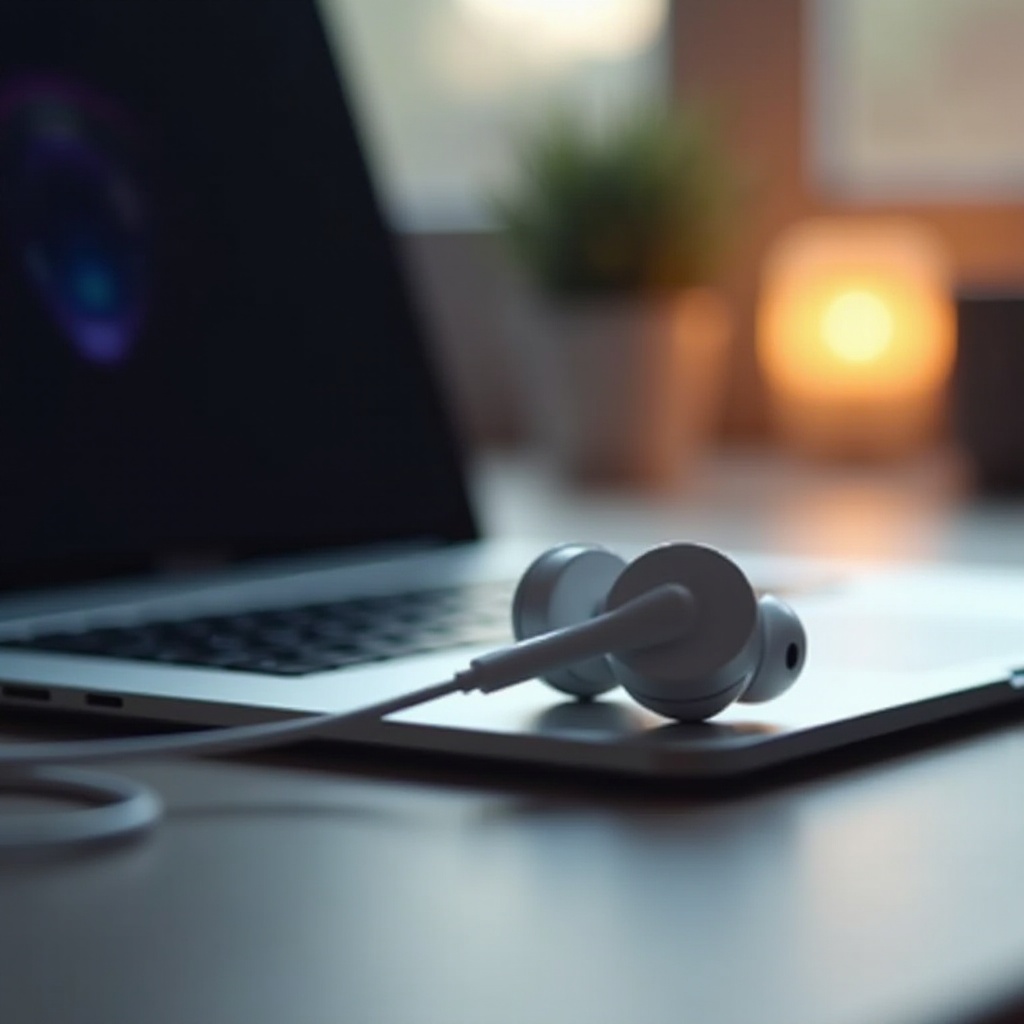
유선 아이폰 헤드폰을 노트북에 연결하기
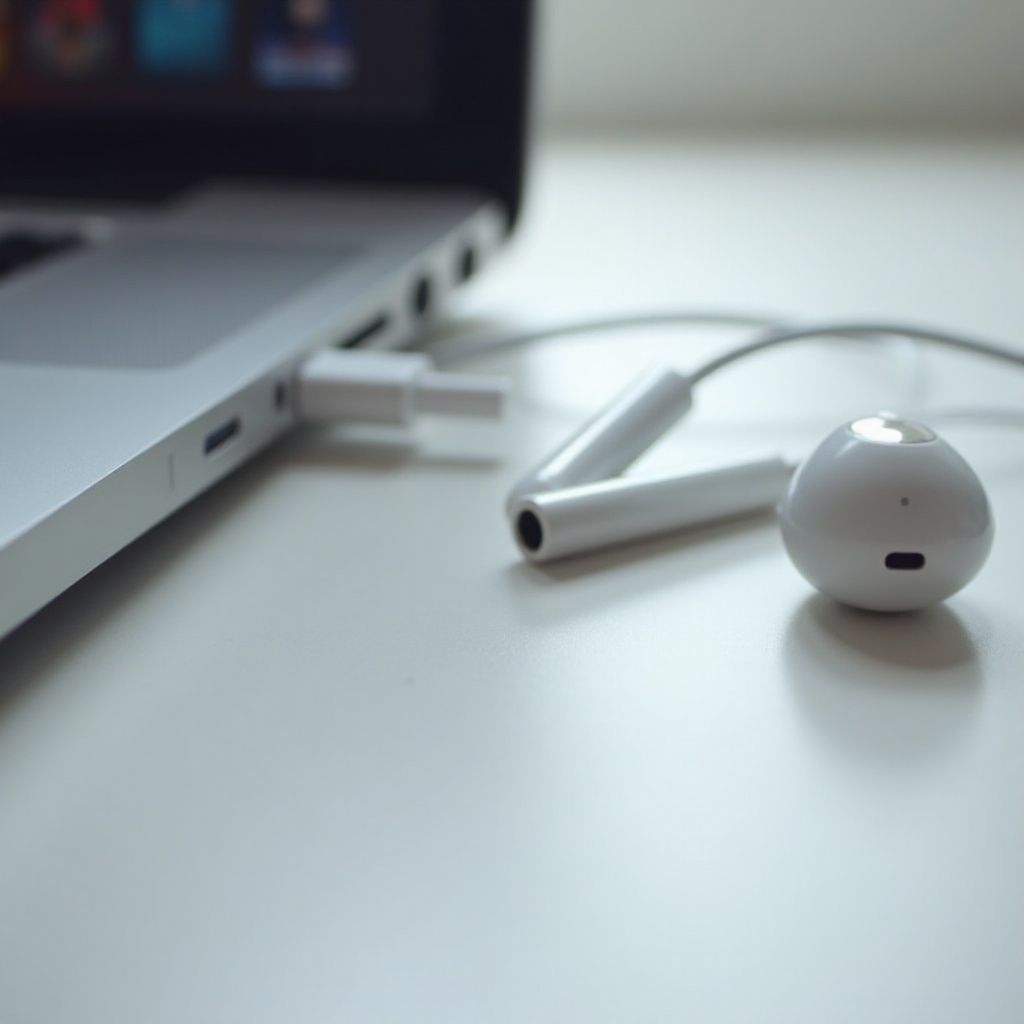
유선 연결의 경우 라이트닝 to 3.5mm 어댑터를 사용하세요.
- 노트북의 헤드폰 잭에 어댑터를 연결하세요.
- 어댑터에 헤드폰을 꽂으세요.
- 오디오를 재생하여 설정을 테스트하세요.
문제가 발생하면 어댑터와 헤드폰 연결이 확실히 차단되지 않도록 하세요. 노트북 설정을 확인하여 헤드폰이 주요 오디오 소스인지 확인하고 다른 프로그램으로 오디오를 테스트하세요.
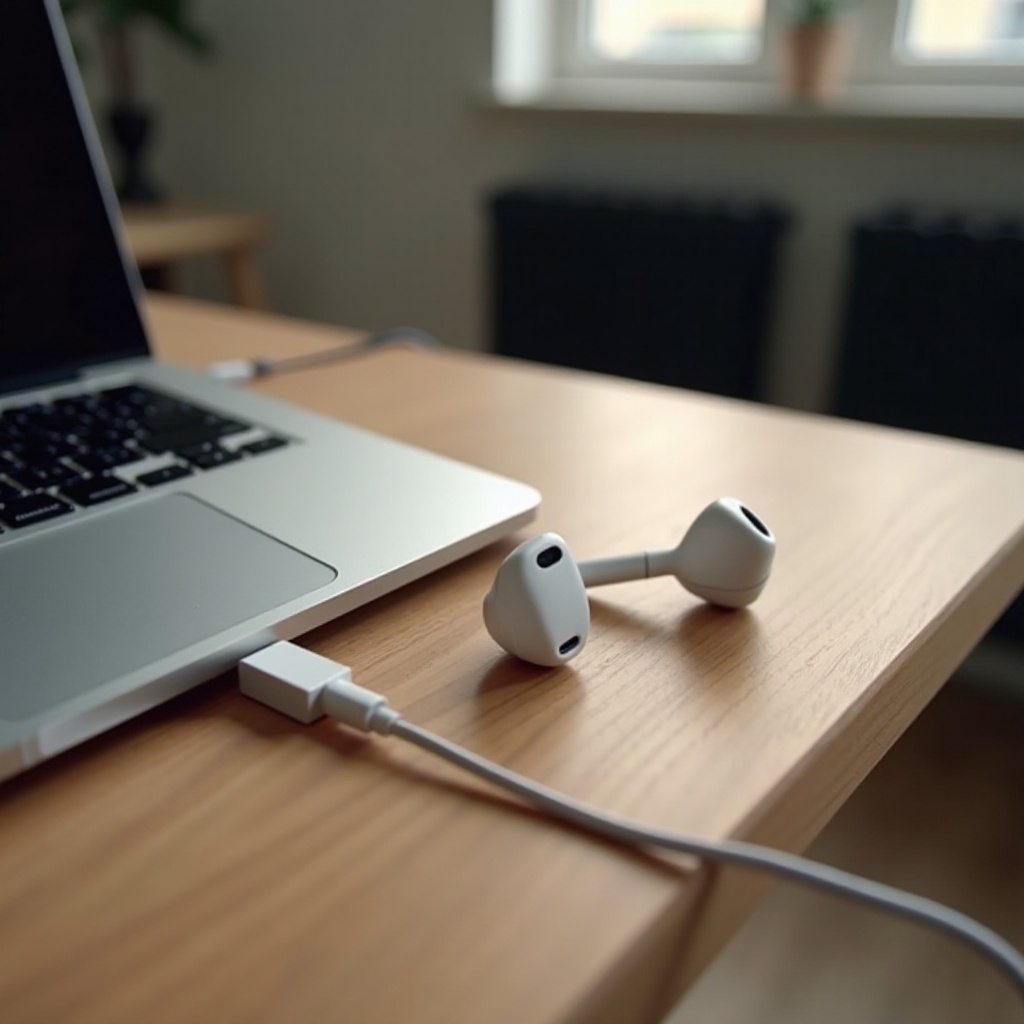
블루투스를 통한 무선 아이폰 헤드폰 연결하기
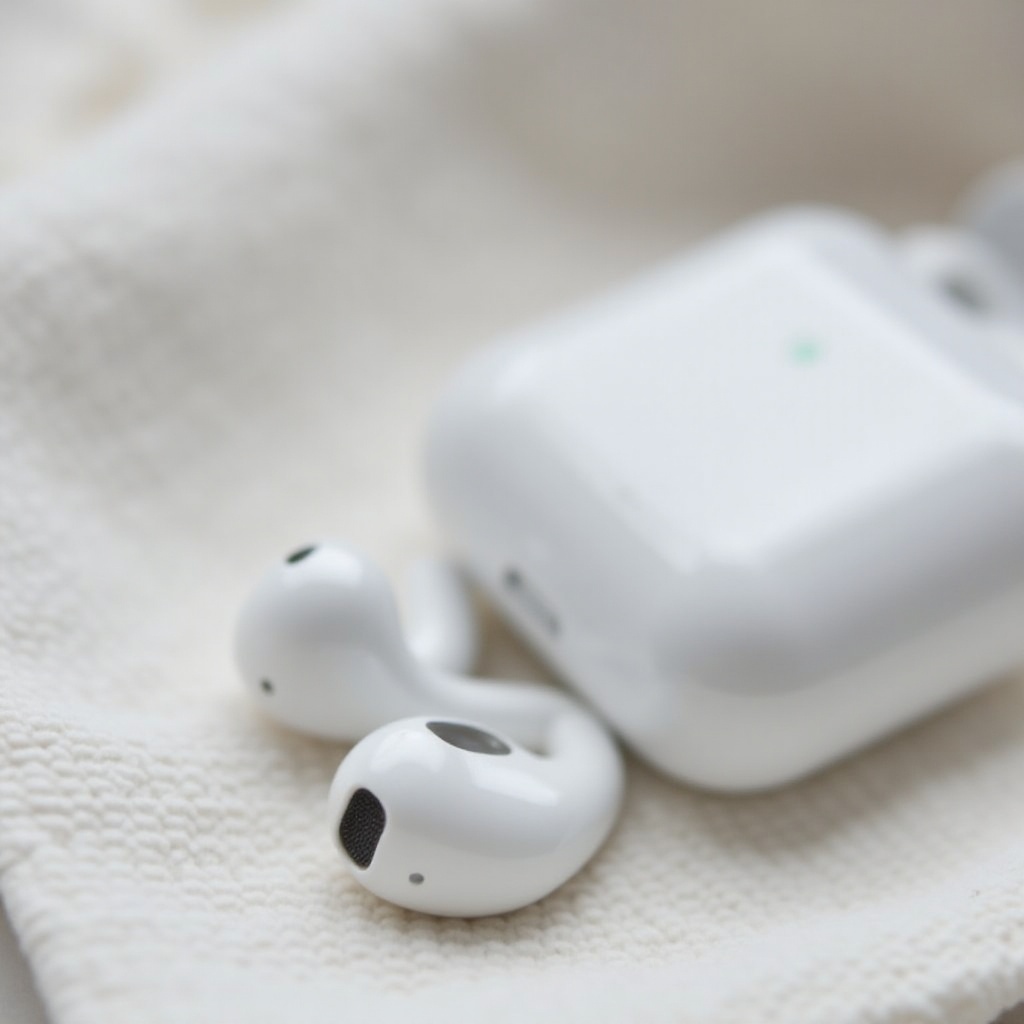
AirPods과 같은 무선 헤드폰은 노트북에서 블루투스를 활성화해야 합니다.
- 노트북에서 블루투스를 켜세요.
- AirPods를 페어링 모드로 두세요.
- 노트북의 블루투스 설정으로 이동하여 AirPods를 선택하세요.
블루투스 연결 문제를 해결하려면 두 기기에서 블루투스가 활성화되어 있는지 확인하고, 잠재적인 간섭을 제거하며 기기들을 다시 시작하여 새로운 연결을 시도하세요.
오디오 최적화 및 고급 문제 해결
연결 후 오디오 품질을 최적화하여 최대화하세요.
- 호환성을 위해 노트북 드라이버와 펌웨어를 업데이트하세요.
- 음량과 명료성을 향상시키기 위해 사운드 설정을 조정하세요.
고급 문제 해결에는 블루투스 성능 향상을 위한 서드파티 소프트웨어 사용 및 소프트웨어 업데이트 확인이 포함됩니다. 오디오 또는 마이크 문제를 조기에 해결하여 사용 중 즐거움을 보장하세요.
결론
아이폰 헤드폰을 노트북에 연결하기 위한 올바른 단계를 따르면 오디오 경험을 간편하게 할 수 있습니다. 호환성 검토 및 올바른 설정 조정을 통해 다양한 활동에서 향상된 음질을 즐길 수 있습니다.
자주 묻는 질문
아이폰 헤드폰을 모든 노트북에 연결할 수 있나요?
네, 유선 헤드폰의 경우 라이트닝-3.5mm 어댑터를 사용하거나 무선 모델의 경우 블루투스를 통해 연결할 수 있습니다.
헤드폰이 연결되지 않으면 어떻게 해야 하나요?
연결이 확실한지 확인하고, 블루투스를 활성화하며, 노트북의 오디오 설정을 점검하세요. 문제가 계속되면 장치를 재시작하세요.
아이폰 헤드폰을 사용할 때 오디오 품질을 어떻게 개선할 수 있나요?
음향 설정을 최적화하고, 오디오 드라이버를 업데이트하며, 더 나은 명료도와 성능을 위해 볼륨을 조정하세요.