Introduction
การจับคู่ AirPods Max กับแล็ปท็อปของคุณมอบประสบการณ์เสียงที่โดดเด่นซึ่งยกระดับการทำงานและการพักผ่อน หูฟังเหล่านี้ผสานเทคโนโลยีขั้นสูงเข้ากับการออกแบบที่ใช้งานง่าย ทำให้เป็นตัวเลือกอันดับต้น ๆ สำหรับผู้ที่ต้องการคุณภาพเสียงระดับพรีเมียม การทราบวิธีจับคู่อย่างมีประสิทธิภาพจะปลดล็อกศักยภาพสูงสุด ทำให้งานประจำวันสนุกสนานยิ่งขึ้น
ทำความเข้าใจเกี่ยวกับความเข้ากันได้ของ AirPods Max
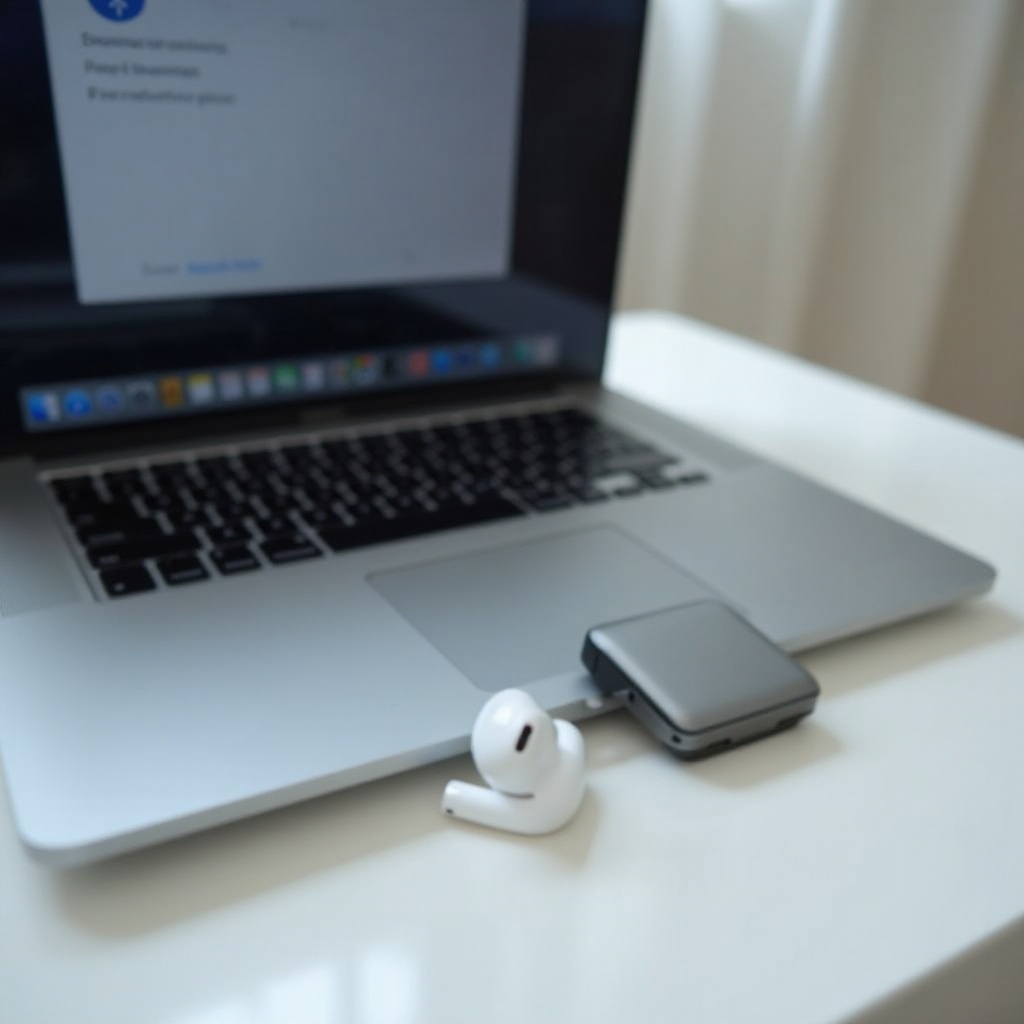
ก่อนที่จะเริ่มกระบวนการจับคู่ ตรวจสอบให้แน่ใจว่าแล็ปท็อปของคุณรองรับ Bluetooth 5.0 หรือเวอร์ชันใหม่กว่าสำหรับการเชื่อมต่อที่ดีที่สุด แล็ปท็อปสมัยใหม่ส่วนใหญ่มีความสามารถนี้ พร้อมที่จะสร้างการเชื่อมต่อที่เสถียรกับ AirPods Max ยืนยันว่าหูฟังของคุณชาร์จเต็มแล้วเพื่อป้องกันการหยุดชะงักระหว่างการจับคู่ เพื่อให้มั่นใจถึงการตั้งค่าที่ราบรื่น
หลังจากตรวจสอบความเข้ากันได้แล้ว คุณก็พร้อมที่จะเริ่มจับคู่ บทความนี้จะแนะนำคุณเกี่ยวกับการเชื่อมต่อ AirPods Max ของคุณกับแล็ปท็อปทั้ง Windows และ Mac และแก้ไขปัญหาทั่วไปตลอดเส้นทาง
ขั้นตอนการจับคู่ AirPods Max กับแล็ปท็อป Windows
การจับคู่ AirPods Max กับแล็ปท็อป Windows นั้นง่ายต่อการปรับปรุงการใช้งานเสียงของคุณในทุกแพลตฟอร์ม:
-
การเตรียม AirPods Max ของคุณ: ตรวจสอบให้แน่ใจว่าอยู่ในโหมดจับคู่โดยกดปุ่มควบคุมเสียงรบกวนค้างไว้จนกระทั่งไฟ LED แสดงตัวบ่งชี้กะพริบเป็นสีขาวซึ่งแสดงถึงความพร้อม
-
การเข้าถึงการตั้งค่า Bluetooth บน Windows:
- เปิดเมนูเริ่มแล้วคลิกที่ ‘การตั้งค่า’
- ไปที่ ‘อุปกรณ์’ แล้วเลือก ‘Bluetooth & อุปกรณ์อื่น ๆ
-
เปิดใช้งาน Bluetooth หากยังไม่ได้เปิด
-
การแก้ไขปัญหาทั่วไป:
- หาก AirPods Max ของคุณไม่ปรากฏให้ตรวจสอบว่าพวกเขาอยู่ในช่วงที่สามารถเข้าถึงได้และเริ่มต้น Bluetooth ใหม่
- สำหรับปัญหาด้านเสียง ให้ตรวจสอบว่าหูฟังของคุณได้รับการเลือกให้เป็นอุปกรณ์เล่นเสียงเริ่มต้นในการตั้งค่าเสียงแล้ว
เมื่อทำตามขั้นตอนเหล่านี้เสร็จแล้ว AirPods Max ของคุณควรสร้างการเชื่อมต่อที่เสถียรกับแล็ปท็อป Windows ของคุณ ให้ส่วนต่อประสานเสียงที่น่าประทับใจ
ขั้นตอนการจับคู่ AirPods Max กับ MacBook
ผู้ใช้ MacBook สามารถเพลิดเพลินกับการรวมเข้ากับ AirPods Max ได้อย่างราบรื่นในระบบนิเวศของพวกเขา นี่คือวิธี:
- การเข้าถึงการตั้งค่า Bluetooth บน macOS:
- คลิกที่ไอคอน Apple ที่มุมบนซ้ายแล้วเลือก ‘การตั้งค่าระบบ’
-
ไปที่ ‘Bluetooth’ และเปิดใช้งานหากจำเป็น
-
คู่มือการจับคู่ทีละขั้นตอน:
- ตรวจสอบให้แน่ใจว่า AirPods Max ของคุณอยู่ในโหมดจับคู่
-
เลือก ‘AirPods Max’ จากรายการอุปกรณ์ที่ค้นพบและคลิกที่ ‘เชื่อมต่อ
-
การแก้ไขปัญหาที่อาจเกิดขึ้น:
- หากมีปัญหาเกิดขึ้นระหว่างการจับคู่ ให้ลองลบหูฟังออกจากรายการที่จับคู่แล้วและลองจับคู่อีกครั้ง
- สำหรับปัญหาด้านเสียงใต้ ทำการปรับการตั้งค่าการส่งออกเสียงใน ‘การตั้งค่าระบบ’ ภายใต้ ‘เสียง’ เพื่อให้แน่ใจว่า AirPods Max เป็นการส่งออกหลัก
การเปลี่ยนจาก Windows เป็น macOS การจับคู่หูฟังของคุณจะเป็นการรับประกันประสบการณ์เสียงที่สม่ำเสมอ การทำความเข้าใจขั้นตอนเหล่านี้ช่วยเพิ่มความสามารถในการใช้งาน ทำให้การโต้ตอบรายวันเป็นไปอย่างราบรื่นและไม่สูญเสีย
เคล็ดลับขั้นสูงสำหรับการรักษาการเชื่อมต่อ
การรักษาการเชื่อมต่อที่น่าเชื่อถือและการเพิ่มประสิทธิภาพหลังการจับคู่ต้องรวมถึงขั้นตอนต่อไปนี้:
-
การอัปเดตเฟิร์มแวร์: การอัปเดตเป็นประจำช่วยปรับปรุงการทำงานและการเชื่อมต่อของหูฟังของคุณ เชื่อมต่อ AirPods Max ของคุณกับอุปกรณ์ Apple เพื่อรับการอัปเกรดเฟิร์มแวร์
-
การจัดการกับการรบกวนของ Bluetooth:
- วางแล็ปท็อปใกล้กับหูฟังของคุณ
-
ลดจำนวนอุปกรณ์ไร้สายอื่น ๆ รอบตัวเพื่อหลีกเลี่ยงการขัดข้องของสัญญาณ
-
การเพิ่มคุณภาพเสียงสูงสุด:
- ใช้เสียงสเปเชียลเพื่อประสบการณ์ที่เข้าถึงได้โดยการตั้งค่าความชอบของเสียง
- ทำความสะอาด AirPods Max ของคุณเป็นประจำเพื่อให้แน่ใจว่าได้ความชัดเจนโดยการกำจัดเศษใด ๆ
ด้วยการรักษาการเชื่อมต่ออย่างถูกต้อง AirPods Max สามารถให้ประสบการณ์เสียงระดับพรีเมียมที่พวกเขาออกแบบมาอย่างต่อเนื่อง การแก้ไขปัญหาอย่างรวดเร็วช่วยให้มั่นใจถึงความยาวนานและคุณภาพ
สรุป
การจับคู่ AirPods Max กับแล็ปท็อปของคุณอย่างสำเร็จ ไม่ว่าจะใช้ Windows หรือ macOS จะเปลี่ยนสภาพแวดล้อมเสียงของคุณด้วยเสียงที่ยอดเยี่ยมและคุณสมบัติที่ทันสมัย คู่มือฉบับสมบูรณ์นี้สนับสนุนความพยายามของคุณในการบรรลุการตั้งค่าที่ราบรื่น การแก้ไขปัญหาทั่วไป และการเพิ่มประสิทธิภาพ การบำรุงรักษาและการแก้ไขปัญหาอย่างสม่ำเสมอจะช่วยให้หูฟังของคุณทำงานได้อย่างมีประสิทธิภาพสูงสุด มอบคุณภาพเสียงที่เป็นเลิศอย่างต่อเนื่อง
คำถามที่พบบ่อย
ฉันจะรีเซ็ต AirPods Max เพื่อจับคู่ได้อย่างไร?
ในการรีเซ็ต ให้กดปุ่มควบคุมเสียงรบกวนและดิจิตอลคราวน์พร้อมกันจนกว่าไฟสถานะจะกะพริบสีเหลืองอำพันแล้วเป็นสีขาว
ฉันควรทำอย่างไรหาก AirPods Max ของฉันไม่สามารถเชื่อมต่อกับแล็ปท็อป?
ตรวจสอบให้แน่ใจว่า Bluetooth เปิดใช้งานและค้นหาได้ ลองรีสตาร์ท Bluetooth หรือถอดและเพิ่ม AirPods Max จากอุปกรณ์ใหม่
ฉันสามารถเชื่อมต่อ AirPods Max กับแล็ปท็อปโดยไม่มี Bluetooth ได้หรือไม่?
AirPods Max ต้องการ Bluetooth สำหรับการเชื่อมต่อ; อแดปเตอร์จากผู้ผลิตรายอื่นอาจมีตัวเลือกการใช้สายในบางสถานการณ์