บทนำ
การเชื่อมต่อ AirPods ของคุณกับ ThinkPad อาจดูยุ่งยากในตอนแรก แต่จริงๆ แล้วค่อนข้างง่าย AirPods ของ Apple ที่เป็นที่รู้จักในด้านคุณภาพเสียงที่ยอดเยี่ยมและใช้งานง่าย สามารถผสานรวมกับ ThinkPad ได้อย่างราบรื่น ช่วยเพิ่มประสบการณ์การฟังไม่ว่าจะในการโทรทำงานหรือเพลิดเพลินกับเพลงโปรดของคุณ ด้วยขั้นตอนที่ถูกต้อง คุณสามารถมั่นใจได้ว่าการเชื่อมต่อเป็นไปอย่างราบรื่นและเพลิดเพลินกับอิสระไร้สาย
การทำความเข้าใจอุปกรณ์ของคุณ
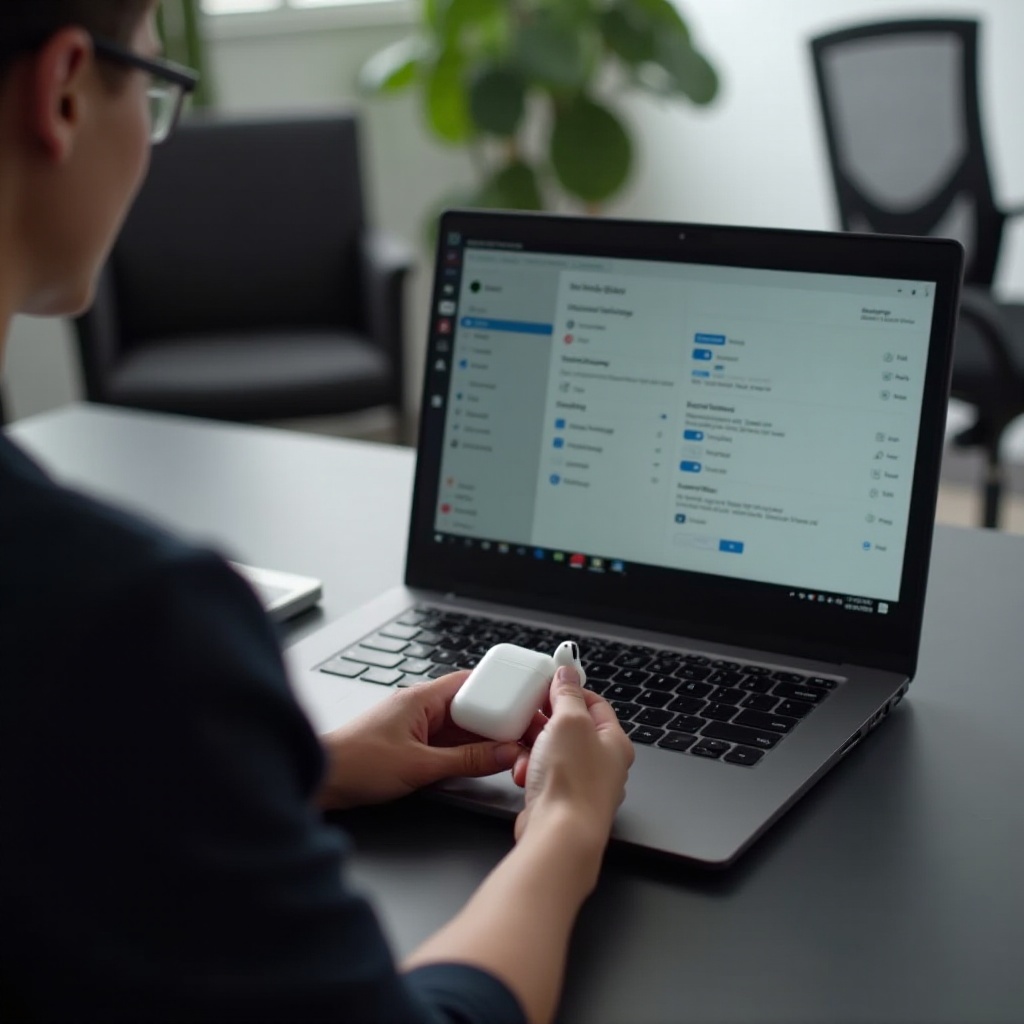
การเข้าใจความสามารถของอุปกรณ์ของคุณเป็นสิ่งสำคัญก่อนที่คุณจะพยายามเชื่อมต่อ AirPods ออกแบบมาเพื่อระบบ Apple แต่ก็สามารถเชื่อมต่อกับอุปกรณ์ที่รองรับ Bluetooth อื่นๆ รวมถึง ThinkPad ได้ เนื่องจากเทคโนโลยี Bluetooth ที่หลากหลาย
ภาพรวมความเข้ากันได้ของ AirPods
ดีว่าข่าว AirPods ได้ถูกสร้างขึ้นเพื่อใช้งานนอกระบบ Apple โดยใช้เทคโนโลยี Bluetooth จะทำให้สามารถใช้งานร่วมกับอุปกรณ์หลากหลายที่รองรับการสตรีมเสียงผ่าน Bluetooth ซึ่งทำให้การรวมกันกับ ThinkPad ของคุณเป็นไปได้ไม่ใช่เพียงแต่เป็นไปได้แต่ยังง่ายดายอีกด้วย
ข้อกำหนด Bluetooth ของ ThinkPad
ก่อนดำเนินการ ตรวจสอบให้แน่ใจว่า ThinkPad ของคุณรองรับการเชื่อมต่อ Bluetooth รุ่นใหม่ของ ThinkPad ส่วนใหญ่มี Bluetooth ในตัว ตรวจสอบได้โดยไปที่การตั้งค่าของแล็ปท็อปหรืออ่านคู่มือผู้ใช้ที่มาพร้อมกับแล็ปท็อป นอกจากนี้ ควรตรวจสอบว่าซอฟต์แวร์ไดร์เวอร์ Bluetooth ของคุณเป็นรุ่นล่าสุดเพื่อหลีกเลี่ยงปัญหาในการเชื่อมต่อ
คู่มือขั้นตอนในการเชื่อมต่อ AirPods กับ ThinkPad
เมื่อยืนยันความเข้ากันได้แล้ว การเชื่อมต่อ AirPods ของคุณกับ ThinkPad ประกอบไปด้วยขั้นตอนง่าย ๆ หลายขั้นตอนที่ระบุไว้ด้านล่าง กระบวนการนี้จะทำให้อุปกรณ์ของคุณทำงานร่วมกันได้อย่างรวดเร็ว
การเปิดใช้งาน Bluetooth บน ThinkPad
- เริ่มต้นด้วยการเปิดเมนู ‘การตั้งค่า’ บน ThinkPad ของคุณ
- คลิกที่ ‘อุปกรณ์’ และดำเนินการไปยัง ‘Bluetooth & อุปกรณ์อื่นๆ’
- เปิดใช้ฟังก์ชั่น Bluetooth เพื่อทำให้ ThinkPad ของคุณปรากฏแก่การค้นหา
การเปิดใช้งานโหมดการจับคู่ AirPods
- วาง AirPods ของคุณภายในเคสชาร์จ โดยเปิดฝา
- กดและถือปุ่มที่ด้านหลังของเคสจนกว่าไฟ LED จะเริ่มกะพริบสีขาว
- ตอนนี้ AirPods ของคุณอยู่ในโหมดการจับคู่พร้อมที่จะเชื่อมต่อ
การสร้างการเชื่อมต่อ
- เมื่อเปิดใช้งาน Bluetooth บน ThinkPad ให้เลือก ‘เพิ่มอุปกรณ์ Bluetooth หรืออื่นๆ’
- จากตัวเลือก เลือก ‘Bluetooth’
- เมื่อ AirPods ของคุณปรากฏใต้ ‘อุปกรณ์ที่พร้อมใช้งาน’ ให้เลือกเพื่อเริ่มต้นการเชื่อมต่อ
- เมื่อเชื่อมต่อสำเร็จ คุณจะได้รับการแจ้งเตือนและ AirPods ของคุณพร้อมที่จะใช้งาน
การปรับแต่งการเชื่อมต่อของคุณ
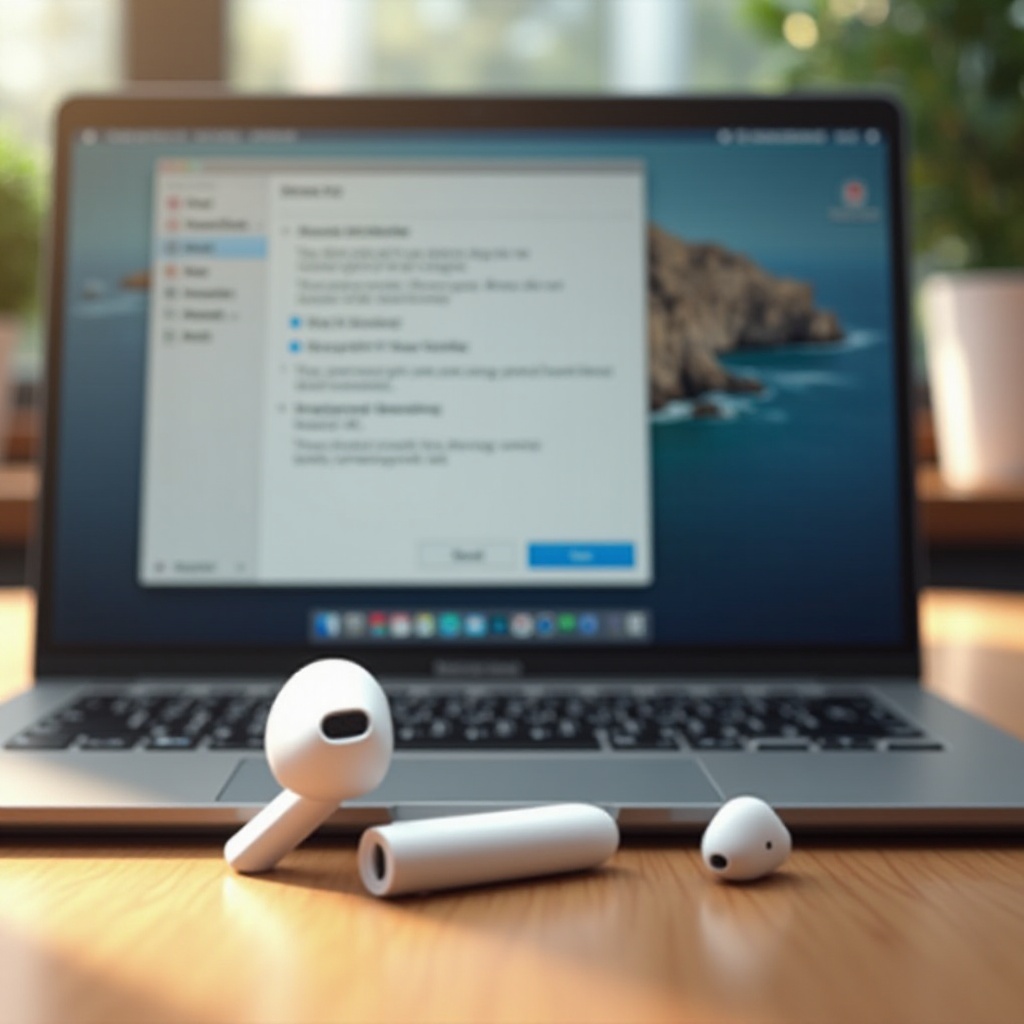
การเชื่อมต่อเป็นเพียงการเริ่มต้นเท่านั้น เพื่อเพิ่มคุณภาพการฟังเสียงของคุณ สามารถดำเนินการเพิ่มเติมบางขั้นตอนเพื่อให้มั่นใจได้ว่าการเชื่อมต่อมีความเสถียรและคุณภาพที่ดี
การรักษาการเชื่อมต่อ Bluetooth ที่เสถียร
- ลดอุปสรรคระหว่าง AirPods และ ThinkPad ของคุณเพื่อช่วยลดการรบกวน
- หลีกเลี่ยงการใช้งานอุปกรณ์ไร้สายอื่นๆ ที่อาจทำให้เกิดการรบกวนของสัญญาณ
- ปิดแอปพลิเคชันที่ไม่จำเป็นบน ThinkPad ของคุณเพื่อช่วยในการเชื่อมต่อที่เสถียร
การปรับแต่งการตั้งค่าเสียงบน ThinkPad
- สำรวจ ‘การตั้งค่าเสียง’ ผ่าน Control Panel เพื่อปรับแต่งปริมาณเสียง
- ขึ้นอยู่กับการใช้สื่อของคุณ การปรับแต่งการตั้งค่าเหล่านี้สามารถปรับปรุงคุณภาพเสียงโดยรวม
- ลองใช้งานแอปพลิเคชันต่างๆ เพื่อยืนยันการใช้งานเสียงที่สมดุลในแพลตฟอร์มต่างๆ
การแก้ปัญหาทั่วไป
แม้ว่าการตั้งค่าจะดีที่สุดแล้ว ปัญหาที่ยุ่งเหยิงอาจเกิดขึ้นได้ ต้องการการแก้ปัญหาเพื่อให้แน่ใจว่าการฟังเสียงจะไม่ถูกขัดจังหวะ
การแก้ปัญหาการหลุดของการเชื่อมต่อ
- หากการเชื่อมต่อนั้นหลุดอย่างไม่คาดคิด เริ่มด้วยการเริ่มต้นใหม่ทั้ง AirPods และ ThinkPad เพื่อตั้งค่าปรับใหม่
- ตรวจสอบว่ามีการอัปเดตซอฟต์แวร์สำหรับ ThinkPad ของคุณและติดตั้งหากจำเป็น
- ทำตามขั้นตอนการจับคู่ครั้งแรกอีกครั้งหากปัญหายังคงอยู่
การจัดการปัญหาคุณภาพเสียง
- ตรวจสอบให้แน่ใจว่าเฟิร์มแวร์ของ AirPods ของคุณถูกอัปเดตเป็นรุ่นล่าสุดโดยการเชื่อมต่อกับอุปกรณ์ Apple สำหรับการอัปเดต
- ทดสอบการเล่นเสียงผ่านซอฟต์แวร์ที่แตกต่างกันเพื่อตรวจสอบว่าปัญหานั้นเกิดจากแอปพลิเคชันหรือไม่
- ทำความสะอาด AirPods ของคุณเป็นระยะๆ เนื่องจากสิ่งสกปรกที่สะสมสามารถส่งผลต่อความชัดเจนของเสียง
เคล็ดลับขั้นสูงเพื่อประสบการณ์ออดิโอที่ดีขึ้น
ตอนนี้ที่อุปกรณ์ของคุณทำงานร่วมกันได้ ให้สำรวจคุณลักษณะเพิ่มเติมและเคล็ดลับเพื่อปรับปรุงประสบการณ์ของคุณให้ดียิ่งขึ้น
การใช้คุณลักษณะของ AirPods
- ใช้ประโยชน์จากคุณลักษณะการแตะสองครั้งที่ AirPods ของคุณสำหรับการควบคุมสื่อที่สะดวก
- รวมคำสั่งเสียงผ่าน Siri หรือ Google Assistant เมื่
อใช้ AirPods ของคุณกับแอปพลิเคชันที่รองรับ
การเปลี่ยนอุปกรณ์ได้อย่างราบรื่น
- ฝึกฝนการเปลี่ยนแปลงระหว่างอุปกรณ์ต่างๆ โดยการปรับการตั้งค่า Bluetooth บน ThinkPad ของคุณสำหรับการเชื่อมต่อที่มีลำดับความสำคัญ
- เปิดใช้งานการเปลี่ยนอัตโนมัติในการตั้งค่า Bluetooth สำหรับการเปลี่ยนแปลงที่ไม่มีสะดุดจากแล็ปท็อปของคุณไปยังอุปกรณ์อื่นๆ
บทสรุป
ด้วยการทำตามขั้นตอนเหล่านี้ คุณจะมีการเชื่อมต่ออย่างราบรื่นระหว่าง AirPods และ ThinkPad ของคุณ การตั้งค่าอย่างเหมาะสมและการดูแลรักษาสม่ำเสมอจะช่วยให้อุปกรณ์ของคุณสื่อสารกันอย่างมีประสิทธิภาพ นำเสนอประสบการณ์เสียงแบบไร้สายที่ดีที่สุด ตรวจสอบคุณลักษณะใหม่ ๆ ของอุปกรณ์และการปรับปรุงความสามารถเพื่อให้ได้ประโยชน์สูงสุดจากการเชื่อมต่อ AirPods และ ThinkPad ของคุณ
คำถามที่พบบ่อย
ในปี 2024 รุ่น ThinkPad ทุกรุ่นสามารถเชื่อมต่อกับ AirPods ได้หรือไม่?
ได้ ตราบใดที่รุ่น ThinkPad รองรับเสียง Bluetooth
ทำไมเสียงบน AirPods ของฉันถึงขาดๆ หายๆ เป็นระยะ?
การรบกวนจากอุปกรณ์ไร้สายอื่นๆ หรือไดรเวอร์ที่ล้าสมัยสามารถทำให้เสียงขาดๆ หายๆ
จะรีเซ็ต AirPods ของฉันได้อย่างไรหากไม่สามารถเชื่อมต่อได้?
วาง AirPods ในเคสของพวกเขา เปิดฝา และกดปุ่มจนกว่า LED จะกระพริบสีเหลืองอำพัน แล้วสีขาว นี้จะรีเซ็ต AirPods