Introduction
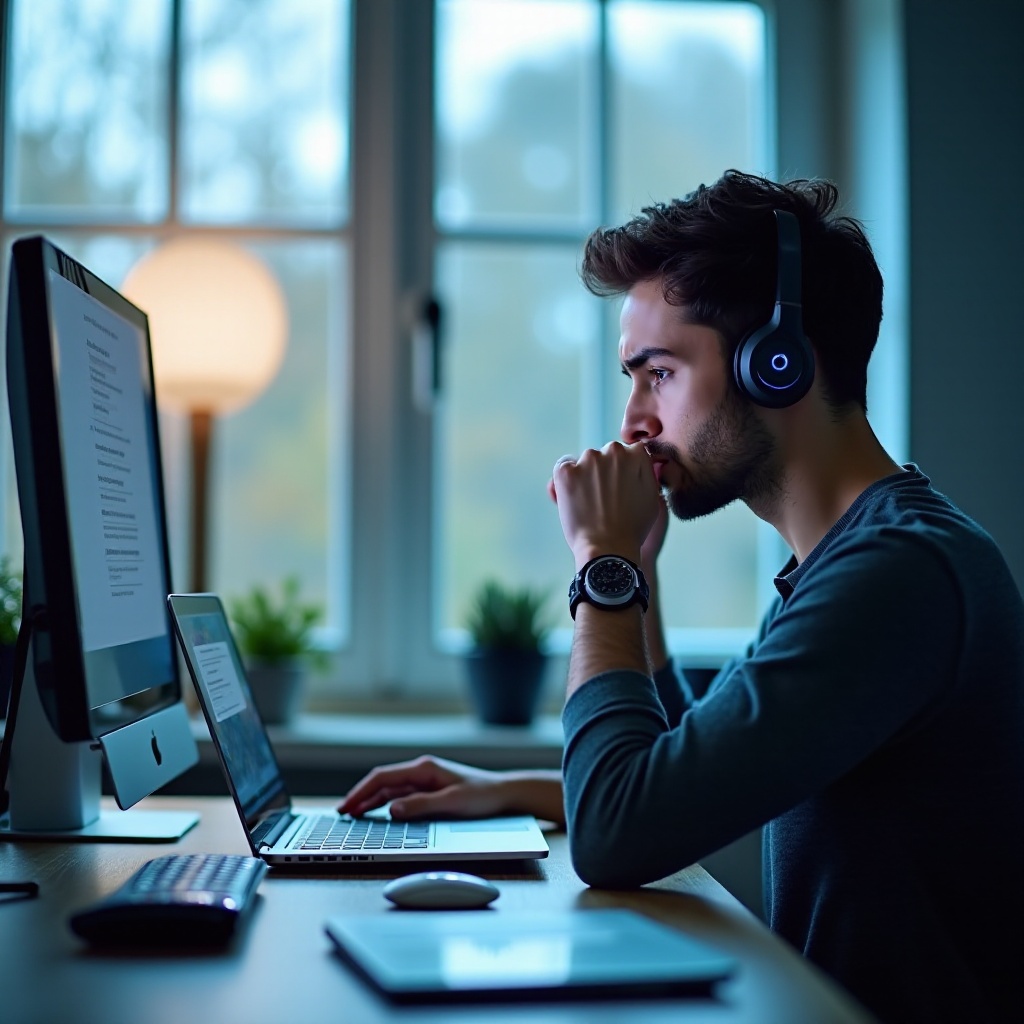
เมื่อหูฟัง Plantronics ของคุณหยุดทำงานอย่างกระทันหัน มันอาจก่อกวน โดยเฉพาะในช่วงการโทรสำคัญหรือขณะเพลิดเพลินกับเพลงโปรดของคุณ หูฟังเหล่านี้ที่รู้จักกันในด้านคุณภาพ อาจประสบปัญหาเช่นการเชื่อมต่อล้มเหลวหรือปัญหาเสียงเป็นครั้งคราว คู่มือนี้มีเป้าหมายที่ช่วยคุณวินิจฉัยและแก้ไขปัญหาเหล่านี้อย่างรวดเร็ว เพื่อที่คุณจะได้กลับมามีประสบการณ์ทางเสียงที่ไร้สะดุดโดยไม่ต้องรอช้า
Quick Diagnostic Steps
ก่อนที่จะลงมือแก้ไขปัญหาที่ซับซ้อน ลองแก้ไขปัญหาตามขั้นตอนการแก้ไขปัญหาเบื้องต้นเหล่านี้ซึ่งสามารถแก้ไขปัญหาหูฟังทั่วไปหลากหลายได้:
-
ตรวจสอบการเชื่อมต่อพื้นฐาน: ตรวจสอบให้แน่ใจว่าสายทั้งหมดถูกเสียบเข้ามาอย่างแน่นหนา สำหรับหูฟังแบบมีสาย ตรวจสอบให้แน่ใจว่ารูแจ็คถูกใส่จนสุด สำหรับหูฟังไร้สาย ตรวจสอบว่าการเชื่อมต่อบลูทูธถูกเปิดและจับคู่เรียบร้อยแล้ว
-
ตรวจสอบพลังงานและการชาร์จ: ตรวจสอบว่าหูฟังของคุณถูกชาร์จแล้ว เชื่อมต่อหูฟังกับแหล่งจ่ายไฟและสังเกตไฟแสดงการชาร์จ หากจำเป็นให้ลองทดสอบกับสายที่แตกต่างกันเพื่อตัดสินปัญหาสายเคเบิล
-
ตรวจสอบการตั้งค่าอุปกรณ์: ที่คอมพิวเตอร์หรือโทรศัพท์ของคุณ ตรวจสอบว่าหูฟัง Plantronics ถูกตั้งเป็นอุปกรณ์เสียงเริ่มต้น นอกจากนี้ ตรวจสอบให้แน่ใจว่าเสียงถูกเปิดและไม่ถูกปิดเสียง
หลังจากยืนยันว่าไม่ได้เกิดปัญหาจากการเชื่อมต่อทางกายภาพและการใช้พลังงานพื้นฐาน คุณควรตรวจสอบปัญหาซอฟต์แวร์หรือความเข้ากันได้ซึ่งอาจขัดขวางการทำงานของหูฟัง

Software and Compatibility Solutions
ปัญหาที่เกี่ยวข้องกับซอฟต์แวร์มักเป็นผู้ร่วมกระทำความผิดให้หูฟังทำงานผิดปกติ ตรวจสอบให้แน่ใจว่าซอฟต์แวร์ทั้งหมดได้รับการอัปเดตสามารถแก้ไขปัญหาหลายประการได้
-
อัปเดตไดรเวอร์และเฟิร์มแวร์: บางครั้ง ไดรเวอร์ที่ล้าสมัยสามารถทำให้การทำงานของหูฟังขาดประสิทธิภาพได้ ใช้ตัวจัดการอุปกรณ์ของคอมพิวเตอร์เพื่อตรวจสอบอัพเดตไดรเวอร์ที่ระบุอุปกรณ์ Plantronics นอกจากนี้ ยืนยันว่าซอฟต์แวร์ Plantronics Hub ได้ทำการอัปเดตเฟิร์มแวร์ของหูฟังของคุณอยู่เสมอ
-
จับคู่บลูทูธใหม่: หูฟังบลูทูธอาจเกิดการตัดการเชื่อมต่อเนื่องจากการแทรกแซง ลบหูฟังออกจากการตั้งค่าบลูทูธของอุปกรณ์และจับคู่ใหม่ ตรวจสอบว่าไม่มีอุปกรณ์บลูทูธอื่นก่อการแทรกแซงโดยยืนยันว่าหูฟังเป็นอุปกรณ์เดียวที่เชื่อมต่อเท่านั้น
-
ตรวจสอบความเข้ากันได้ของระบบปฏิบัติการ: ตรวจสอบว่าคอมพิวเตอร์หรือโทรศัพท์ของคุณกำลังทำงานบนการอัปเดตระบบปฏิบัติการล่าสุดเพื่อสนับสนุนหูฟัง Plantronics ของคุณอย่างเต็มที่ ปัญหาความเข้ากันได้อาจทำให้การตัดการเชื่อมต่อบ่อยครั้งหรือคุณภาพเสียงเสื่อมเสีย
หากการปรับซอฟต์แวร์ยังไม่สามารถแก้ปัญหาได้ อาจต้องทำการตรวจสอบสภาพทางกายภาพของหูฟัง
Inspecting for Physical Damage
ความเสียหายทางกายภาพคืออีกหนึ่งสาเหตุที่ทำให้หูฟังหยุดทำงาน การตรวจสอบอย่างละเอียดสามารถเผยให้เห็นปัญหาที่อาจต้องการการแก้ไขง่ายๆ
-
ตรวจสอบหาความเสียหายที่เห็นได้: ตรวจสอบที่คาดหู ยางรองหู และสายเคเบิลเพื่อหาการเสียหายหรือร่องรอยของการใช้งานที่เก่า
-
ทดสอบกับสายหรืออุปกรณ์อื่น: เพื่อพิจารณาว่าปัญหาอยู่ที่หูฟังหรืออุปกรณ์เสริมอื่น ๆ ให้เชื่อมต่อหูฟังไปยังอุปกรณ์อื่น นอกจากนี้ การทดสอบกับสายที่แตกต่างกันสามารถช่วยตรวจสอบปัญหาที่เกี่ยวข้องกับอุปกรณ์เสริม
-
ทำความสะอาดขั้วต่อและพอร์ต: ฝุ่นและเศษซากสามารถเข้าไปขวางพอร์ตทำให้การเชื่อมต่อไม่เสถียร ใช้แปรงนุ่ม ๆ หรืออากาศอัดเพื่อทำความสะอาดขั้วต่อออกอย่างอ่อนโยน
หากการตรวจสอบทางกายภาพไม่พบความเสียหายหรือปัญหายังคงเกิดอยู่ การวินิจฉัยเทคนิคขั้นสูงอาจจำเป็นต้องทำ
Advanced Troubleshooting Techniques
หากคุณได้พยายามการแก้ไขพื้นฐานและทางกายภาพทั้งหมดแล้วโดยยังไม่สำเร็จ อาจจำเป็นต้องก้าวถึงวิธีการขั้นสูงเพื่อแก้ปัญหาที่ยังคงค้างอยู่
-
รีเซ็ตหูฟัง: บ่อยครั้ง การรีเซ็ตทั้งหมดสามารถแก้ปัญหาที่ไม่ได้รับการจัดการ กดปุ่มพาวเวอร์ค้างไว้เป็นระยะเวลานาน (ปกติประมาณ 10 วินาที) จนไฟแสดงสถานการณ์เปลี่ยน หรือบอกว่ารีเซ็ต
-
ใช้ Plantronics Hub สำหรับการวินิจฉัย: ซอฟต์แวร์ Plantronics Hub มีเครื่องมือวินิจฉัยที่สามารถช่วยตรวจหาปัญหาที่ละเอียดที่ส่งผลกระทบต่อหูฟังของคุณ ทำตามคำแนะนำของซอฟต์แวร์เพื่อแก้ไขปัญหาที่ตรวจพบ
-
ปรึกษาคู่มือผู้ใช้สำหรับคำแนะนำเฉพาะรุ่น: หูฟัง Plantronics แตกต่างกันไปตามรุ่น อาจทำให้ปัญหาบางอย่างต้องใช้วิธีการแก้ไขเฉพาะรุ่น อ้างอิงคู่มือผู้ใช้สำหรับคำแนะนำที่แก้ไขปัญหาของรุ่นเฉพาะของคุณ
ในกรณีที่ถ้าวิธีการวินิจฉัยขั้นสูงยังไม่ได้ผล การขอความช่วยเหลือจากผู้เชี่ยวชาญภายนอกหรือการสำรวจตัวเลือกการรับประกันอาจเป็นวิธีการที่ดีที่สุดในการดำเนินการ
Professional Help and Warranty Options
หากหูฟังยังคงไม่ทำงานหลังจากการวินิจฉัยเชิงลึก การขอคำแนะนำของผู้เชี่ยวชาญสามารถให้การแก้ไขที่มีประสิทธิภาพมากขึ้น
-
ติดต่อฝ่ายสนับสนุนของ Plantronics: ควรติดต่อฝ่ายบริการลูกค้าที่ทุ่มเทของ Plantronics ความเชี่ยวชาญเฉพาะทางของพวกเขาสามารถเสนอการแก้ปัญหาที่สอดคล้องกับรุ่นของคุณ
-
ทำความเข้าใจเกี่ยวกับความคุ้มครองการรับประกัน: ถ้าหูฟังของคุณยังอยู่ในช่วงการรับประกัน ให้ทำการตรวจสอบข้อกำหนดสำหรับการซ่อมหรือเปลี่ยนฟรี นี่มักจะเป็นวิธีแก้ไขง่ายๆ และคุ้มค่า
-
สำรวจตัวเลือกการเปลี่ยน: กรณีซ่อมแซมไม่สามารถ feasible และการรับประกันหมดอายุแล้ว พิจารณาตัวเลือกในการเปลี่ยน Plantronics อาจเสนอส่วนลดสำหรับการแลกเปลี่ยนที่มุ่งเป้าไปสู่รุ่นใหม่กว่า
Conclusion
โดยการตามขั้นตอนการวินิจฉัยนี้ ผู้ใช้หลายคนสามารถแก้ไขปัญหาทั่วไปที่ทำให้หูฟัง Plantronics ของตนหยุดทำงาน การอัปเดตหูฟังเสมอและตรวจสอบการเสื่อมสภาพทางกายภาพอยู่ในรอบเวลาเป็นวิธีที่ดีในการป้องกันการขัดจังหวะในอนาคต หากพบปัญหาต่อเนื่อง ความช่วยเหลือจากผู้เชี่ยวชาญคือเครือข่ายป้องกัน อย่าให้การขัดขวางเล็กน้อยกระทบการสื่อสารและประสบการณ์เสียงของคุณ; รักษาภาระความรับผิดชอบในการดูแลอุปกรณ์เพื่อความพึงพอใจในระยะยาว
คำถามที่พบบ่อย
ฉันจะรีเซ็ตหูฟัง Plantronics ได้อย่างไร?
เพื่อรีเซ็ต ขั้นตอนปกติคือกดปุ่มเปิด/ปิดค้างไว้ 10 วินาทีจนกว่าไฟแสดงสถานะจะกระพริบ ควรตรวจสอบคู่มือเพื่อขั้นตอนที่ถูกต้องสำหรับรุ่นของคุณ
ฉันควรทำอย่างไรถ้าหูฟังของฉันไม่สามารถชาร์จได้?
ลองใช้สายชาร์จหรือแหล่งพลังงานที่ต่างออกไป หากปัญหายังคงอยู่ ติดต่อฝ่ายสนับสนุนลูกค้าเพื่อสอบถามตัวเลือกในการเปลี่ยนแบตเตอรี่
ฉันจะอัปเดตเฟิร์มแวร์บนหูฟังได้อย่างไร?
ใช้ซอฟต์แวร์ Plantronics Hub บนคอมพิวเตอร์ของคุณเพื่อตรวจสอบการอัปเดตเฟิร์มแวร์ Hub จะนำคุณผ่านกระบวนการอัปเดตอย่างง่ายดาย