บทนำ
การเชื่อมต่อ AirPods Max กับพีซีมอบประสบการณ์เสียงที่ยอดเยี่ยมสำหรับการเล่นเกม การทำงาน หรือความบันเทิง แม้ว่ากระบวนการจับคู่ในตอนแรกอาจดูน่ากลัว คู่มือฉบับนี้จะทำให้ทุกขั้นตอนง่ายขึ้นและรับรองการตั้งค่าอย่างรวดเร็ว อ่านต่อเพื่อเรียนรู้วิธีการเชื่อมต่อระหว่าง AirPods Max ของคุณกับพีซีที่ไม่ติดขัด
เตรียม AirPods Max ของคุณสำหรับการจับคู่กับพีซี
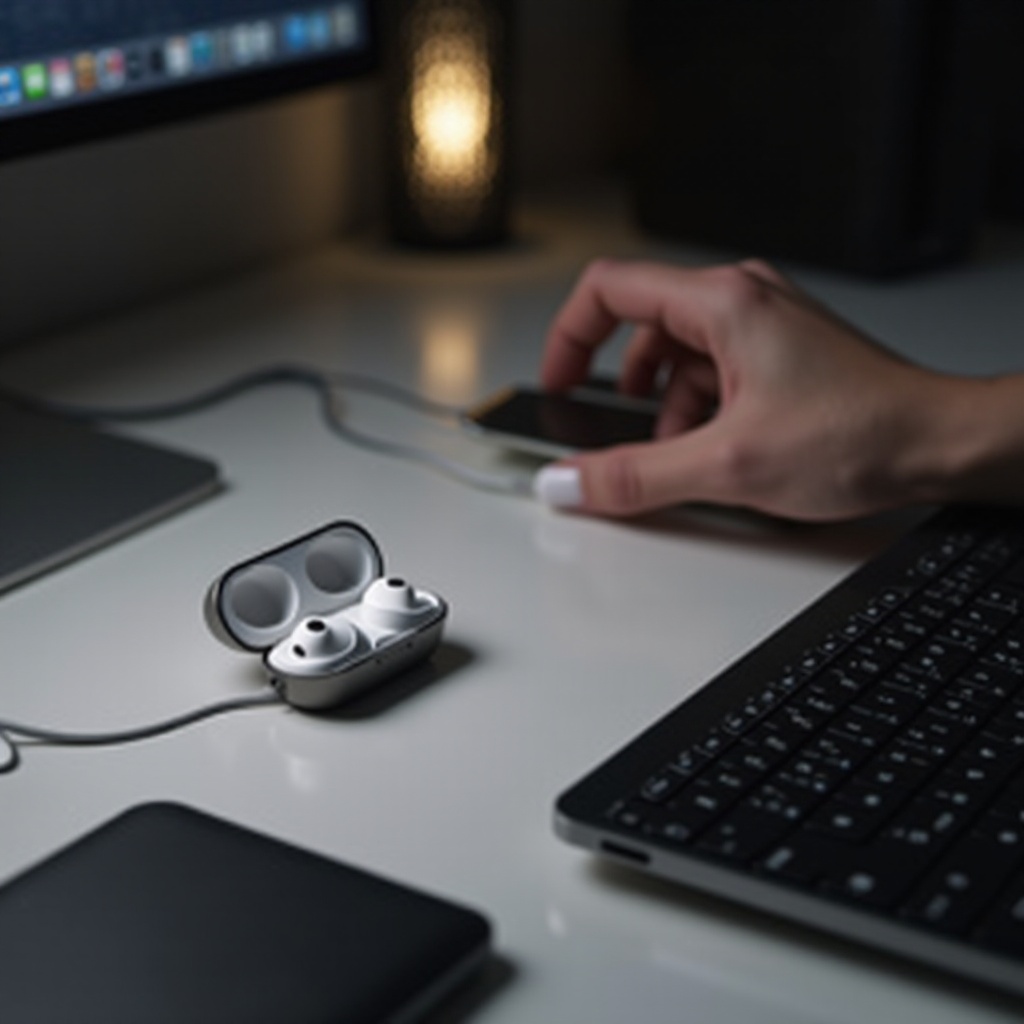
ก่อนเริ่มการจับคู่ โปรดตรวจสอบให้แน่ใจว่า หูฟังของคุณพร้อมสำหรับการเชื่อมต่อ การเตรียมการอย่างเหมาะสมจะช่วยหลีกเลี่ยงการหยุดชะงักระหว่างการติดตั้ง
- ชาร์จ AirPods Max ของคุณ: เริ่มต้นด้วยการชาร์จเต็ม AirPods Max ของคุณเพื่อป้องกันการตัดการเชื่อมต่อที่ไม่คาดคิด
- ยกเลิกการเชื่อมต่ออุปกรณ์ที่มีอยู่: ตรวจสอบให้แน่ใจว่า AirPods Max ของคุณไม่ได้เชื่อมต่อกับอุปกรณ์อื่น สิ่งนี้ช่วยป้องกันข้อขัดแย้งด้านการเชื่อมต่อระหว่างการจับคู่กับพีซี
เมื่อ AirPods Max ของคุณชาร์จและเตรียมพร้อมแล้ว คุณก็พร้อมที่จะดำเนินการในขั้นตอนต่อไปที่เกี่ยวข้องกับการตั้งค่าบลูทูธของพีซีเพื่อการเชื่อมต่อที่ประสบความสำเร็จ
คู่มือทีละขั้นตอนในการเชื่อมต่อ AirPods Max เข้ากับพีซี Windows
ทำตามขั้นตอนเหล่านี้เพื่อเชื่อมต่อ AirPods Max กับพีซีของคุณ:
-
เข้าถึงการตั้งค่าบลูทูธ: เปิดเมนูเริ่ม เลือก ‘การตั้งค่า’ จากนั้นคลิก ‘อุปกรณ์’ ตามด้วย ‘บลูทูธและอุปกรณ์อื่นๆ’ ตรวจสอบให้แน่ใจว่าบลูทูธเปิดอยู่
-
เปิดโหมดจับคู่: กดปุ่มควบคุมเสียงบน AirPods Max ค้างไว้จนกว่าไฟสถานะแสดงเป็นสีขาวกะพริบ ซึ่งหมายความว่าอยู่ในโหมดจับคู่
-
เชื่อมต่อ AirPods Max: บนพีซีของคุณ คลิก ‘เพิ่มบลูทูธหรืออุปกรณ์อื่น’ เลือก ‘บลูทูธ’ จากนั้นค้นหาและเลือก AirPods Max ของคุณจากรายการ
ตอนนี้ AirPods Max ของคุณเชื่อมต่อแล้ว ปัญหาใดๆ ที่พบโดยทั่วไปสามารถแก้ไขได้ด้วยเทคนิคการแก้ไขปัญหาแบบง่ายๆ ที่แนะนำในหัวข้อถัดไป
แก้ไขปัญหาการเชื่อมต่อทั่วไป
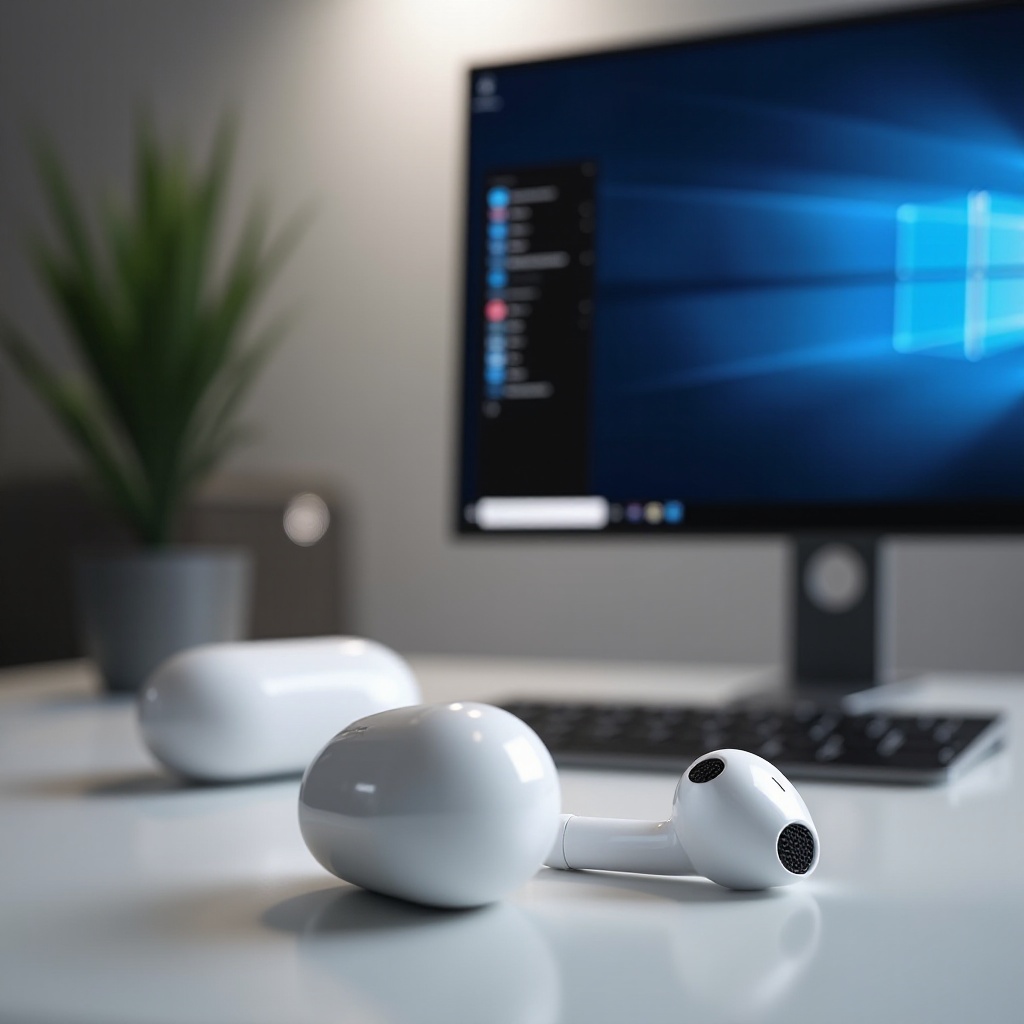
ปัญหาในการจับคู่สามารถเกิดขึ้นได้ แต่ปัญหาทั่วไปมักแก้ไขได้:
-
แก้ปัญหาการจับคู่ล้มเหลว: โดยปกติการตรวจสอบให้แน่ใจว่า AirPods Max ของคุณอยู่ในโหมดจับคู่ที่ถูกต้องสามารถแก้ไขปัญหาการไม่เห็นได้ ตรวจสอบให้แน่ใจว่าไฟสถานะแสดงเป็นสีขาวกะพริบ
-
แก้ปัญหาความล่าช้าของเสียง: ความล่าช้าของเสียงมักเกิดจากสัญญาณรบกวนหรือไดรเวอร์ที่ล้าสมัย ตรวจสอบว่าไดรเวอร์บลูทูธของพีซีเป็นปัจจุบันและลดสัญญาณรบกวนโดยให้พีซีของคุณห่างจากไมโครเวฟและเราเตอร์
ด้วยขั้นตอนการแก้ไขปัญหาเหล่านี้ คุณควรจะสามารถเข้าถึงการเชื่อมต่อที่เสถียร ต่อไป ปรับการตั้งค่าเสียงบนพีซีของคุณสำหรับคุณภาพเสียงที่ดีขึ้น
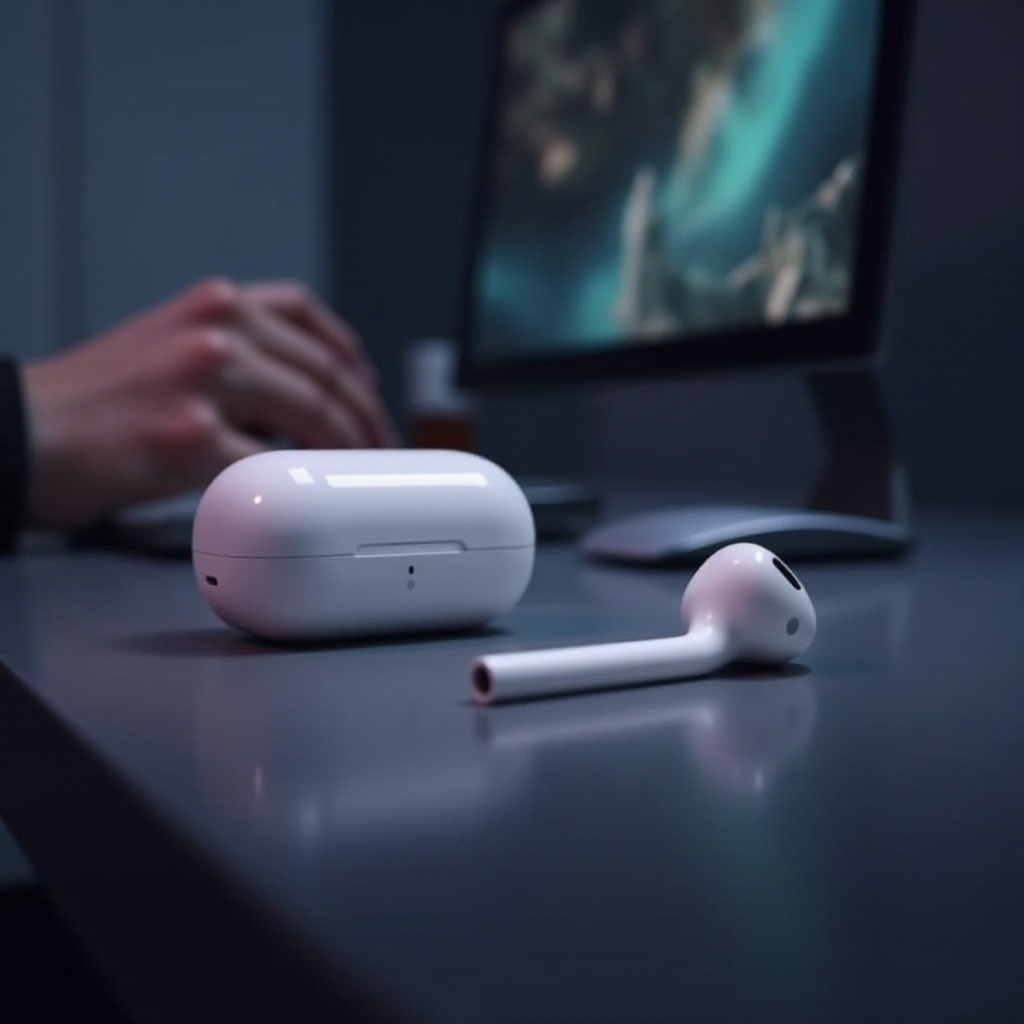
ปรับการตั้งค่าเสียงเพื่อประสิทธิภาพที่ดีขึ้น
เพื่อให้ได้รับประสบการณ์การฟังที่ดีที่สุด การปรับการตั้งค่าเสียงบนพีซีของคุณเป็นสิ่งสำคัญ:
-
ปรับการตั้งค่าเสียงพีซี: ไปที่ ‘การตั้งค่าเสียง’ ผ่านแผงควบคุมและเลือก AirPods Max เป็นอุปกรณ์ส่งออก กำหนดค่า คุณภาพเสียงให้เป็นการตั้งค่าสูงสุดที่มีอยู่
-
เปิดใช้งานคุณสมบัติเสียง: ตรวจสอบคุณสมบัติเพิ่มเติม เช่น การลดเสียงรบกวนและเสียงพื้นที่ การตั้งค่าเหล่านี้สามารถช่วยเพิ่มพูนประสบการณ์การฟังได้หากรองรับ
เมื่อได้รับการปรับให้เหมาะสมแล้ว การตั้งค่าเหล่านี้จะช่วยให้ AirPods Max ของคุณมีคุณภาพเสียงที่ยอดเยี่ยม ตอนนี้ เพลิดเพลินกับประสบการณ์เสียงที่เพิ่มขึ้นและสำรวจข้อดีเพิ่มเติมของ AirPods Max
บทสรุป
การเชื่อมต่อ AirPods Max ของคุณกับพีซีสามารถเป็นกระบวนการที่ง่ายได้เมื่อปฏิบัติตามขั้นตอนที่อธิบายไว้อย่างละเอียด การเตรียมการ การแก้ปัญหา และการปรับการตั้งค่าเสียงเป็นองค์ประกอบสำคัญในการเชื่อมต่อและคุณภาพเสียงที่ดีเยี่ยม เมื่อ AirPods Max เชื่อมต่อกับพีซีของคุณ คุณสามารถเพลิดเพลินกับประสบการณ์เสียงที่แข็งแกร่งอย่างแท้จริง
คำถามที่พบบ่อย
ฉันสามารถใช้ AirPods Max กับพีซีที่ไม่มี Bluetooth ได้หรือไม่?
ได้ คุณสามารถใช้งาน AirPods Max ได้แม้ว่าพีซีของคุณจะไม่มี Bluetooth ในตัว โดยใช้ตัวแปลงสัญญาณ Bluetooth ที่เข้ากันได้
ทำไม AirPods Max ของฉันถึงไม่เชื่อมต่อกับพีซีของฉัน?
ตรวจสอบให้แน่ใจว่าเปิดใช้งาน Bluetooth บนพีซีของคุณ และ AirPods Max ของคุณอยู่ในโหมดจับคู่ที่แสดงสถานะไฟกะพริบสีขาว
ฉันจะปรับปรุงคุณภาพเสียงด้วย AirPods Max บนพีซีได้อย่างไร?
ปรับแต่งการตั้งค่าเสียงผ่านแผงควบคุมและอัปเดตไดรเวอร์เพื่อเพิ่มประสิทธิภาพเสียงและการเชื่อมต่อที่เสถียร