Giriş
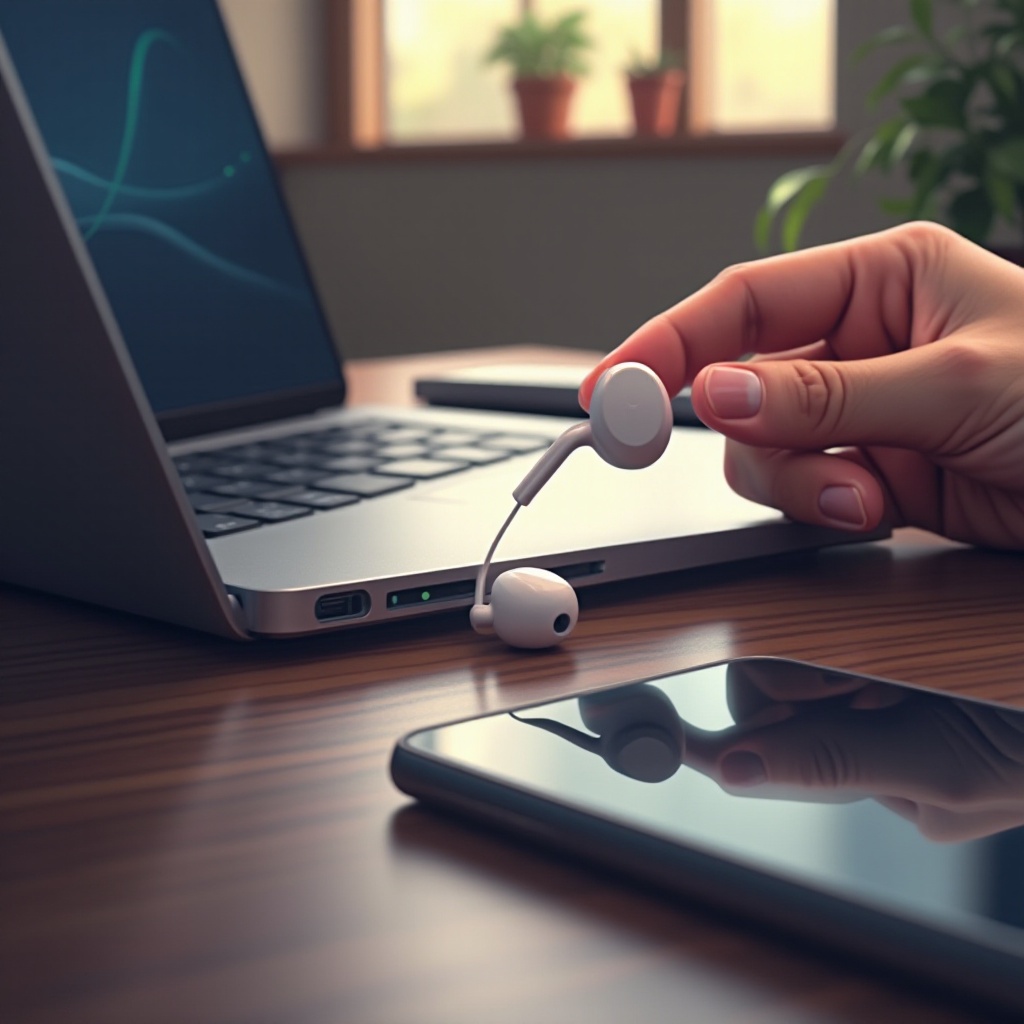
iPhone kulaklıklarını bir dizüstü bilgisayara bağlamak, müzik, görüntülü aramalar veya oyunlar için ses deneyimlerini geliştirebilir. Bu kılavuz, uyumluluğu ve optimal sesi sağlamak için hem kablolu hem de kablosuz kulaklıkları bağlamaya yönelik ayrıntılı adımlar sunar.
iPhone Kulaklıklarının Uyumluluğunu Anlama
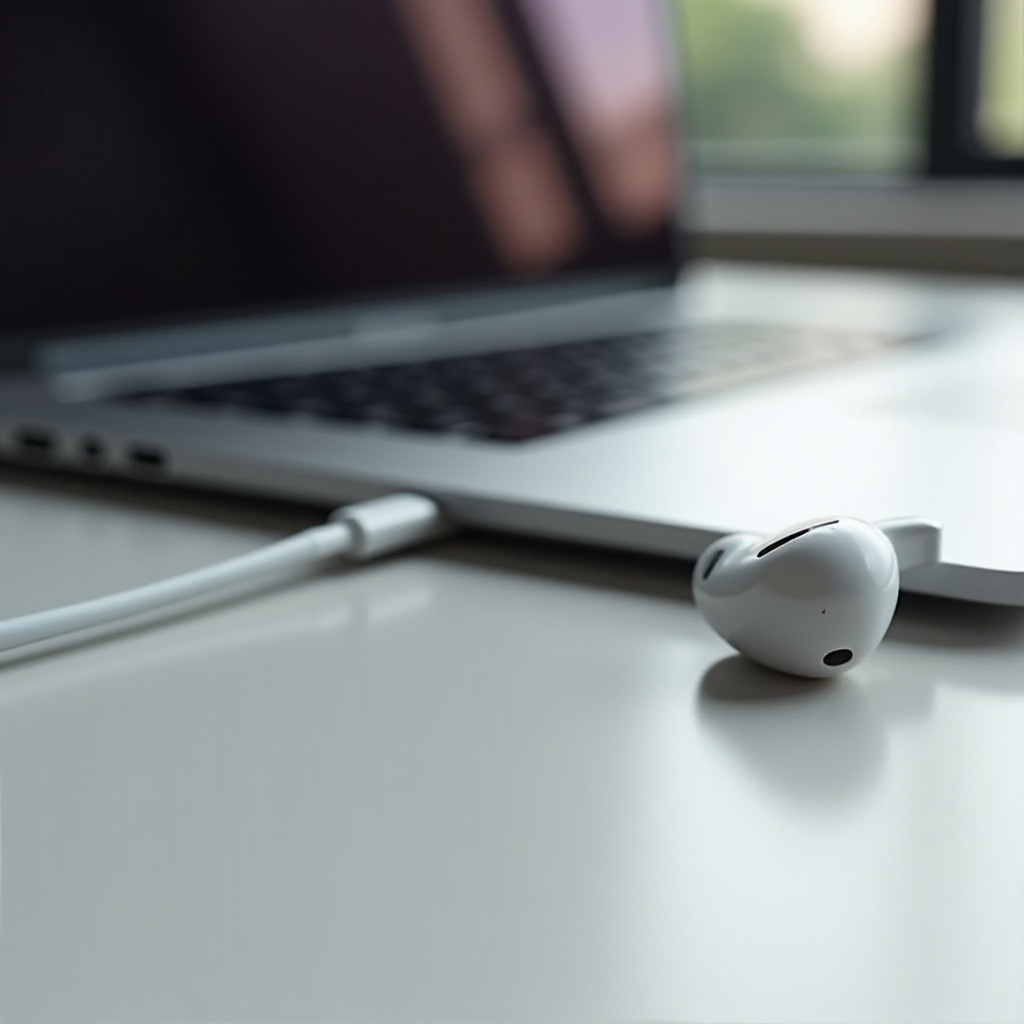
Bağlamadan önce kulaklıklarınızın uyumluluğunu doğrulayın. iPhone kulaklıkları tür olarak farklılık gösterir – kablolar Lightning konektörler kullanırken kablosuzlar Bluetooth’a dayanır. Başarılı bir bağlantı için dizüstü bilgisayarınızın ses giriş seçeneklerini bilmek önemlidir.
Kablolu iPhone Kulaklıklarını Bir Dizüstü Bilgisayara Bağlama
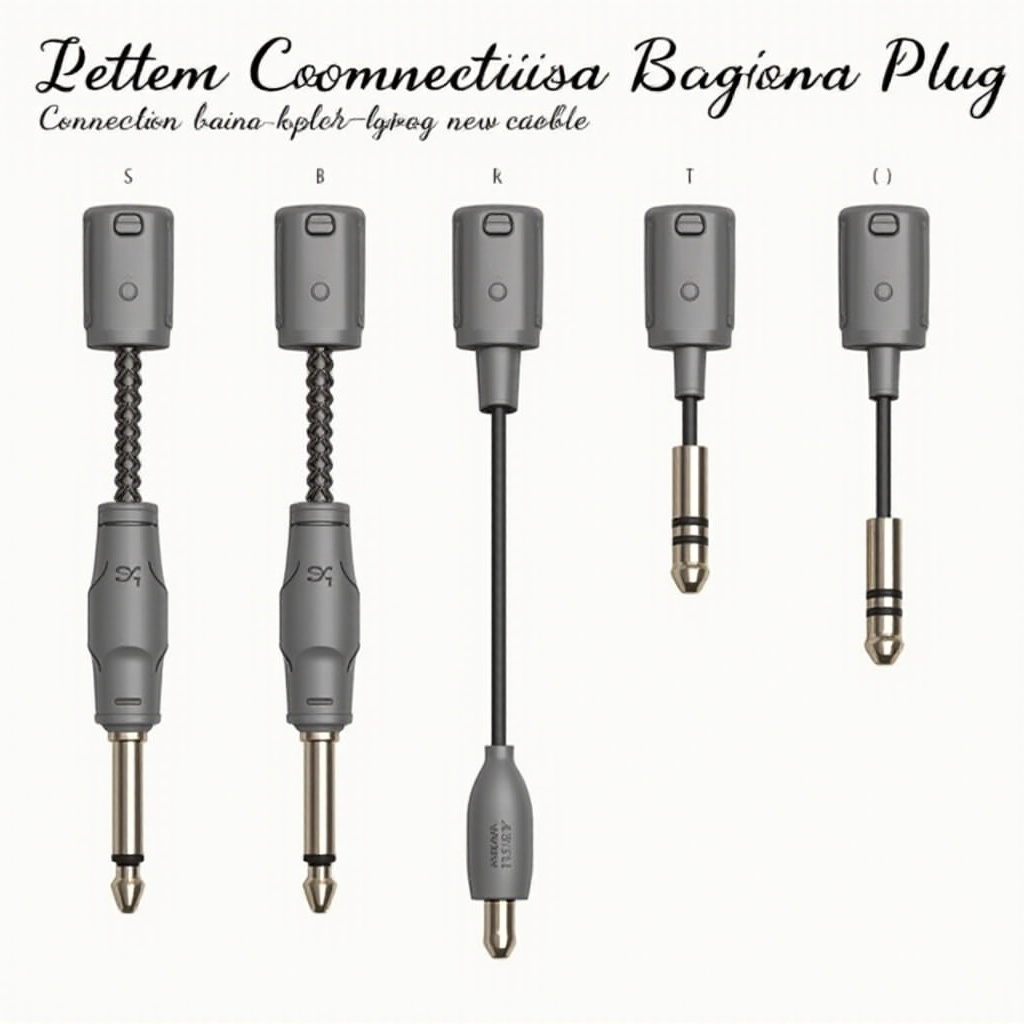
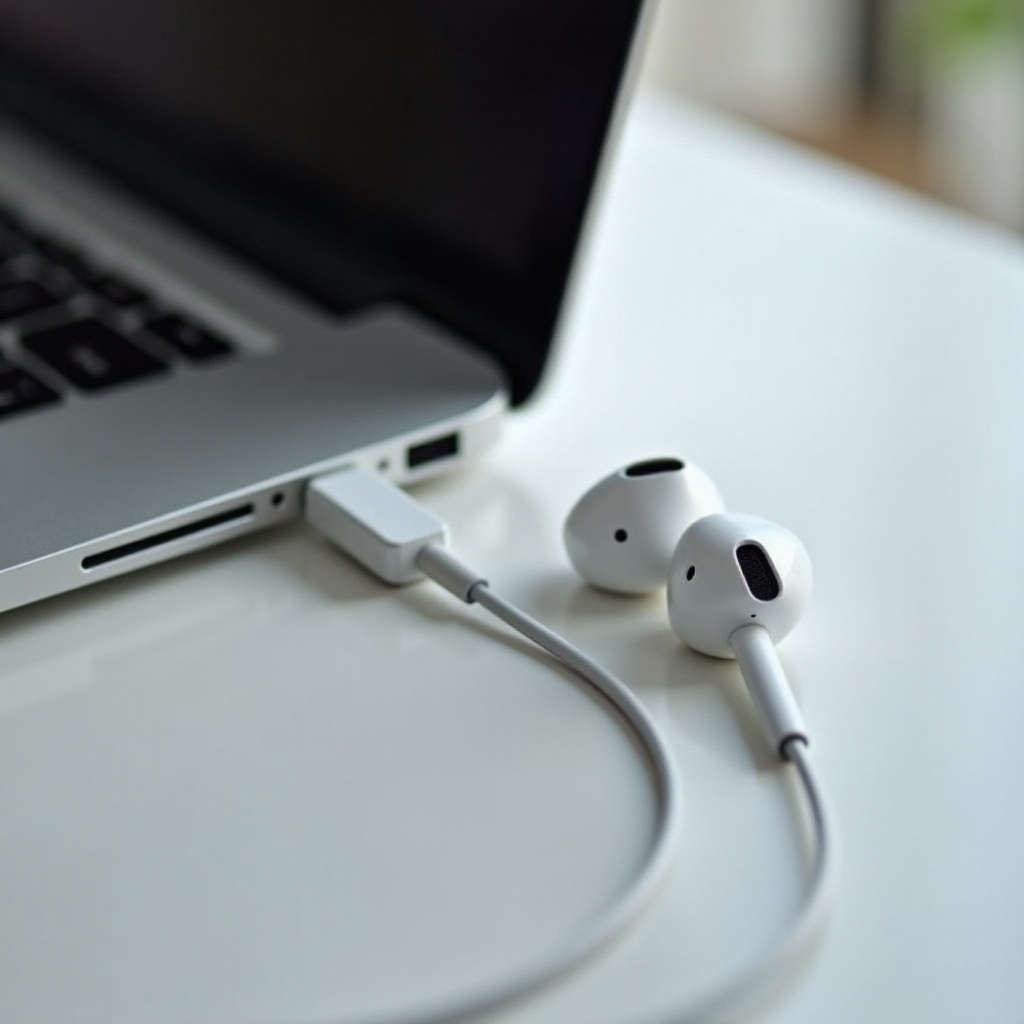
Kablolu bağlantılar için bir Lightning’den 3.5mm adaptör kullanın.
- Adaptörü dizüstü bilgisayarınızın kulaklık jakına bağlayın.
- Kulaklıklarınızı adaptöre takın.
- Ses çalarak kurulumunuzu test edin.
Problemler ortaya çıkarsa, adaptör ve kulaklık bağlantılarınızın sağlam olduğundan emin olun. Kulaklıkların birincil ses kaynağı olduğundan emin olmak için dizüstü bilgisayar ayarlarını kontrol edin ve farklı programlarla ses testi yapın.
Bluetooth Üzerinden Kablosuz iPhone Kulaklıklarını Bağlama
AirPods gibi kablosuz kulaklıklar için dizüstü bilgisayarınızdaki Bluetooth’un etkinleştirilmesi gereklidir.
- Dizüstü bilgisayarınızda Bluetooth’u açın.
- AirPods’u eşleştirme moduna alın.
- Dizüstü bilgisayarınızın Bluetooth ayarlarına gidin ve AirPods’unuzu seçin.
Bluetooth bağlantı sorunlarını gidermek için, her iki cihazda da Bluetooth’un etkinleştirildiğinden emin olun, potansiyel parazitleri ortadan kaldırın ve cihazlarınızı yeniden başlatarak yeni bir bağlantı sağlayın.
Ses Optimizasyonu ve İleri Düzey Sorun Giderme
Bağlantı kurulduktan sonra, ses kalitenizi optimize ederek maksimuma çıkarın.
- Uyumluluk için dizüstü bilgisayar sürücülerinizi ve donanım yazılımınızı güncelleyin.
- Sesi ve netliği artırmak için ses ayarlarını ayarlayın.
Gelişmiş sorun giderme, Bluetooth performansını artırmak için üçüncü parti yazılımlar kullanmayı ve yazılım güncellemelerini kontrol etmeyi içerir. Ses veya mikrofon sorunlarının erken çözülmesi, kullanım sırasında keyif sağlar.
Sonuç
iPhone kulaklıklarını bir dizüstü bilgisayara bağlamak için doğru adımları izlemek, ses deneyimlerinizi kolaylaştırabilir. Uyumluluk kontrolleri ve doğru ayarlamalar ile çeşitli etkinlikler için gelişmiş ses kalitesinin keyfini çıkarabilirsiniz.
Sıkça Sorulan Sorular
iPhone kulaklıklarımı herhangi bir dizüstü bilgisayara bağlayabilir miyim?
Evet, kablolu kulaklıklar için bir Lightning – 3,5 mm adaptörü kullanarak veya kablosuz modeller için Bluetooth ile bağlanabilirsiniz.
Kulaklıklarım bağlanmazsa ne yapmalıyım?
Güvenli bağlantıları sağlayın, Bluetooth’u etkinleştirin ve dizüstü bilgisayarın ses ayarlarını kontrol edin. Sorun devam ederse cihazları yeniden başlatın.
iPhone kulaklıklarını kullanırken ses kalitesini nasıl artırabilirim?
Daha iyi netlik ve performans için ses ayarlarını optimize edin, ses sürücülerini güncelleyin ve ses seviyesini ayarlayın.