Pengenalan
Menghubungkan AirPods Max dengan laptop Anda menawarkan pengalaman suara yang luar biasa yang meningkatkan produktivitas dan hiburan. Headphone ini menggabungkan teknologi canggih dengan desain yang ramah pengguna, menjadikannya pilihan utama bagi mereka yang mencari kualitas audio premium. Mengetahui cara memasangkan mereka dengan efisien akan membuka potensi penuh mereka, membuat tugas sehari-hari lebih menyenangkan.
Memahami Kompatibilitas AirPods Max
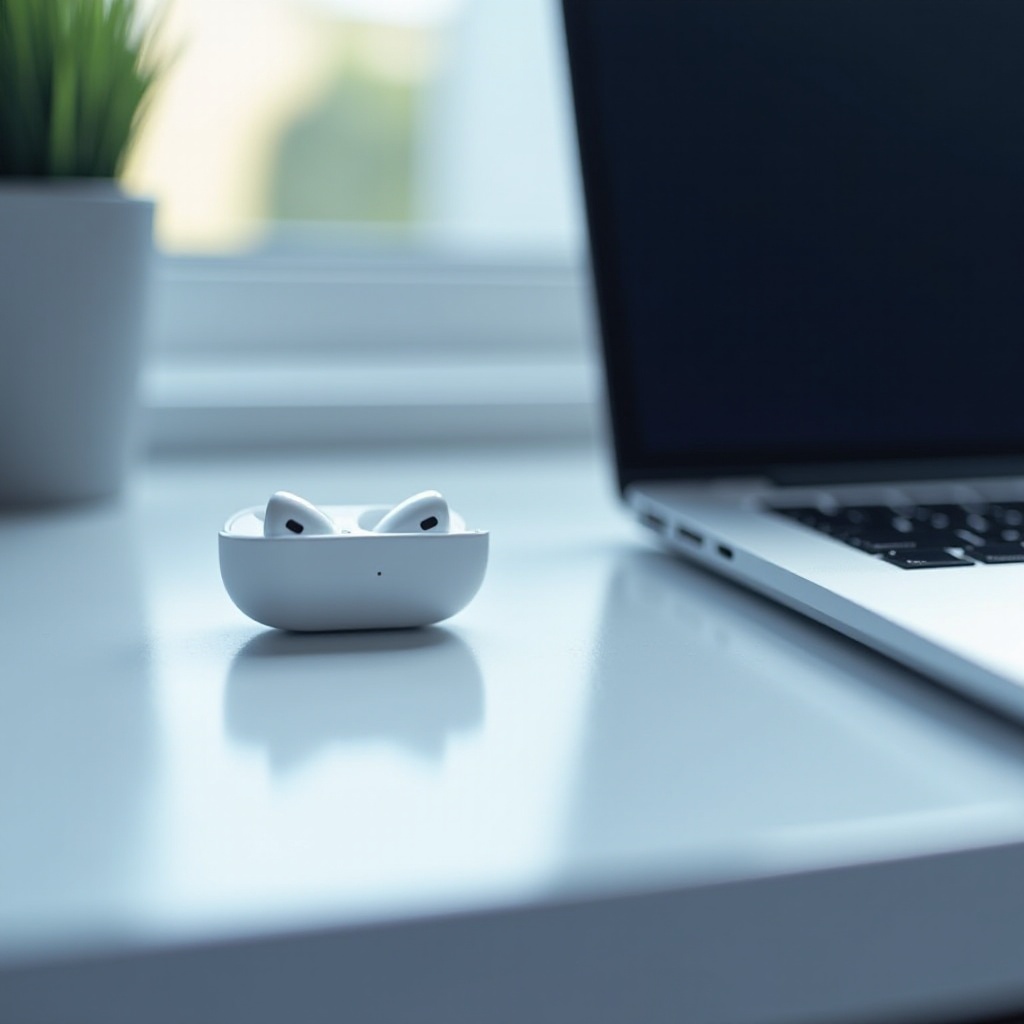
Sebelum melanjutkan ke proses pemasangan, pastikan laptop Anda mendukung Bluetooth 5.0 atau versi yang lebih baru untuk konektivitas optimal. Sebagian besar laptop modern sudah dilengkapi dengan kemampuan ini, siap untuk membangun koneksi stabil dengan AirPods Max. Pastikan headphone Anda terisi daya untuk mencegah gangguan selama pemasangan, memastikan pengaturan berjalan lancar.
Setelah memeriksa kompatibilitas, Anda siap untuk memulai pemasangan. Artikel ini akan memandu Anda dalam menghubungkan AirPods Max dengan laptop Windows dan Mac, serta mengatasi tantangan umum sepanjang jalan.
Langkah untuk Memasangkan AirPods Max dengan Laptop Windows
Menghubungkan AirPods Max dengan laptop Windows itu mudah, meningkatkan penggunaan audio Anda di berbagai platform:
-
Mempersiapkan AirPods Max Anda: Pastikan mereka dalam mode pemasangan dengan menekan dan menahan tombol kontrol kebisingan sampai indikator LED berkedip putih, menunjukkan kesiapan.
-
Mengakses Pengaturan Bluetooth di Windows:
- Buka menu Start dan klik pada ‘Settings’.
- Navigasikan ke ‘Devices’ dan kemudian ‘Bluetooth & other devices’.
-
Aktifkan Bluetooth jika belum aktif.
-
Mengatasi Masalah Umum:
- Jika AirPods Max Anda tidak terlihat, pastikan mereka dalam jangkauan dan mulai ulang Bluetooth.
- Untuk masalah audio, verifikasi bahwa headphone Anda dipilih sebagai perangkat playback default di pengaturan suara.
Dengan langkah-langkah ini selesai, AirPods Max Anda harus membangun koneksi stabil dengan laptop Windows Anda, menawarkan antarmuka suara yang mengesankan.
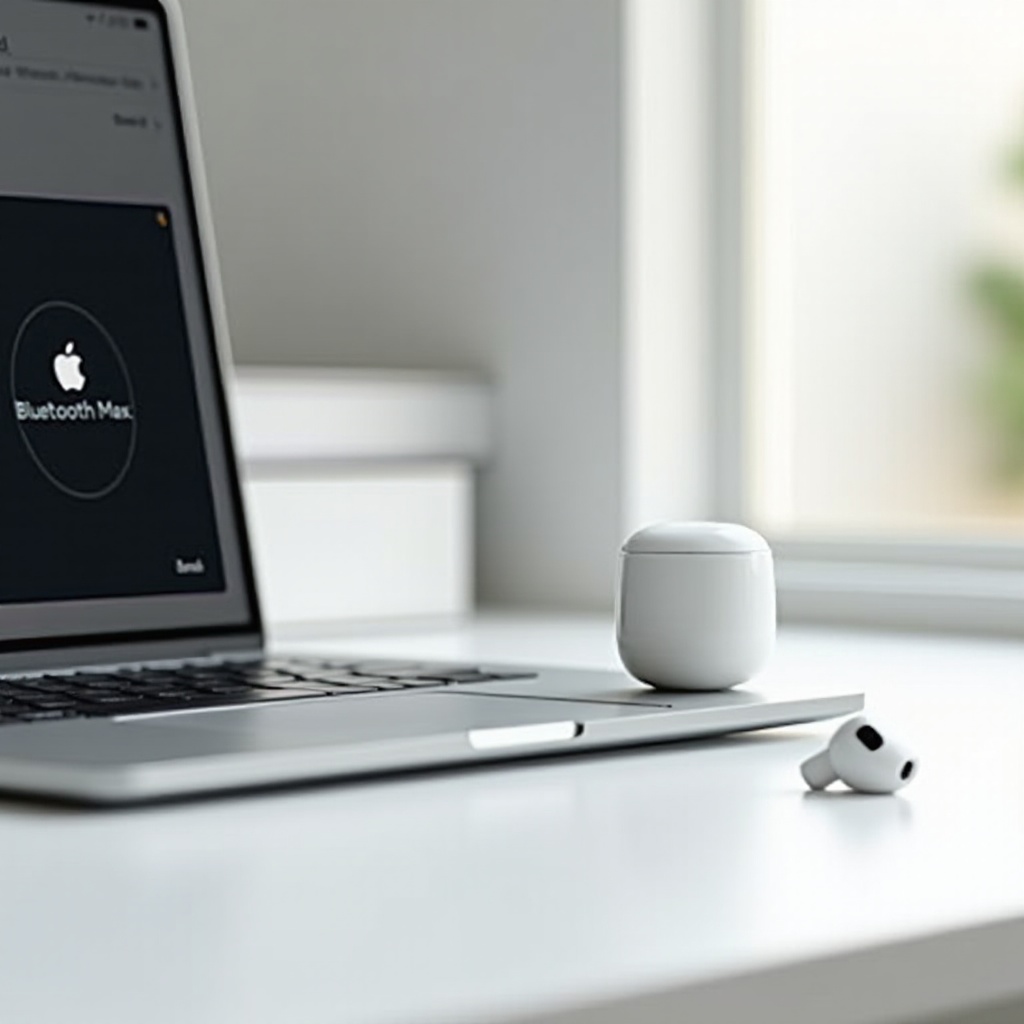
Langkah untuk Memasangkan AirPods Max dengan MacBook
Pengguna MacBook dapat menikmati integrasi mulus AirPods Max ke dalam ekosistem mereka. Berikut caranya:
- Mengakses Pengaturan Bluetooth di macOS:
- Klik ikon Apple di sudut kiri atas dan pilih ‘System Preferences’.
-
Navigasikan ke ‘Bluetooth’ dan aktifkan jika perlu.
-
Panduan Pemasangan Langkah demi Langkah:
- Pastikan AirPods Max Anda dalam mode pemasangan.
-
Pilih ‘AirPods Max’ dari daftar perangkat yang ditemukan dan klik ‘Connect’.
-
Perbaikan untuk Potensi Masalah:
- Jika masalah muncul selama pemasangan, coba hapus headphone dari daftar perangkat yang terhubung dan coba pasangkan kembali.
- Untuk ketidaksesuaian suara, atur pengaturan output audio di ‘System Preferences’ di bawah ‘Sound’ untuk memastikan AirPods Max adalah output utama.
Berpindah dari Windows ke macOS, memasangkan headphone Anda memastikan pengalaman audio yang konsisten. Memahami langkah-langkah ini meningkatkan kegunaan, membuat interaksi sehari-hari menjadi lancar dan tidak terhalang.
Tips Lanjutan untuk Mempertahankan Konektivitas
Mempertahankan koneksi yang andal dan mengoptimalkan kinerja setelah pemasangan melibatkan hal-hal berikut:
-
Pembaruan Firmware: Pembaruan reguler meningkatkan fungsi dan konektivitas headphone Anda. Hubungkan AirPods Max Anda ke perangkat Apple untuk menerima peningkatan firmware.
-
Menangani Gangguan Bluetooth:
- Pastikan laptop tetap dekat dengan headphone Anda.
-
Minimalkan perangkat nirkabel lain di sekitar untuk menghindari gangguan sinyal.
-
Maksimalkan Kualitas Audio:
- Gunakan audio spasial untuk pengalaman yang imersif dengan menyesuaikan preferensi suara.
- Bersihkan AirPods Max Anda secara teratur, memastikan kejernihan dengan menghilangkan kotoran apapun.
Dengan memelihara konektivitas dengan benar, AirPods Max dapat terus memberikan pengalaman audio premium yang dirancang untuk mereka. Mengatasi masalah dengan cepat memastikan umur panjang dan kualitas.
Kesimpulan
Berhasil memasangkan AirPods Max dengan laptop Anda, baik Windows atau macOS, mengubah lingkungan audio Anda dengan suara superior dan fitur inovatif. Panduan komprehensif ini mendukung upaya Anda untuk mencapai pengaturan yang mulus, mengurangi tantangan umum dan meningkatkan kinerja. Pemeliharaan dan pemecahan masalah rutin memastikan headphone Anda tetap berkinerja tinggi, memberikan kualitas suara yang luar biasa dari waktu ke waktu.
Pertanyaan yang Sering Diajukan
Bagaimana cara mengatur ulang AirPods Max saya untuk pasangan?
Untuk mengatur ulang, tahan tombol kontrol kebisingan dan digital crown secara bersamaan sampai lampu status berkedip kuning lalu putih.
Apa yang harus saya lakukan jika AirPods Max saya tidak dapat terhubung ke laptop saya?
Pastikan Bluetooth aktif dan dapat ditemukan, coba restart Bluetooth, atau hapus dan tambahkan kembali AirPods Max dari perangkat.
Bisakah saya menghubungkan AirPods Max ke laptop tanpa Bluetooth?
AirPods Max memerlukan Bluetooth untuk konektivitas; adaptor pihak ketiga mungkin menawarkan alternatif berkabel dalam situasi tertentu.