Pengenalan
Maksimalkan audio permainan Anda dapat secara signifikan meningkatkan pengalaman Anda, dan menggunakan headphone premium seperti Beats dengan PS5 adalah cara yang bagus untuk mencapai hal ini. Headphone Beats populer di kalangan gamer untuk kualitas suara yang hidup dan kenyamanan, menawarkan pengalaman audio yang imersif. Panduan ini akan menjelaskan langkah-langkah yang diperlukan untuk menghubungkan headphone Beats ke PS5 sambil memberikan tips untuk mengoptimalkan pengaturan audio dan menyelesaikan masalah.

Memahami Kompatibilitas Audio PS5 dengan Beats
Sebelum memulai proses koneksi, penting untuk memahami kemampuan output audio PS5. PS5 mendukung berbagai metode output audio, termasuk jack 3.5mm pada pengontrol DualSense dan konektivitas USB. Namun, PS5 tidak mendukung audio Bluetooth secara bawaan, fitur umum di banyak headphone Beats.
Kebanyakan model Beats, seperti Solo dan Studio, menawarkan fungsi kabel dan Bluetooth. Meskipun ada batasan Bluetooth, Anda masih dapat menghubungkan secara nirkabel menggunakan adaptor yang sesuai. Memahami opsi ini akan membantu Anda memilih metode terbaik untuk memasangkan perangkat Anda untuk pengalaman audio permainan yang optimal.
Panduan Langkah demi Langkah untuk Menghubungkan Headphone Beats ke PS5
Memulai dengan pengaturan Beats dan PS5 Anda melibatkan memilih antara koneksi kabel atau nirkabel.
Metode Koneksi Kabel
- Verifikasi Peralatan Anda: Pastikan pengontrol DualSense Anda aktif dan headphone Beats Anda siap dengan kabel 3.5mm.
- Buat Koneksi: Masukkan salah satu ujung kabel 3.5mm ke pengontrol DualSense dan yang lainnya ke headphone Beats Anda.
- Konfigurasi Pengaturan Audio: Di PS5 Anda, pergi ke Pengaturan > Suara > Output Audio. Pilih ‘Perangkat Output’ dan pilih ‘Headset terhubung ke Pengontrol.’
Koneksi Nirkabel Menggunakan Adaptor Bluetooth
- Pilih Adaptor yang Kompatibel: Gunakan adaptor Bluetooth yang kompatibel dengan PS5, tersedia dalam format USB atau 3.5mm.
- Hubungkan Adaptor: Hubungkan adaptor ke port USB PS5 atau jack headphone pengontrol.
- Pasangkan Perangkat Anda: Atur headphone Beats Anda ke mode pairing. Ikuti instruksi adaptor untuk menghubungkan perangkat Anda.
- Setel Preferensi Audio: Sesuaikan pengaturan PS5 dengan pergi ke Pengaturan > Suara > Output Audio dan memilih adaptor sebagai ‘Perangkat Output.’
Mengoptimalkan Pengaturan Audio untuk Permainan di PS5
Setelah terhubung, mengoptimalkan pengaturan audio Anda sangat penting untuk pengalaman permainan yang superior. Pengaturan yang diatur dengan baik dapat menciptakan lingkungan lebih mendalam, baik bermain sendiri maupun dengan teman.
- Setel Tingkat Volume: Gunakan pengontrol DualSense Anda untuk menyesuaikan audio sesuai tingkat kenyamanan Anda.
- Aktifkan Audio 3D: Untuk meningkatkan kejernihan suara, aktifkan Audio 3D dengan menavigasi ke Pengaturan > Suara > Output Audio > Aktifkan Audio 3D.
- Sesuaikan Output: Pilih antara ‘All Audio’ dan ‘Chat Audio’ untuk output ke headphone Anda, disesuaikan dengan kebutuhan permainan Anda.
Menyelesaikan Masalah Koneksi yang Umum
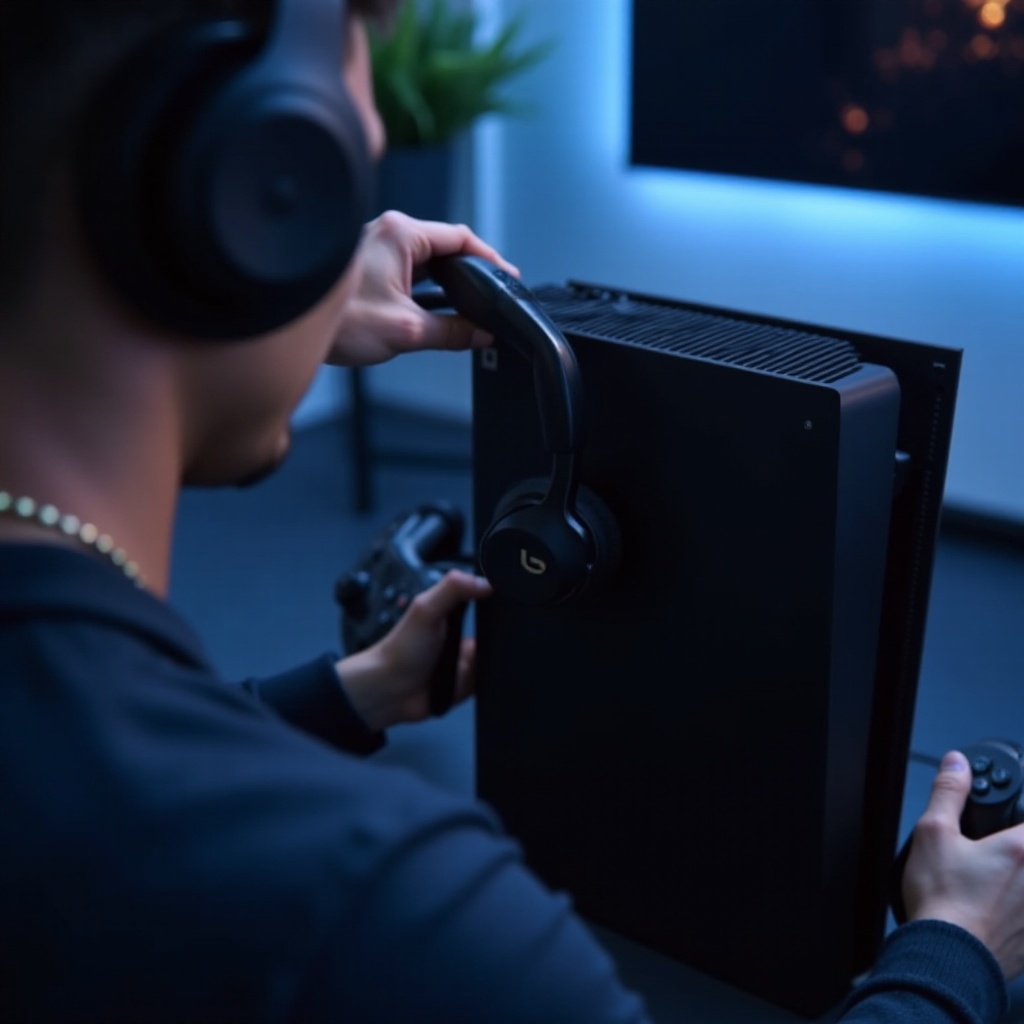
Bahkan dengan pengaturan yang sederhana, masalah dapat muncul. Berikut adalah solusi untuk masalah umum:
- Kekurangan Output Audio: Periksa ulang koneksi dan pastikan perangkat Anda menyala. Perkuat koneksi kabel atau pasangkan ulang Bluetooth jika diperlukan.
- Lag atau Keterlambatan Audio: Atasi latensi dengan menyesuaikan pengaturan Bluetooth atau beralih ke pengaturan kabel.
- Perangkat Tidak Terdeteksi: Jika PS5 gagal mengenali headphone Anda, restart konsol dan periksa konfigurasi output audio.
Menyelesaikan masalah ini memastikan kenikmatan permainan Anda tanpa gangguan dengan suara berkualitas tinggi.
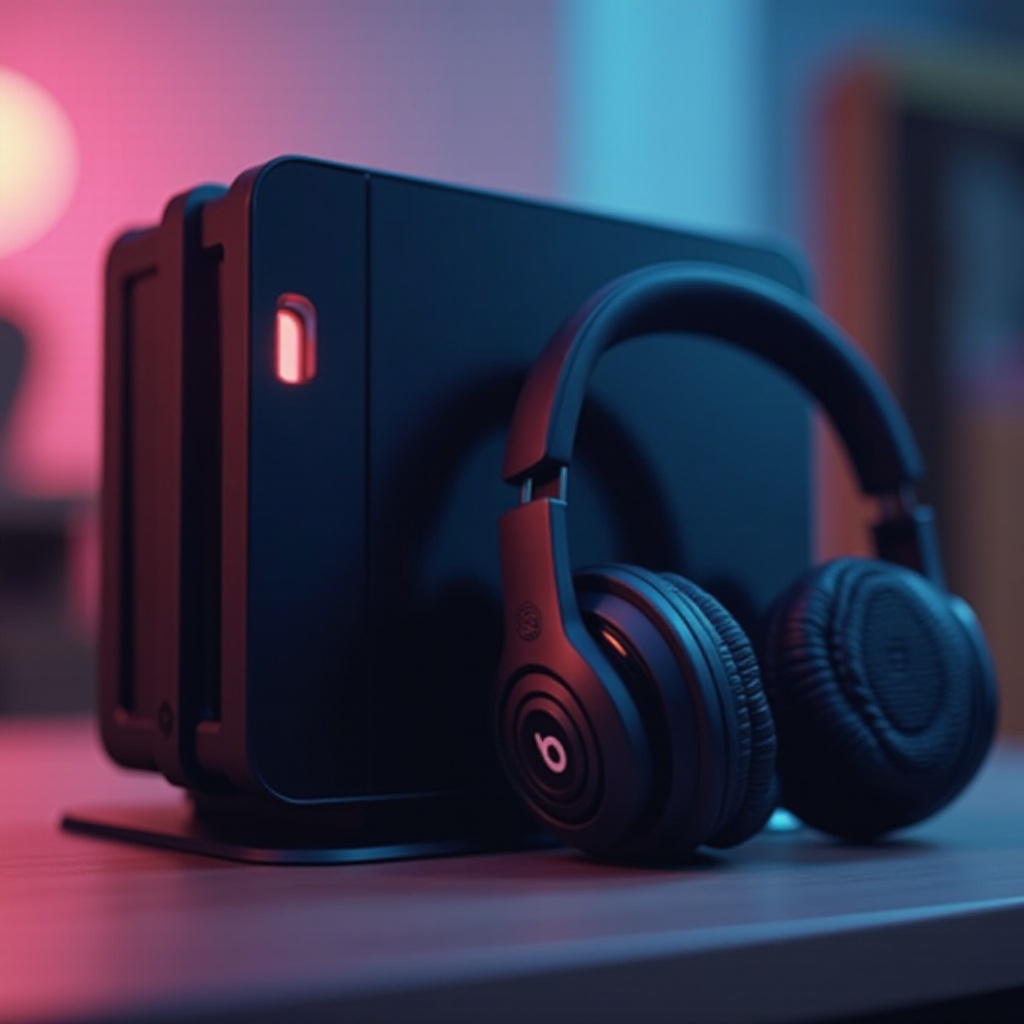
Meningkatkan Pengalaman Gaming Anda dengan Beats
Headphone Beats menawarkan lebih dari sekadar konektivitas; mereka memberikan profil suara yang meningkatkan permainan. Dengan bass yang kuat dan kejernihan suara, mereka meningkatkan pengalaman audio dalam permainan di mana petunjuk auditori sangat penting.
Bereksperimenlah dengan pengaturan audio khusus permainan dan pertimbangkan untuk menguji berbagai model Beats untuk menemukan tanda suara favorit Anda. Kustomisasi ini dapat lebih meningkatkan imersi dan kenikmatan permainan Anda.
Kesimpulan
Menghubungkan headphone Beats ke PS5 dapat secara signifikan meningkatkan pengalaman audio permainan Anda. Dengan mengikuti panduan ini, Anda akan menavigasi proses koneksi dengan mudah dan mengoptimalkan pengaturan Anda untuk kinerja audio terbaik. Apakah Anda sedang dalam pertempuran sengit atau menjelajahi dunia virtual yang luas, kualitas suara yang diberikan oleh headphone Beats dapat memberi perbedaan yang signifikan dalam pengalaman bermain game Anda.
Pertanyaan yang Sering Diajukan
Apakah semua model Beats dapat terhubung ke PS5?
Ya, sebagian besar model Beats dapat terhubung ke PS5 menggunakan kabel 3.5mm atau adaptor Bluetooth untuk konektivitas nirkabel.
Apa yang harus dilakukan jika tidak ada suara dari Beats setelah terhubung?
Periksa bahwa kedua ujung kabel terpasang dengan aman, atau pasangkan kembali adaptor Bluetooth Anda. Pastikan pengaturan keluaran audio PS5 dikonfigurasi dengan benar ke headphone Anda.
Apakah ada alternatif headphone yang lebih baik untuk PS5?
Meskipun Beats menawarkan kualitas suara yang sangat baik, merek lain seperti Sony dan SteelSeries mengkhususkan diri dalam headset gaming dengan kompatibilitas PS5 asli dan fitur yang dapat disesuaikan untuk gamer khusus.