Pendahuluan
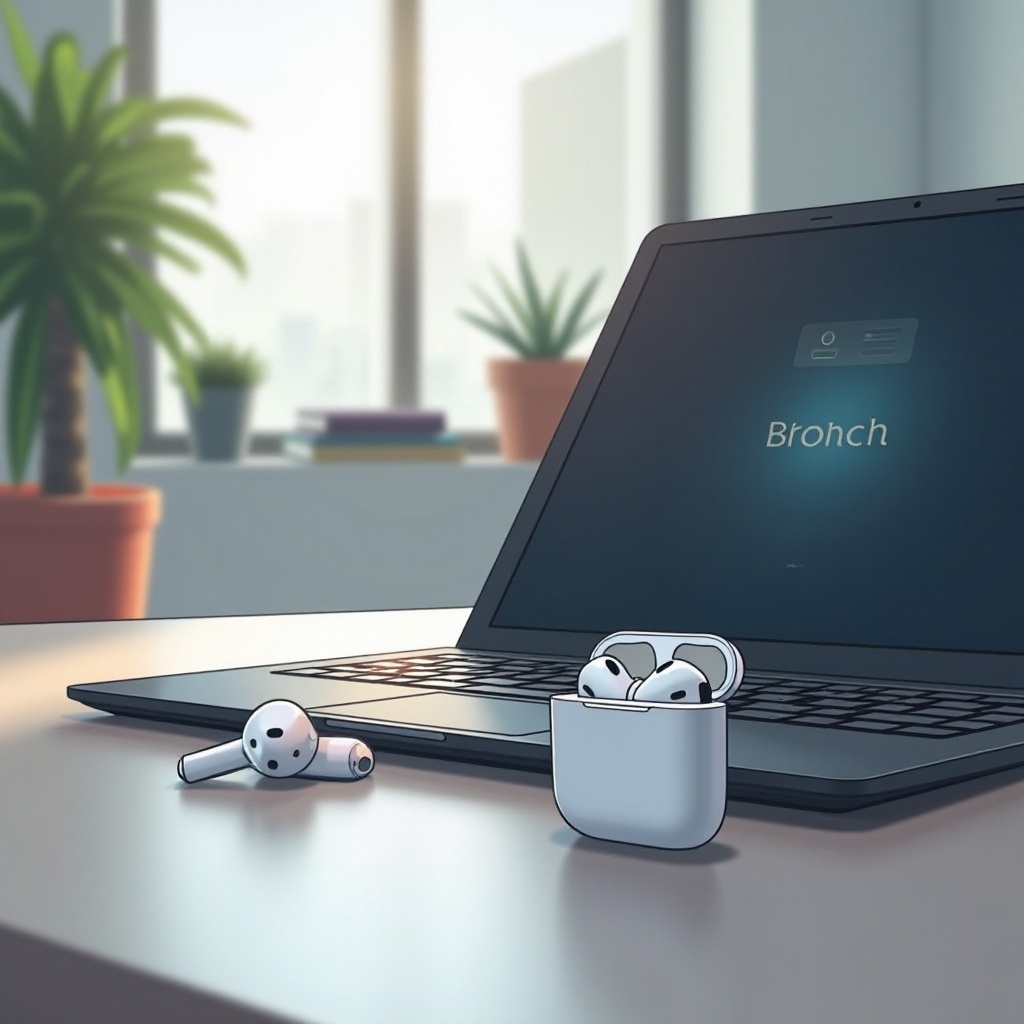
Menghubungkan AirPods Anda ke ThinkPad mungkin tampak menakutkan pada awalnya, tetapi sebenarnya cukup sederhana. AirPods dari Apple, dikenal karena kualitas suara superior dan kemudahan penggunaannya, dapat terintegrasi dengan mulus dengan ThinkPad Anda, meningkatkan pengalaman mendengarkan Anda baik itu untuk panggilan kerja atau streaming lagu favorit Anda. Dengan langkah yang tepat, Anda dapat memastikan koneksi yang mulus dan menikmati kebebasan audio nirkabel.
Memahami Perangkat Anda
Memahami kemampuan perangkat Anda sangat penting sebelum Anda mencoba menghubungkannya. AirPods, awalnya dirancang untuk ekosistem Apple, juga dapat terhubung ke perangkat lain yang mendukung Bluetooth, termasuk ThinkPads, berkat teknologi Bluetooth mereka yang serbaguna.
Ikhtisar Kompatibilitas AirPods
Kabar baiknya adalah bahwa AirPods dibangun untuk bekerja di luar ekosistem Apple. Dengan memanfaatkan teknologi Bluetooth, mereka menjadi kompatibel dengan berbagai perangkat yang mendukung streaming audio Bluetooth. Ini membuat integrasi mereka dengan ThinkPad Anda tidak hanya mungkin tetapi juga mudah.
Persyaratan Bluetooth ThinkPad
Sebelum melanjutkan, pastikan ThinkPad Anda mendukung konektivitas Bluetooth. Sebagian besar model ThinkPad terbaru termasuk Bluetooth bawaan. Verifikasi dengan pergi ke pengaturan laptop Anda atau memeriksa manual pengguna Anda. Penting juga bahwa driver Bluetooth Anda terbaru untuk menghindari potensi masalah koneksi.
Panduan Langkah-demi-Langkah untuk Menghubungkan AirPods ke ThinkPad
Setelah kompatibilitas dikonfirmasi, menghubungkan AirPods Anda ke ThinkPad Anda melibatkan beberapa langkah sederhana yang dijabarkan di bawah ini. Proses ini akan membuat perangkat Anda bekerja secara harmonis dengan cepat.
Mengaktifkan Bluetooth pada ThinkPad
- Mulailah dengan membuka menu ‘Pengaturan’ pada ThinkPad Anda.
- Klik pada ‘Perangkat’ dan lanjutkan ke ‘Bluetooth & perangkat lainnya’.
- Aktifkan fitur Bluetooth untuk membuat ThinkPad Anda dapat ditemukan.
Mengaktifkan Mode Pemasangan AirPods
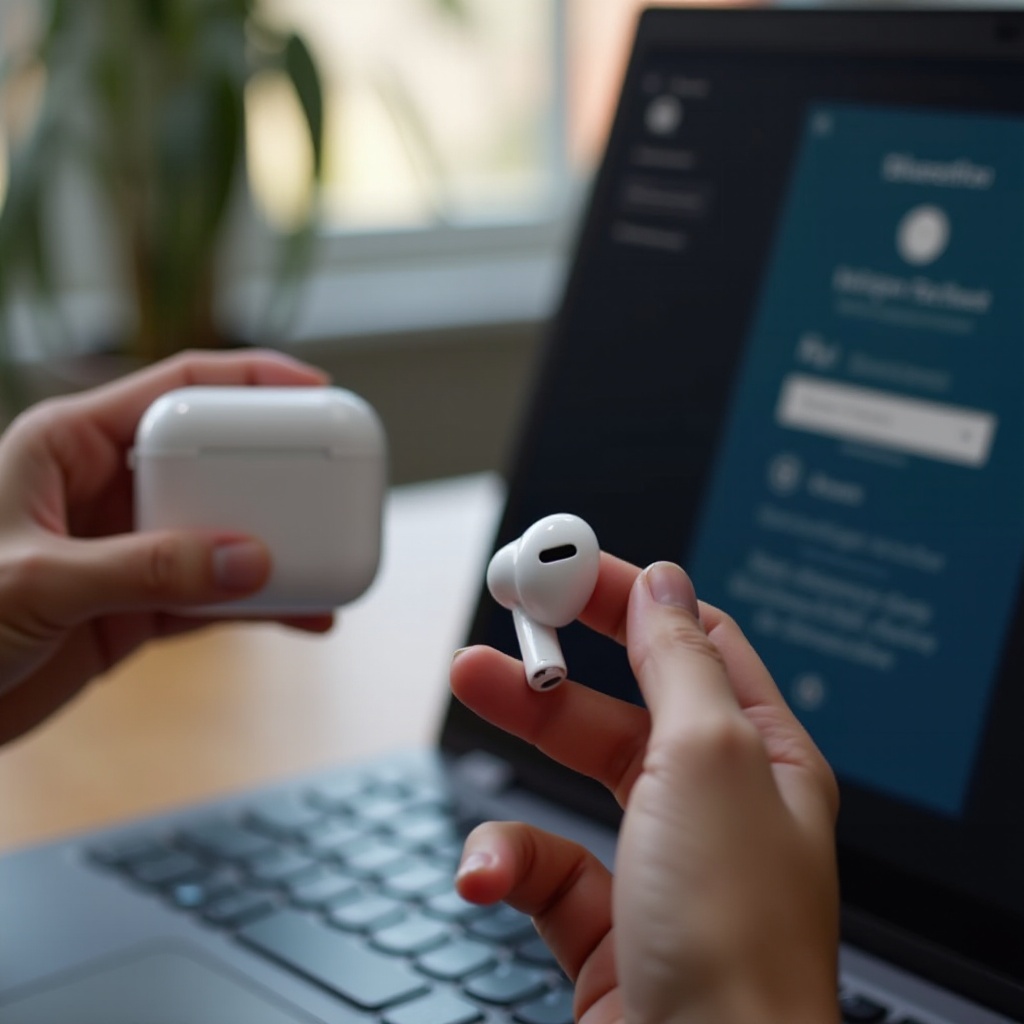
- Letakkan AirPods Anda di dalam kotak pengisian, menjaga tutup tetap terbuka.
- Tekan dan tahan tombol di bagian belakang kotak hingga lampu LED mulai berkedip putih.
- AirPods Anda sekarang dalam mode pemasangan, siap untuk terhubung.
Membangun Koneksi
- Dengan Bluetooth diaktifkan pada ThinkPad Anda, pilih ‘Tambahkan Bluetooth atau perangkat lainnya’.
- Dari opsi yang ada, pilih ‘Bluetooth’.
- Setelah AirPods Anda muncul di bawah perangkat yang tersedia, pilih mereka untuk memulai koneksi.
- Setelah berhasil terhubung, Anda akan menerima pemberitahuan, dan AirPods Anda siap digunakan.
Mengoptimalkan Koneksi Anda
Menghubungkan hanya awal. Untuk memaksimalkan pengalaman audio Anda, langkah-langkah lebih lanjut dapat diambil untuk memastikan koneksi yang stabil dan berkualitas.
Mempertahankan Koneksi Bluetooth yang Stabil
- Minimalkan hambatan antara AirPods dan ThinkPad Anda untuk mengurangi interferensi.
- Hindari perangkat nirkabel yang bersaing yang dapat menyebabkan interferensi sinyal.
- Tutup aplikasi latar belakang yang tidak perlu pada ThinkPad Anda untuk membantu mempertahankan koneksi yang stabil.
Menyesuaikan Pengaturan Audio di ThinkPad
- Jelajahi ‘Pengaturan Suara’ melalui panel kontrol untuk menyesuaikan spesifik volume.
- Bergantung pada penggunaan media Anda, menyetel pengaturan ini dapat meningkatkan kualitas audio keseluruhan.
- Cobalah berbagai aplikasi untuk mengonfirmasi kinerja audio seimbang di semua platform.

Memecahkan Masalah Umum
Meskipun dengan pengaturan yang optimal, masalah sesekali mungkin muncul, membutuhkan beberapa pemecahan masalah untuk memastikan fungsi audio yang tidak terputus.
Mengatasi Pemutusan Koneksi
- Jika koneksi tiba-tiba terputus, mulailah dengan me-reboot kedua AirPods dan ThinkPad Anda untuk menyegarkan pengaturan.
- Periksa pembaruan perangkat lunak untuk ThinkPad Anda dan instal jika diperlukan.
- Ulangi langkah pemasangan awal jika masalah berlanjut.
Menangani Masalah Kualitas Audio
- Pastikan firmware AirPods Anda diperbarui ke versi terbaru dengan menghubungkannya ke perangkat Apple untuk pembaruan.
- Uji pemutaran audio melalui perangkat lunak yang berbeda untuk mengidentifikasi apakah masalah spesifik pada aplikasi.
- Bersihkan AirPods Anda secara berkala karena kotoran yang terakumulasi dapat mempengaruhi kejernihan suara.
Tips Lanjutan untuk Pengalaman Audio yang Lebih Baik
Sekarang perangkat Anda sudah sinkron, jelajahi fitur dan tips tambahan untuk meningkatkan pengalaman Anda lebih lanjut.
Memanfaatkan Fitur AirPods
- Manfaatkan fitur dua kali ketuk pada AirPods Anda untuk kontrol media yang mudah.
- Gabungkan perintah suara melalui Siri atau Google Assistant saat menggunakan AirPods Anda dengan aplikasi yang kompatibel.
Beralih Perangkat dengan Lancar
- Latih secara teratur beralih antara perangkat yang berbeda dengan menyesuaikan pengaturan Bluetooth ThinkPad Anda untuk koneksi yang diprioritaskan.
- Aktifkan pengalihan otomatis dalam preferensi Bluetooth untuk transisi yang mulus dari laptop Anda ke perangkat lain.
Kesimpulan
Dengan mengikuti langkah-langkah ini, Anda sekarang harus memiliki koneksi yang mulus antara AirPods dan ThinkPad Anda. Pengaturan yang tepat dan perawatan rutin akan menjaga perangkat Anda tetap berkomunikasi secara efektif, menawarkan pengalaman audio nirkabel yang optimal. Tetap diperbarui tentang fitur perangkat baru dan peningkatan kemampuan untuk mendapatkan hasil maksimal dari konektivitas AirPods dan ThinkPad Anda.
Pertanyaan yang Sering Diajukan
Apakah semua model ThinkPad dapat terhubung dengan AirPods pada tahun 2024?
Ya, selama model ThinkPad mendukung audio Bluetooth.
Mengapa audio pada AirPods saya terputus-putus?
Gangguan dari perangkat nirkabel lain atau driver yang sudah usang dapat menyebabkan audio terputus-putus.
Bagaimana cara mengatur ulang AirPods jika tidak dapat terhubung?
Tempatkan AirPods dalam kotaknya, buka tutupnya, dan tekan tombol hingga lampu LED berkedip kuning, lalu putih. Ini akan mengatur ulang AirPods.