Introduction
Plantronics 헤드셋이 갑자기 작동을 멈추면, 특히 중요한 통화 중이나 좋아하는 플레이리스트를 즐기는 동안 방해가 될 수 있습니다. 품질로 유명한 이 헤드셋은 때때로 연결 실패나 오디오 문제와 같은 문제에 직면할 수 있습니다. 이 가이드는 이러한 문제를 빠르게 진단하고 수정할 수 있도록 도와주어 불필요한 지연 없이 매끄러운 오디오 경험을 되찾을 수 있도록 돕는 것을 목표로 합니다.
Quick Diagnostic Steps
복잡한 솔루션을 시도하기 전에, 많은 일반적인 헤드셋 문제를 해결할 수 있는 초기 문제 해결 단계를 시도해보세요:
-
기본 연결 확인: 모든 케이블이 확실히 꽂혀 있는지 확인하세요. 유선 헤드셋의 경우 잭이 완전히 삽입되어 있는지 확인하세요. 무선 헤드셋의 경우 Bluetooth 연결이 활성화되고 올바르게 페어링되어 있는지 확인하세요.
-
전원과 충전 확인: 헤드셋이 충전되어 있는지 확인하세요. 헤드셋을 전원에 연결하고 충전 표시등을 관찰하세요. 필요하다면 다른 케이블로 테스트하여 케이블 결함을 배제하세요.
-
디바이스 설정 확인: 컴퓨터나 전화기에서 Plantronics 헤드셋이 기본 오디오 장치로 설정되어 있는지 확인하세요. 또한, 볼륨이 높아져 있고 음소거되지 않았는지 확인하세요.
물리적 및 기본 전원 문제가 원인이 아니라는 것을 확인한 후에는 헤드셋의 성능을 저해할 수 있는 소프트웨어나 호환성 문제를 확인해야 합니다.
Software and Compatibility Solutions
소프트웨어 관련 문제는 작동하지 않는 헤드셋의 흔한 원인입니다. 모든 소프트웨어가 업데이트되어 있는지 확인하면 많은 문제를 해결할 수 있습니다.
-
드라이버 및 펌웨어 업데이트: 때때로 구식 드라이버가 헤드셋 기능을 방해할 수 있습니다. 컴퓨터의 장치 관리자를 사용하여 Plantronics 장치에 특정한 드라이버 업데이트를 찾아보세요. 또한, Plantronics Hub 소프트웨어를 사용하여 헤드셋의 펌웨어가 최신인지 확인하세요.
-
Bluetooth 장치 재페어링: Bluetooth 헤드셋은 간섭으로 인해 연결이 끊길 수 있습니다. 장치의 Bluetooth 설정에서 헤드셋을 제거하고 다시 페어링하세요. 다른 Bluetooth 장치가 간섭의 원인이 되지 않도록 헤드셋만 활성 연결되어 있는지 확인하세요.
-
운영 체제 호환성 확인: 컴퓨터나 휴대전화가 Plantronics 헤드셋을 완전히 지원할 수 있도록 최신 운영 체제 업데이트를 실행하고 있는지 확인하세요. 호환성 문제는 빈번한 연결 끊김이나 오디오 품질 저하를 초래할 수 있습니다.
소프트웨어 조정이 문제를 해결하지 않으면 헤드셋의 물리적 상태를 검사해야 할 수도 있습니다.
Inspecting for Physical Damage
물리적 손상은 헤드셋이 작동을 멈추는 또 다른 흔한 이유입니다. 철저한 검사는 간단한 수리가 필요한 문제를 발견할 수 있습니다.
-
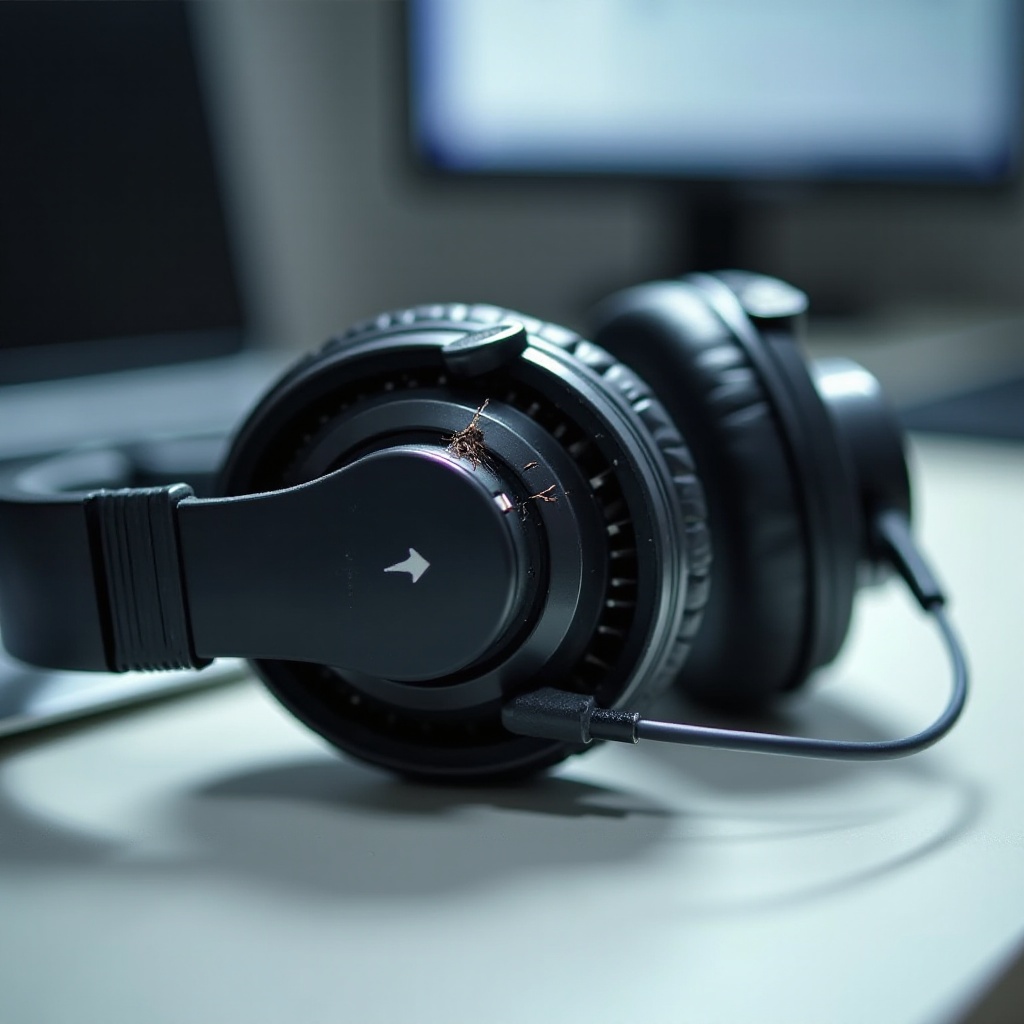
눈에 보이는 손상 확인: 머리띠, 이어컵, 케이블의 마모 또는 물리적 손상 징후를 확인하세요.
-
대체 케이블이나 장치로 테스트: 문제의 원인이 헤드셋 또는 주변 장치인지 확인하기 위해 헤드셋을 다른 장치에 연결하세요. 비슷하게, 다른 케이블로 테스트하여 액세서리 관련 문제를 확인할 수 있습니다.
-
케이블과 포트 청소: 먼지와 이물질이 포트를 막아 연결 상태가 나빠질 수 있습니다. 부드러운 브러시나 압축 공기를 사용하여 접촉부를 부드럽게 청소하세요.
물리적 검사에서 결함이 발견되지 않거나 문제가 지속된다면, 더 고급 기술 문제 해결이 필요할 수 있습니다.
Advanced Troubleshooting Techniques
모든 기본 및 물리적 수리 시도가 실패했을 때, 지속적인 문제를 해결하기 위해 더 고급 단계를 밟을 때일 수 있습니다.
-
헤드셋 초기화: 종종 완전 초기화가 해결되지 않은 문제를 해결할 수 있습니다. 전원 버튼을 오랜 시간(보통 10초) 동안 눌러 표시등이 변경되어 초기화를 나타내도록 하세요.
-
Plantronics Hub를 사용한 진단: Plantronics Hub 소프트웨어는 헤드셋에 영향을 미치는 자세한 문제를 감지할 수 있는 진단 도구를 제공합니다. 소프트웨어의 지시를 따라 감지된 문제를 해결하세요.
-
모델별 팁을 위한 사용자 설명서 참조: Plantronics 헤드셋은 모델마다 다르므로 특정 문제는 모델별 솔루션이 필요할 수 있습니다. 사용자 설명서를 참조하여 모델의 문제를 구체적으로 해결할 수 있는 팁을 찾으세요.
고급 문제 해결도 여전히 효과가 없다면, 외부 전문 지원을 받거나 보증 옵션을 탐색하는 것이 최선일 수 있습니다.
Professional Help and Warranty Options
포괄적인 문제 해결 후에도 헤드셋이 여전히 작동하지 않는다면, 전문적인 안내가 더 효과적인 해결책을 제공할 수 있습니다.
-
Plantronics 지원 연락: Plantronics의 전담 고객 서비스에 연락하는 것이 좋습니다. 그들의 전문 지식은 모델에 맞춰 구체적인 솔루션을 제공할 수 있습니다.
-
보증 범위 이해: 헤드셋이 여전히 보증 대상인 경우, 무료 수리 또는 교체에 대한 조건을 검토하세요. 이는 종종 가장 간단하고 비용 효율적인 해결책을 제공합니다.
-
교체 옵션 탐색: 수리가 불가능하고 보증이 만료된 경우 대체 옵션을 고려하세요. Plantronics는 최신 모델로의 교환을 위해 거래 시 할인을 제공할 수도 있습니다.

Conclusion
이 문제 해결 가이드를 따르면, 많은 사용자는 Plantronics 헤드셋이 작동을 멈추게 하는 일반적인 문제를 해결할 수 있습니다. 헤드셋을 최신 상태로 유지하고 정기적으로 물리적 마모를 확인하면 미래의 중단을 방지할 수 있습니다. 지속적인 문제에 대해서는 전문적인 지원이 안전망이 됩니다. 작은 문제로 인해 커뮤니케이션 및 오디오 경험에 영향을 주지 않도록 하세요; 장치 관리를 신중히 하여 장기적인 만족을 유지하세요.
자주 묻는 질문
Plantronics 헤드셋을 어떻게 초기화하나요?
일반적으로 전원 버튼을 10초간 눌러 표시등이 깜박일 때까지 유지합니다. 모델에 따라 정확한 단계는 매뉴얼을 참조하세요.
헤드셋이 충전을 유지하지 않으면 어떻게 해야 하나요?
다른 충전 케이블이나 전원 공급원을 사용해 보세요. 문제가 지속되면 배터리 교체 옵션에 대해 고객 지원에 문의하세요.
헤드셋의 펌웨어를 어떻게 업데이트할 수 있나요?
Plantronics Hub 소프트웨어를 사용하여 컴퓨터에서 펌웨어 업데이트를 확인하세요. Hub가 업데이트 과정을 쉽게 안내할 것입니다.