
Giriş
AirPods’unuzu bir ThinkPad’e bağlamak ilk başta göz korkutucu görünebilir, ancak aslında oldukça basit. Üstün ses kalitesi ve kullanım kolaylığı ile bilinen Apple’ın AirPods’u, ThinkPad’iniz ile sorunsuz bir şekilde entegre olabilir ve ister iş görüşmeleri ister en sevdiğiniz şarkıları yayınlamak için olsun, dinleme deneyiminizi artırabilir. Doğru adımlarla, pürüzsüz bir bağlantı sağlayabilir ve kablosuz ses özgürlüğünün keyfini çıkarabilirsiniz.

Cihazlarınızı Anlamak
Cihazlarınızın yeteneklerini anlamak, onları bağlamaya çalışmadan önce hayati önem taşır. Başlangıçta Apple ekosistemleri için tasarlanan AirPods, çok yönlü Bluetooth teknolojisi sayesinde ThinkPad’ler de dahil olmak üzere diğer Bluetooth özellikli cihazlara da bağlanabilir.
AirPods Uyumluluk Genel Bakış
İyi haber şu ki, AirPods Apple’ın ekosisteminin ötesinde çalışmak üzere üretilmiştir. Bluetooth teknolojisini kullanarak, Bluetooth ses akışını destekleyen çok çeşitli cihazlarla uyumlu hale gelir. Bu, onları ThinkPad’iniz ile entegre etmeyi sadece mümkün değil, aynı zamanda basit hale getirir.
ThinkPad Bluetooth Gereksinimleri
İlerlemeden önce, ThinkPad’inizin Bluetooth bağlantısını desteklediğinden emin olun. Çoğu yeni ThinkPad modeli, yerleşik Bluetooth içerir. Bunu dizüstü bilgisayarınızın ayarlarına giderek veya kullanıcı kılavuzunuzu kontrol ederek doğrulayın. Olası bağlantı sorunlarını önlemek için Bluetooth sürücülerinizin güncel olması da önemlidir.
AirPods’unuzu ThinkPad’e Bağlama Adım Adım Rehber
Uyumluluk onaylandıktan sonra, AirPods’unuzu ThinkPad’inize bağlamak, aşağıda özetlenen birkaç basit adımı içerir. Bu süreç cihazlarınızı kısa sürede uyum içinde çalıştıracaktır.
ThinkPad’de Bluetooth’u Etkinleştirme
- Öncelikle ThinkPad’inizde ‘Ayarlar’ menüsünü açın.
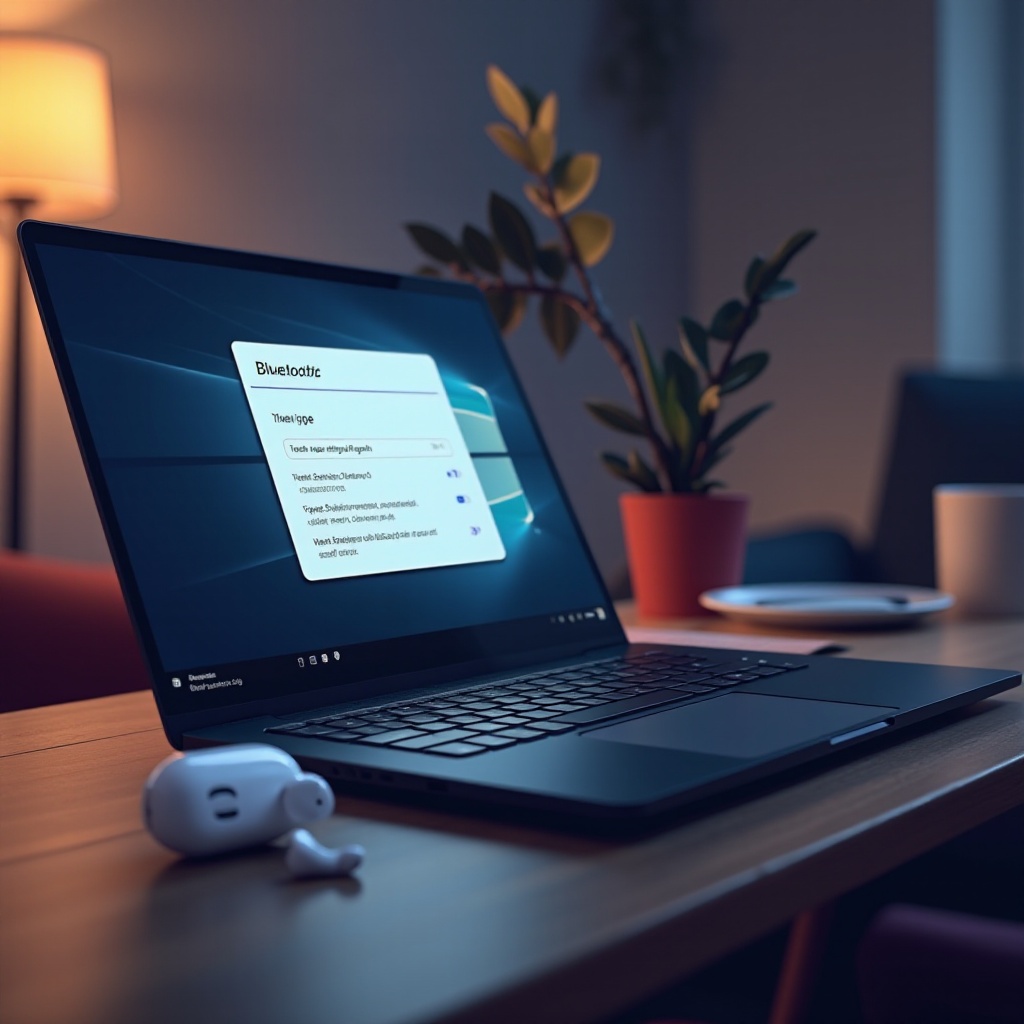
- ‘Cihazlar’a tıklayın ve ardından ‘Bluetooth ve diğer cihazlar’a ilerleyin.
- ThinkPad’inizi keşfedilebilir hale getirmek için Bluetooth özelliğini açın.
AirPods Eşleştirme Modunu Etkinleştirme
- AirPods’unuzu şarj kutusuna yerleştirin ve kapağı açık tutun.
- Kasanın arkasındaki düğmeye, LED ışığı yanıp sönene kadar basılı tutun.
- AirPods’unuz şimdi eşleştirme modunda, bağlanmaya hazır.
Bağlantıyı Kurma
- Bluetooth’un ThinkPad’inizde etkinleştirildiği durumda, ‘Bluetooth veya başka bir cihaz ekle’yi seçin.
- Seçeneklerden ‘Bluetooth’u seçin.
- AirPods’unuz mevcut cihazlar arasında göründüğünde, bağlantıyı başlatmak için onları seçin.
- Başarılı bir bağlantı kurulduğunda bir bildirim alacaksınız ve AirPods’unuz kullanıma hazır.
Bağlantınızı Optimize Etmek
Bağlanmak sadece başlangıç. Ses deneyiminizi en üst düzeye çıkarmak için, bağlantının sabit ve kaliteli olmasını sağlamak için ek adımlar uygulanabilir.
Kararlı Bir Bluetooth Bağlantısı Sürdürme
- AirPods’unuz ile ThinkPad’iniz arasında engelleri en aza indirerek parazitleri azaltın.
- Parazite neden olabilecek rakip kablosuz cihazlardan kaçının.
- ThinkPad’inizde arka planda çalışan gereksiz uygulamaları kapatın ve bağlantının sağlıklı kalmasına yardımcı olun.
ThinkPad’de Ses Ayarlarını İnce Ayar
- Ses ayarlarını kontrol paneli üzerinden keşfederek ses detaylarını ayarlayın.
- Medya kullanımınıza bağlı olarak bu ayarları ince ayar yaparak genel ses kalitesini artırabilirsiniz.
- Farklı uygulamaları deneyerek platformlar arası dengeli bir ses performansını doğrulayın.
Sık Karşılaşılan Sorunları Giderme
En iyi ayarlarla bile, ara sıra kesintisiz ses işlevleri için bazı sorun gidermeleri gerektiren sorunlar ortaya çıkabilir.
Bağlantı Kopmalarını Çözme
- Bağlantı beklenmedik bir şekilde koparsa, ayarları yenilemek için AirPods’unuzu ve ThinkPad’inizi yeniden başlatmakla başlayın.
- ThinkPad’iniz için yazılım güncellemelerini kontrol edin ve gerekiyorsa yükleyin.
- Sorunlar devam ederse başlangıçtaki eşleştirme adımlarını tekrarlayın.
Ses Kalitesi Sorunlarını Giderme
- AirPods’unuzun firmware’inin en son sürüme güncellendiğinden emin olmak için onları bir Apple cihazına bağlayarak güncellemelerden yararlanın.
- Ses oynatımını farklı yazılımlar üzerinden test ederek sorunun uygulamaya özgü olup olmadığını belirleyin.
- AirPods’unuzu düzenli olarak temizleyin, biriken kir ses berraklığını etkileyebilir.
Gelişmiş Ses Deneyimi İçin İpuçları
Cihazlarınız şimdi senkronize olduğuna göre, deneyiminizi daha da iyileştirmek için ek özellikler ve ipuçlarını keşfetmeye başlayın.
AirPods Özelliklerini Kullanma
- Medya kontrolü için AirPods’unuzda çift dokunma özelliklerinden yararlanın.
- Siri veya Google Asistan üzerinden sesli komutları, AirPods’unuzu uyumlu uygulamalarla kullanırken entegre edin.
Cihazlar Arası Sorunsuz Geçiş Yapma
- Farklı cihazlar arasında düzenli geçiş yapmak için ThinkPad’inizin Bluetooth ayarlarını öncelikli bağlantılar için ayarlamayı deneyin.
- Dizüstü bilgisayarınızdan diğer cihazlara sorunsuz geçiş için Bluetooth tercihleri kapsamında otomatik geçişi etkinleştirin.
Sonuç
Bu adımları izleyerek, AirPods’unuz ile ThinkPad’iniz arasında kesintisiz bir bağlantı oluşturmuş olmalısınız. Doğru kurulum ve düzenli bakım, cihazlarınızın etkili bir şekilde iletişim kurmasını sağlayacak ve optimum kablosuz ses deneyimi sunacaktır. AirPods’unuzun ve ThinkPad bağlantınızın en iyi şekilde yararlanmak için yeni cihaz özellikleri ve yetenek geliştirmeleri hakkında güncel kalın.
Sıkça Sorulan Sorular
2024 yılında tüm ThinkPad modelleri AirPods ile bağlanabilir mi?
Evet, ThinkPad modeli Bluetooth ses desteğine sahip olduğu sürece.
AirPods’umda neden ses ara sıra kesiliyor?
Diğer kablosuz cihazlardan gelen parazit veya güncel olmayan sürücüler sesin ara sıra kesilmesine neden olabilir.
AirPods’um bağlanmıyorsa nasıl sıfırlayabilirim?
AirPods’u kutusuna yerleştirin, kapağı açın ve LED sarı, ardından beyaz yanana kadar düğmeye basın. Bu, AirPods’u sıfırlar.