Giriş
AirPods Max’i bir PC’ye bağlamak, oyun, iş veya eğlence için mükemmel bir ses deneyimi sunar. Eşleştirme süreci başlangıçta karmaşık görünebilir, ancak bu kılavuz her adımı basitleştirir ve hızlı bir kurulum sağlar. AirPods Max’inizi ve PC’nizi sorunsuz bağlamayı nasıl başarabileceğinizi öğrenmek için okumaya devam edin.
AirPods Max’inizi PC Eşleştirmesi İçin Hazırlamak
Eşleştirmeye başlamadan önce, kulaklıklarınızın bağlantıya hazır olduğundan emin olun. Doğru hazırlık, kurulum sırasında kesintileri önlemeye yardımcı olacaktır.
- AirPods Max’inizi Şarj Edin: AirPods Max’inizi tamamen şarj ederek beklenmedik bağlantı kesilmelerini önleyin.
- Mevcut Cihazları Bağlantısını Kesin: AirPods Max’inizin başka cihazlara bağlı olmadığından emin olun. Bu, PC’nizle eşleştirme sırasında bağlantı çatışmalarını önler.
AirPods Max’iniz şarj edilmiş ve hazırlanmış durumda olduğunda, başarılı bir bağlantı için PC’nin Bluetooth ayarlarına ilişkin sonraki adımlara geçmeye hazırsınız.
AirPods Max’i Windows PC’ye Bağlama Adım Adım Kılavuz
AirPods Max’inizi PC’nize bağlamak için bu adımları izleyin:
-
Bluetooth Ayarlarına Erişin: Başlat menüsünü açın, ‘Ayarlar’ı seçin. Ardından ‘Cihazlar’a ve sonra ‘Bluetooth ve diğer cihazlar’a tıklayın. Bluetooth’un açık olduğundan emin olun.
-
Eşleştirme Modunu Aktif Hale Getirin: AirPods Max üzerindeki gürültü kontrol düğmesine, durum ışığı beyaz yanıp sönene kadar basılı tutun, bu eşleştirme modunda olduklarını gösterir.
-
AirPods Max’i Bağlayın: PC’nizde ‘Bluetooth veya başka bir cihaz ekle’ye tıklayın, ‘Bluetooth’u seçin, ardından listeden AirPods Max’inizi bulup seçin.
Artık AirPods Max’iniz bağlı olduğuna göre, yaşanan sorunlar genellikle bir sonraki bölümde tanıtılan basit sorun giderme teknikleriyle çözülebilir.
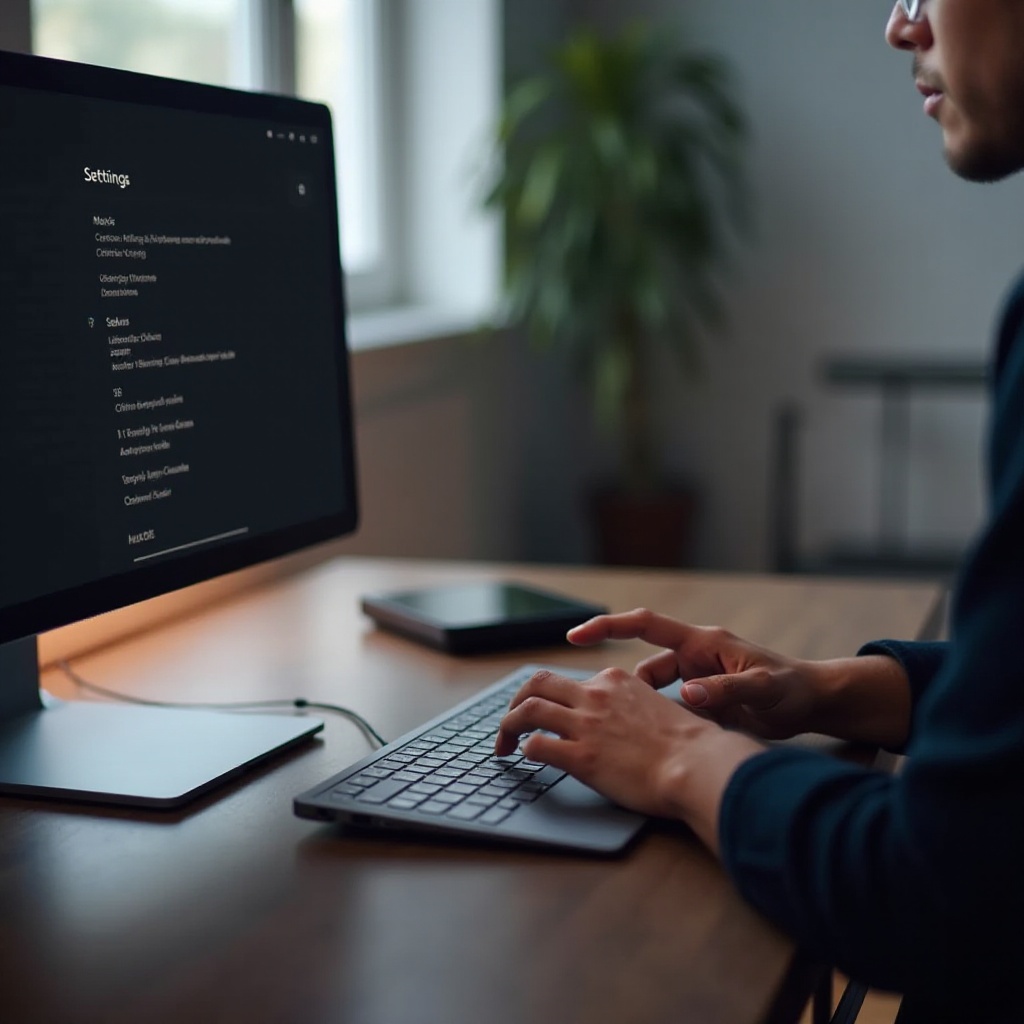
Yaygın Bağlantı Sorunlarını Giderme
Eşleştirme sorunları ortaya çıkabilir, ancak yaygın problemler genellikle çözülabilir:
-
Eşleştirme Başarısızlıklarını Çözün: Çoğu zaman, AirPods Max’inizin doğru eşleştirme modunda olduğundan emin olmak görünürlük sorunlarını çözebilir. Durum ışığının beyaz ve yanıp sönmesine dikkat edin.
-
Ses Gecikmesi Sorunlarını Çözün: Ses gecikmesi genellikle parazit veya eski sürücülerden kaynaklanır. PC’nizin Bluetooth sürücülerinin güncel olduğundan emin olun ve paraziti azaltarak PC’nizi mikrodalga fırınlar ve yönlendiricilerden uzaklaştırın.
Bu sorun giderme adımlarıyla, stabil bağlantıya ulaşmalısınız. Ardından, ses kalitesini artırmak için PC’nizdeki ses ayarlarını optimize edin.
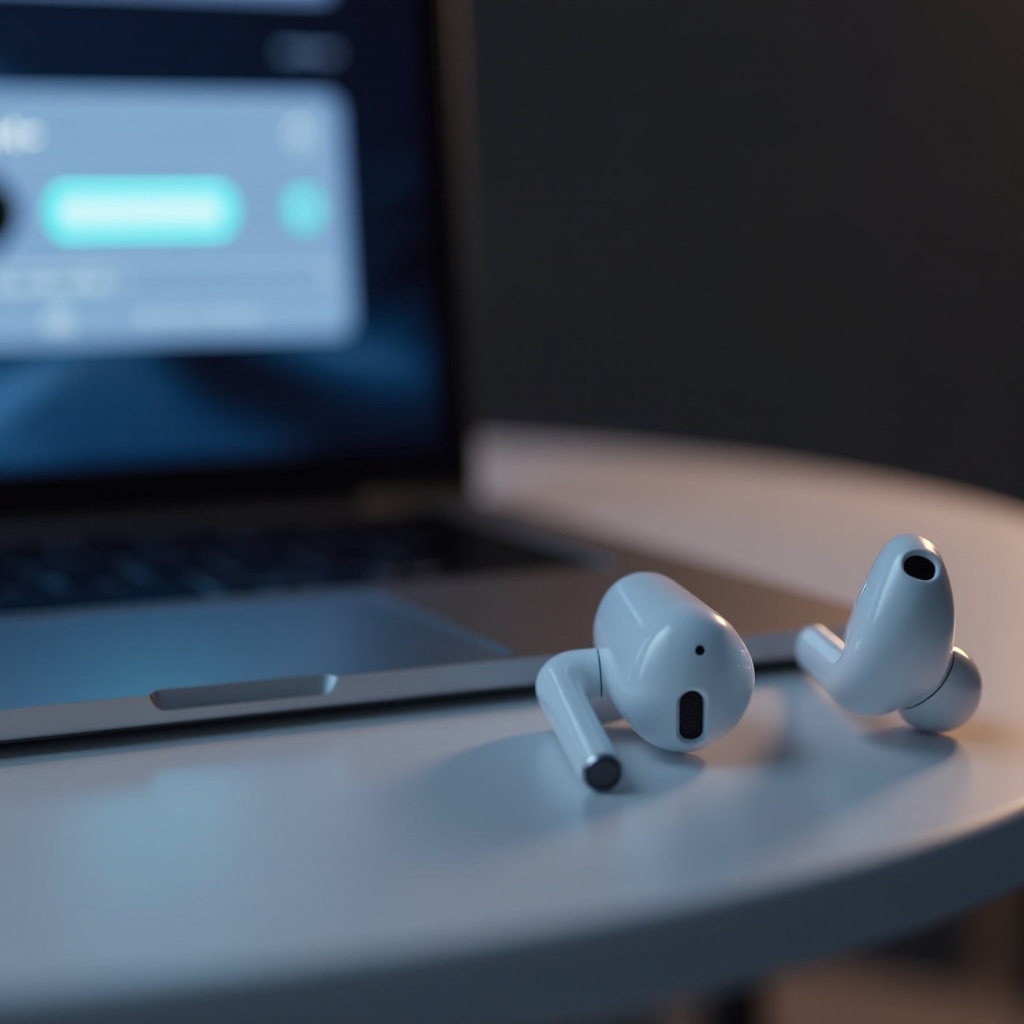
Daha İyi Performans İçin Ses Ayarlarını Optimize Etme
Ses deneyiminizden en iyi şekilde yararlanmak için, PC’nizin ses ayarlarını iyileştirmek önemlidir:
-
PC Ses Ayarlarını Ayarlayın: Kontrol Paneli üzerinden ‘Ses’ ayarlarına gidin ve AirPods Max’i çıkış cihazı olarak seçin, ses kalitesini en yüksek ayara yapılandırın.
-
Ses Özelliklerini Etkinleştirin: Gürültü azaltma ve mekansal ses gibi ek özellikleri kontrol edin. Bu ayarlar, destekleniyorsa, dinleme deneyimini daha da zenginleştirir.
Bir kez optimize edildiğinde, bu ayarlar AirPods Max’inizin olağanüstü ses kalitesi sunmasını sağlar. Artık artırılmış ses deneyiminin keyfini çıkarın ve AirPods Max’in diğer avantajlarını keşfedin.
Sonuç
AirPods Max’i PC’nize bağlamak, her bir adımı dikkatlice takip ettiğinizde doğrudan bir işlem olabilir. Hazırlık, sorun çözme ve ses optimizasyonu, sorunsuz bağlantı ve üstün ses kalitesi elde etmenin kritik unsurlarıdır. AirPods Max, PC’nize bağlandığında gerçekten güçlü bir ses deneyiminin keyfini çıkarabilirsiniz.
Sıkça Sorulan Sorular
AirPods Max’i Bluetooth Desteklemeyen PC’lerle Kullanabilir miyim?
Evet, uyumlu bir Bluetooth adaptörü ile bilgisayarınızda dahili Bluetooth olmasa bile AirPods Max’i kullanabilirsiniz.
AirPods Max Bilgisayarıma Neden Bağlanmıyor?
Bilgisayarınızda Bluetooth’un etkin olduğundan ve AirPods Max’in beyaz yanıp sönen durum ışığı ile gösterilen eşleştirme modunda olduğundan emin olun.
Bilgisayarda AirPods Max ile Ses Kalitesini Nasıl İyileştirebilirim?
Ses ayarlarını Kontrol Paneli üzerinden optimize edin ve gelişmiş ses ve kararlı bağlantı için sürücüleri güncelleyin.